Der Start des Installationsprogramms für Dell Precision Intel Grafiktreiber dauert lange.
Summary: Haben Sie Probleme, dass der Start des Installationsprogramms für den Intel Grafiktreiber für die Dell Precision-Workstation lange dauert? Erfahren Sie, wie Sie Performanceprobleme effizient beheben können. ...
Symptoms
In der folgenden Systemkonfigurationssituation dauert das Installationsprogramm (Intel-UHD-GraphicsDriver_Y85G9_WIN64_31.0.101.5382_A08.exe) des Intel Grafiktreibers Version 31.0.101.5382 sehr lange vom Klicken auf INSTALL bis zum folgenden Begin installation unter Windows 11-Betriebssystem.
- Die Security Intelligence-Version des Windows-Betriebssystems Viren- und Bedrohungsschutz ist 1.405.355.0
Sie können die Version von Viren- und Bedrohungsschutz überprüfen: Öffnen Sie die Einstellungen → Klicken Sie auf Datenschutz und Sicherheit → Klicken Sie auf Windows-Sicherheit → klicken Sie auf Viren- und Bedrohungsschutz → klicken Sie auf Schutz Updates.
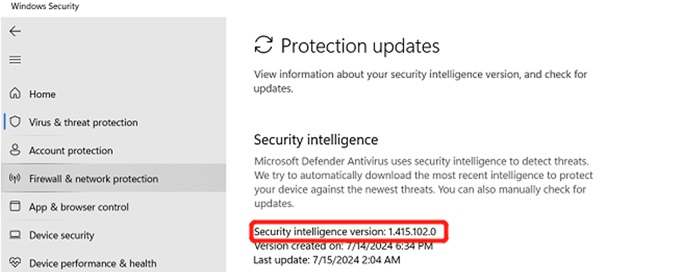
(Abbildung 1 : Windows-Sicherheit)
Betroffene Plattformen:
- Precision 7780
- Precision 7680
- Precision 7770
- Precision 7670
Cause
Das Prototyping von Windows-Viren und -Bedrohungen nimmt einige Zeit in Anspruch, um die neu hinzugefügten Teile in der Grafikinstallation zu scannen, die neue version_1.415.102.0 und neuere Versionen können das Problem beheben.
Resolution
Um dieses Problem zu beheben, können Sie die folgenden zwei Optionen befolgen, um die SecurityIntelligence-Version auf 1.415.102.0 oder höher zu aktualisieren.
Option 1 - Aktualisieren Sie die Version des Viren- und Bedrohungsschutzes in den Systemeinstellungen:
- Öffnen Sie die Einstellungen.
- Klicken Sie auf der linken Seite auf Datenschutz und Sicherheit
- Klicken Sie auf Windows-Sicherheit.
- Klicken Sie dann auf Viren- und Bedrohungsschutz
- Klicken Sie auf Schutzaktualisierungen.
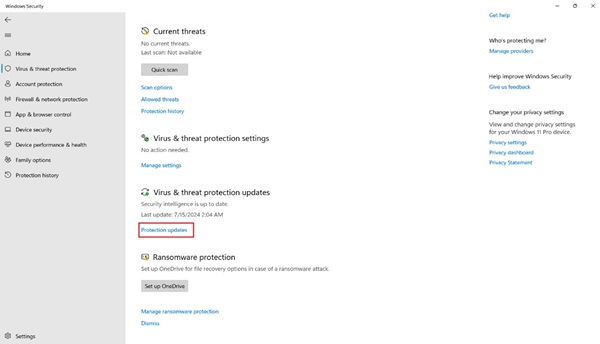
(Abbildung 2 : Windows-Sicherheit)
- Klicken Sie auf Nach Updates suchen und warten Sie, bis das Update abgeschlossen ist
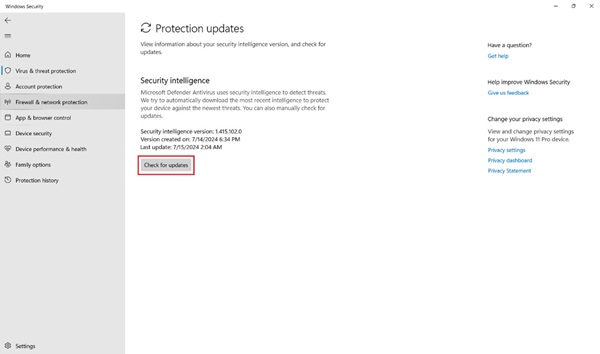
(Abbildung 3 : Windows-Sicherheit)
Option 2 – Windows Update:
- Öffnen Sie die Einstellungen.
- Klicken Sie dann auf Windows Update
- Klicken Sie auf Nach Updates suchen und warten Sie, bis das Update abgeschlossen ist
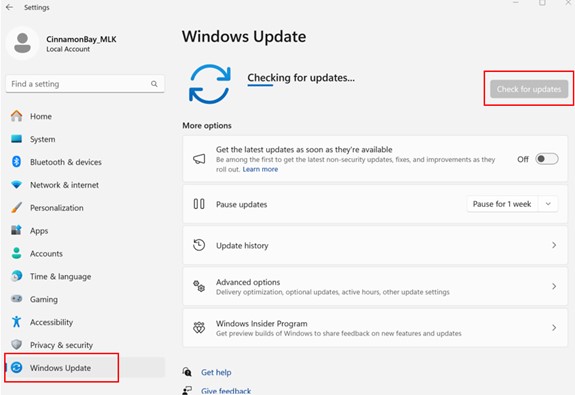
(Abbildung 4 : Windows Update)
Befolgen Sie Ihren L2-Eskalationspfad zu Ihrem TL, wenn der Kunde mit der Lösung nicht zufrieden ist und ein Customer Experience-Problem vorliegt.
Wenn das Problem weiterhin besteht, befolgen Sie Ihren Eskalationspfad über Ihr L2/QL an das L3/REC-Team – gemäß der Gewährleistung des Systems.