Installasjonsprogrammet for Dell Precision Intel-grafikkdriver bruker lang tid på å starte
Summary: Har du problemer med at det tar lang tid å starte Intel Graphics Driver Installer? Finn ut hvordan du feilsøker og løser ytelsesproblemer på en effektiv måte.
Symptoms
I følgende systemkonfigurasjonssituasjon tar det lang tid fra installasjonsprogrammet for Intel Graphics Driver versjon 31.0.101.5382(Intel-UHD-GraphicsDriver_Y85G9_WIN64_31.0.101.5382_A08.exe) klikker på INSTALLER til følgende Start installasjonen vises under Windows 11 OS.
- Security Intelligence-versjonen av Windows OS Virus &; trusselbeskyttelse er 1.405.355.0
Du kan sjekke versjonen av Virus & Threat Protection: Åpne innstillinger → klikk Personvern & sikkerhet → Klikk Windows Security → Klikk Virus & Threat Protection → Klikk Beskyttelsesoppdateringer.
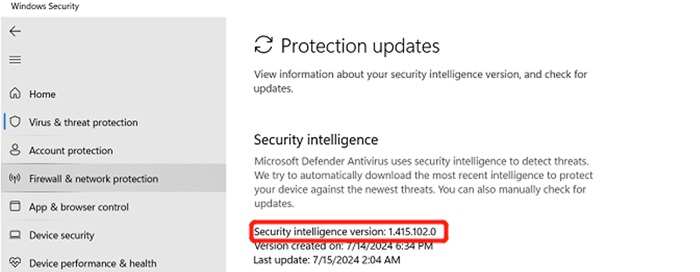
(Figur 1 – Windows-sikkerhet)
Berørte plattformer:
- Precision 7780
- Precision 7680
- Precision 7770
- Precision 7670
Cause
Windows-virus og trusselprototyping tar tid å skanne de nylig lagt til delene i grafikk, installere den nye version_1.415.102.0 og nyere versjoner kan løse problemet.
Resolution
Hvis du vil løse dette problemet, kan du følge alternativene nedenfor for å oppdatereSecurity Intelligence-versjonen til 1.415.102.0 eller nyere versjoner.
Alternativ 1 – Oppdater versjonen for virus- og trusselbeskyttelse i systeminnstillingene:
- Åpne innstillinger
- På venstre plan klikker du på Personvern og sikkerhet
- Klikk på Windows-sikkerhet
- Klikk deretter Virus & trusselbeskyttelse
- Klikk på Beskyttelsesoppdateringer
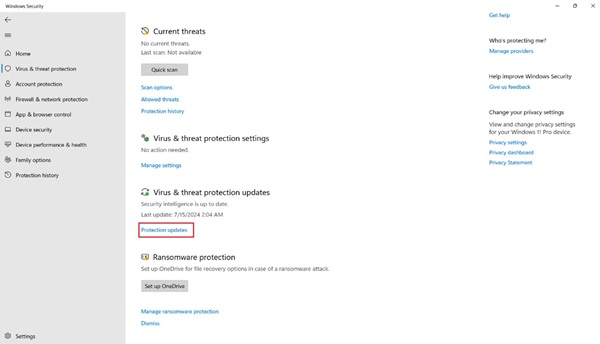
(Figur 2 – Windows-sikkerhet)
- Klikk på Se etter oppdateringer , og vent til oppdateringen er fullført
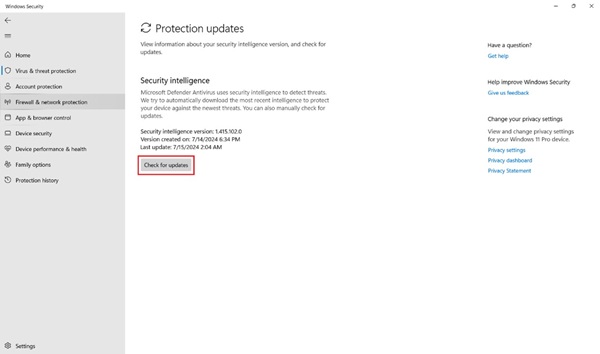
(Figur 3 – Windows-sikkerhet)
Alternativ 2 - Windows-oppdatering:
- Åpne innstillinger
- Klikk deretter Windows Update
- Klikk på Se etter oppdateringer , og vent til oppdateringen er fullført
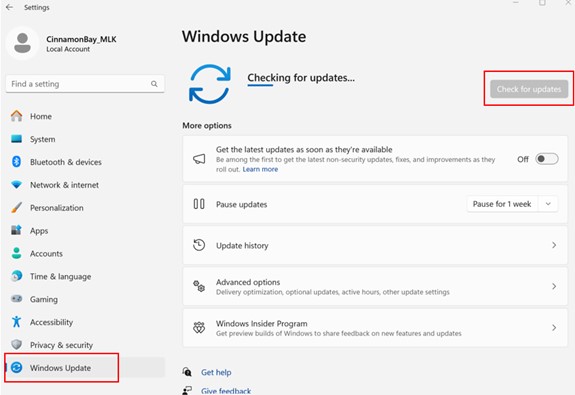
(Figur 4 – Windows Update)
Følg L2-eskaleringsbanen til TL hvis kunden ikke er fornøyd med løsningen som en CE-feil.
Hvis problemet vedvarer, følger du eskaleringsbanen gjennom L2/QL til L3/REC-teamet – som diktert av systemgarantien.