O instalador do driver da placa gráfica Intel Intel Dell Precision demora muito para ser iniciado
Summary: Problemas com o instalador do driver da placa gráfica Intel da workstation Dell Precision demorando muito tempo para iniciar? Descubra como solucionar problemas de desempenho com eficiência. ...
Symptoms
Na seguinte situação de configuração do sistema, o instalador (Intel-UHD-GraphicsDriver_Y85G9_WIN64_31.0.101.5382_A08.exe) do Intel Graphics Driver versão 31.0.101.5382 leva muito tempo desde o clique em INSTALL até o seguinte botão Begin installation que aparece no sistema operacional Windows 11.
- A versão da inteligência de segurança do sistema operacional Windows contra vírus e proteção contra ameaças é 1.405.355.0
Você pode verificar a versão do Virus & Threat Protection: Abra as configurações → Clique em Privacidade & segurança → Clique em Segurança do Windows → Clique em Vírus & Proteção contra ameaças → clique em Proteção atualizações.
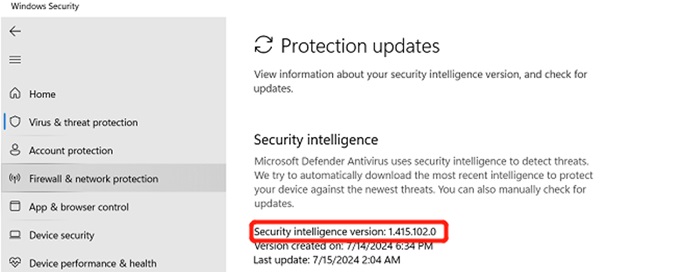
(Figura 1 — Segurança do Windows)
Plataformas afetadas:
- Precision 7780
- Precision 7680
- Precision 7770
- Precision 7670
Cause
A prototipagem de vírus do Windows & ameaça leva tempo para verificar as peças recém-adicionadas na instalação gráfica. A nova version_1.415.102.0 e as versões mais recentes podem resolver o problema.
Resolution
Para resolver esse problema, você pode seguir as duas opções abaixo para atualizar a versão do Security Intelligence para a 1.415.102.0 ou versões posteriores.
Opção 1 - Atualizar a versão de proteção contra vírus e ameaças nas configurações do sistema:
- Abra Configurações
- No plano esquerdo, clique em Privacidade e segurança
- Clique em Segurança do Windows
- Em seguida, clique em Vírus & proteção contra ameaças
- Clique em Atualizações de proteção
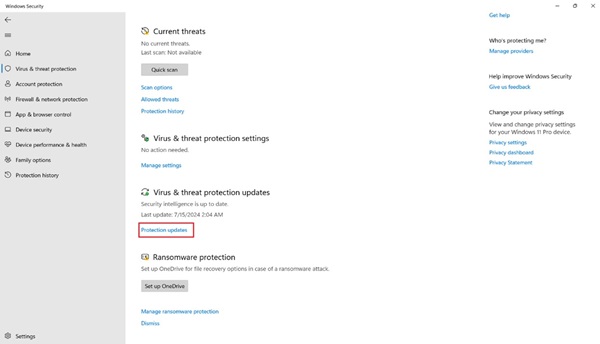
(Figura 2 — Segurança do Windows)
- Clique em Verificar se há atualizações e aguarde até que a atualização seja concluída
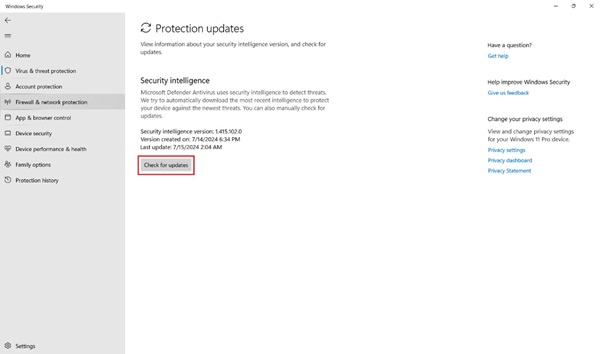
(Figura 3 — Segurança do Windows)
Opção 2 - Windows Update:
- Abra Configurações
- Em seguida, clique em Windows Update
- Clique em Verificar se há atualizações e aguarde até que a atualização seja concluída
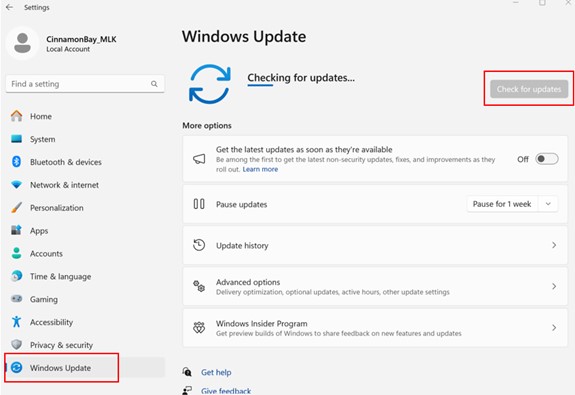
(Figura 4 — Windows Update)
Siga o caminho de encaminhamento de L2 para o TL se o cliente não estiver satisfeito com a resolução como uma falha na Experiência do cliente (CE).
Se o problema persistir, siga o caminho de encaminhamento por meio de seu L2/QL para a equipe de L3/REC, conforme determinado pela garantia do sistema.