Dell Precision Intel 圖形驅動程式安裝程式啟動時間過長
Summary: 是否在 Dell Precision 工作站的 Intel 圖形驅動程式安裝程式啟動時間過長時遇到問題?瞭解如何有效地進行故障診斷並解決效能問題。
Bu makale şunlar için geçerlidir:
Bu makale şunlar için geçerli değildir:
Bu makale, belirli bir ürüne bağlı değildir.
Bu makalede tüm ürün sürümleri tanımlanmamıştır.
Symptoms
在下列系統組態情況下, Intel 圖形驅動程式 版本 31.0.101.5382 安裝程式 (Intel-UHD-GraphicsDriver_Y85G9_WIN64_31.0.101.5382_A08.exe) 按一下 安裝 以在 Windows 11 作業系統下出現下列 開始安裝 需要很長時間。
- Windows 作業系統病毒和威脅防護的安全情報版本為 1.405.355.0
您可以檢查「病毒與威脅防護」的版本:開啟「設定」,→按一下「隱私權與安全性」,→按一下「Windows 安全性」,→按一下「病毒與威脅防護」,→按一下「保護更新」。
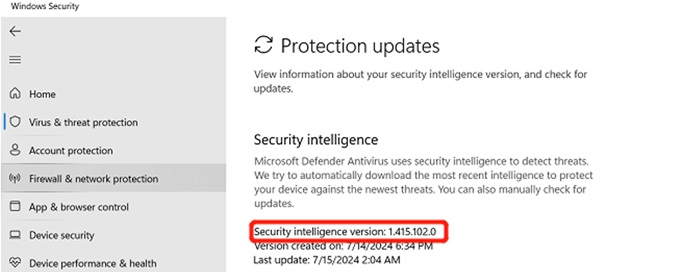
(圖 1 - Windows 安全性)
受影響的平台:
- Precision 7780
- Precision 7680
- Precision 7770
- Precision 7670
Cause
Windows病毒和威脅原型需要一些時間來掃描新添加的圖形部件,安裝新的 version_1.415.102.0 和更新版本可以解決此問題。
Resolution
要解決此問題,您可以按照以下兩個選項將安全智慧版本更新為 1.415.102.0 或更高版本。
選項 1 - 在系統設定中更新病毒與威脅防護版本:
- 開啟 「設定」
- 在左側窗格中,按一下 隱私權與安全性
- 按一下 Windows 安全性
- 然後按一下 病毒 > 威脅防護
- 按一下 保護更新
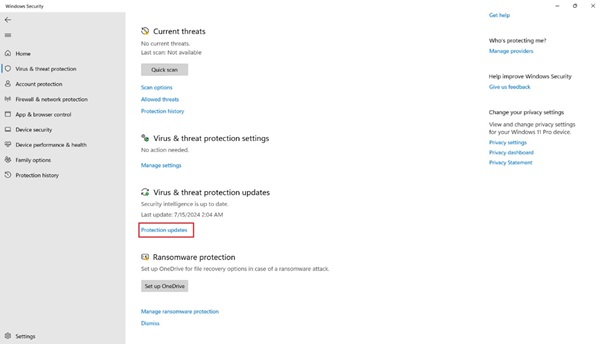
(圖 2 - Windows 安全性)
- 按一下 檢查更新 ,並等待更新完成
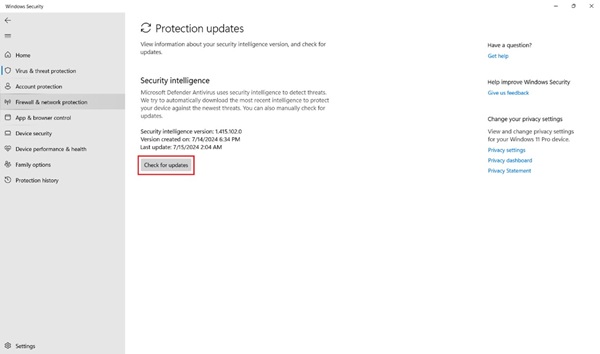
(圖 3 - Windows 安全性)
選項 2 - Windows 更新:
- 開啟 「設定」
- 然後按一下 Windows Update
- 按一下 檢查更新 ,並等待更新完成
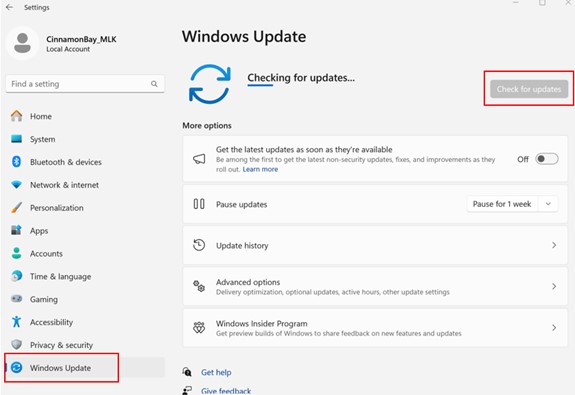
(圖 4 - Windows 更新)
如果客戶對作為客戶體驗 (CE) 故障的解決方案感到不滿意,請遵循 L2 呈報路徑到您的 TL。
如果問題持續發生,請依照您的 L2/QL 呈報路徑,依照系統保固的規定,聯絡 L3/REC 團隊。
Etkilenen Ürünler
Precision 7670, Precision 7680, Precision 7770, Precision 7780Makale Özellikleri
Article Number: 000227473
Article Type: Solution
Son Değiştirme: 22 Nis 2025
Version: 3
Sorularınıza diğer Dell kullanıcılarından yanıtlar bulun
Destek Hizmetleri
Aygıtınızın Destek Hizmetleri kapsamında olup olmadığını kontrol edin.