Інсталятор графічних драйверів Dell Precision Intel запускається довго
Summary: Виникли проблеми з тим, що запуск інсталятора графічних драйверів Intel Graphics Driver Dell Precision займає багато часу? Дізнайтеся, як ефективно усувати та вирішувати проблеми з продуктивністю. ...
Symptoms
У наведеній нижче ситуації конфігурації системи інсталятор Intel Graphics Driver версії 31.0.101.5382(Intel-UHD-GraphicsDriver_Y85G9_WIN64_31.0.101.5382_A08.exe) займає багато часу від натискання кнопки INSTALL до наступного Початок інсталяції , що з'являється під ОС Windows 11.
- Версія Security Intelligence для захисту від вірусів і загроз ОС Windows – 1.405.355.0
Ви можете перевірити версію Захисту від вірусів і загроз: Відкрийте налаштування → натисніть Конфіденційність і безпека → Безпека Windows → Захист від вірусів і загроз → Оновлення захисту.
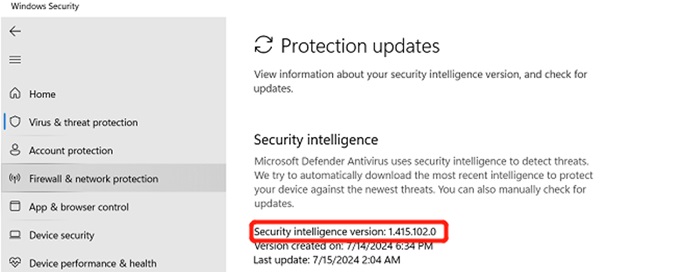
(Малюнок 1 - Безпека Windows)
Платформи, на які це вплинуло:
- Точність 7780
- Точність 7680
- Точність 7770
- Точність 7670
Cause
Прототипування вірусів і загроз Windows потребує часу, щоб просканувати нещодавно додані частини в графічному вигляді, інсталюйте новий version_1.415.102.0 , і новіші версії можуть вирішити проблему.
Resolution
Щоб вирішити цю проблему, скористайтеся двома наведеними нижче варіантами, щоб оновити версію Security Intelligence до версії 1.415.102.0 або новішої.
Варіант 1 - Оновіть версію захисту від вірусів і загроз в налаштуваннях системи:
- Відкрийте Налаштування
- На лівій панелі натисніть Конфіденційність і безпека
- Натисніть кнопку Безпека у Windows
- Потім натисніть Захист від вірусів і загроз
- Натисніть Оновлення захисту
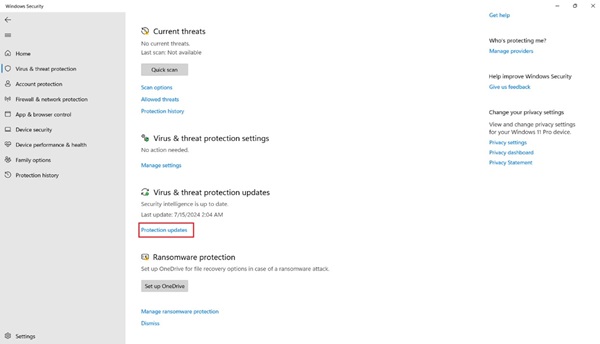
(Малюнок 2 - Безпека Windows)
- Натисніть Перевірити наявність оновлень і дочекайтеся їх завершення
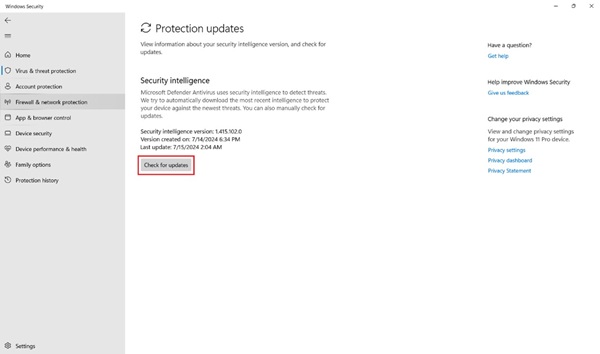
(Малюнок 3 - Безпека Windows)
Варіант 2 - Windows Update:
- Відкрийте Налаштування
- Потім натисніть Windows Update
- Натисніть Перевірити наявність оновлень і дочекайтеся їх завершення
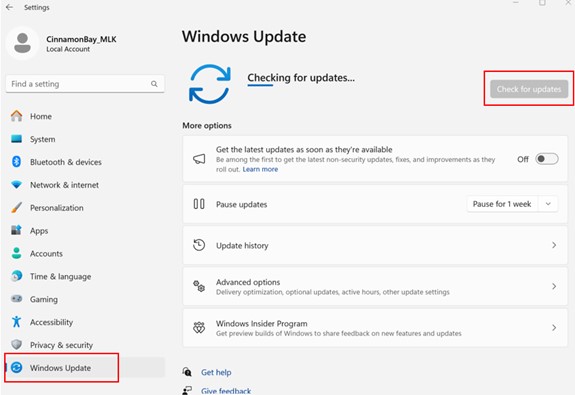
(Малюнок 4 - Windows Update)
Дотримуйтесь шляху ескалації L2 до свого TL, якщо клієнт не задоволений рішенням як збоєм Customer Experience (CE).
Якщо проблема не зникне, то пройдіть шлях ескалації через L2/QL до команди L3/REC – відповідно до гарантії системи.