Live Optics | Amazon Web Services | Live Optics koleksiyonu için geçici bir AWS IAM kullanıcısı oluşturma
Summary: Bu makalede, Live Optics koleksiyonu için geçici bir AWS IAM kullanıcısının nasıl oluşturulacağı anlatılmaktadır.
Instructions
Live Optics AWS derlemesine başlamak için bilgi toplamak istediğiniz desteklenen AWS hizmetleri listesine bir IAM kullanıcısının (en az Salt Okunur Erişime sahip) kimlik bilgileri olarak bir Erişim Anahtarı Kimliği ve Gizli Erişim Anahtarı girmeniz gerekir. Live Optics koleksiyonunu çalıştırmak için mevcut herhangi bir IAM kullanıcı Erişim anahtarını ve Gizli Anahtar Kimliğini kullanabilirsiniz (kök kullanıcıları kullanmamanız önerilir).
Bu makalede şunların nasıl yapılacağı açıklanmaktadır:
- Geçici bir IAM kullanıcısı oluşturma
- Kullanıcıya doğru izinleri atayın
- Erişim Anahtarı Kimliğini ve Gizli Anahtarı Oluşturma
Ön koşul (İsteğe bağlı)
EC2 bulut sunucuları için hem Kullanılan Disk (GiB) hem de Kullanılan Bellek yüzdesi veri noktaları, yalnızca CloudWatch aracısı EC2 bulut sunucularına yüklenmişse ve toplanacak ölçümleri belirten bir CloudWatch aracı yapılandırma dosyası oluşturulmuşsa Live Optics raporunda kullanılabilir. CloudWatch aracısı yüklü değilse Kullanılan Disk (GiB) ve Kullanılan Bellek % değeri ölçümleri kullanılamaz.
CloudWatch aracısını yüklemek ve yapılandırma dosyasını oluşturmak için aşağıdaki AWS belgelerini kullanın:
- CloudWatch Agent'ı yükleyin:
https://docs.aws.amazon.com/AmazonCloudWatch/latest/monitoring/install-CloudWatch-Agent-on-EC2-Instance.html - CloudWatch Agent Yapılandırma Dosyası Oluşturma: https://docs.aws.amazon.com/AmazonCloudWatch/latest/monitoring/create-cloudwatch-agent-configuration-file.html
- Diğer IAM kullanıcılarını oluşturma izinlerine sahip bir yönetici IAM kullanıcısı ile AWS Konsolunuzda oturum açın.
- IAM hizmetini seçin.
- Soldaki menüden Kullanıcı'yı ve ardından Kullanıcı Oluştur'u seçin.
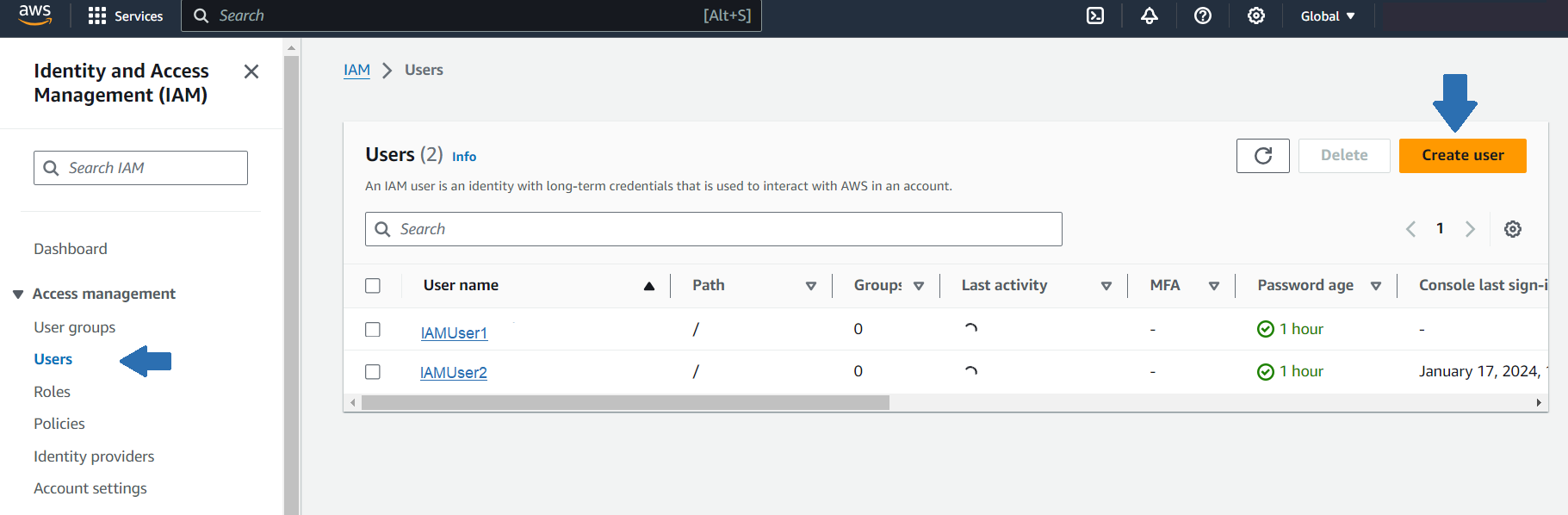
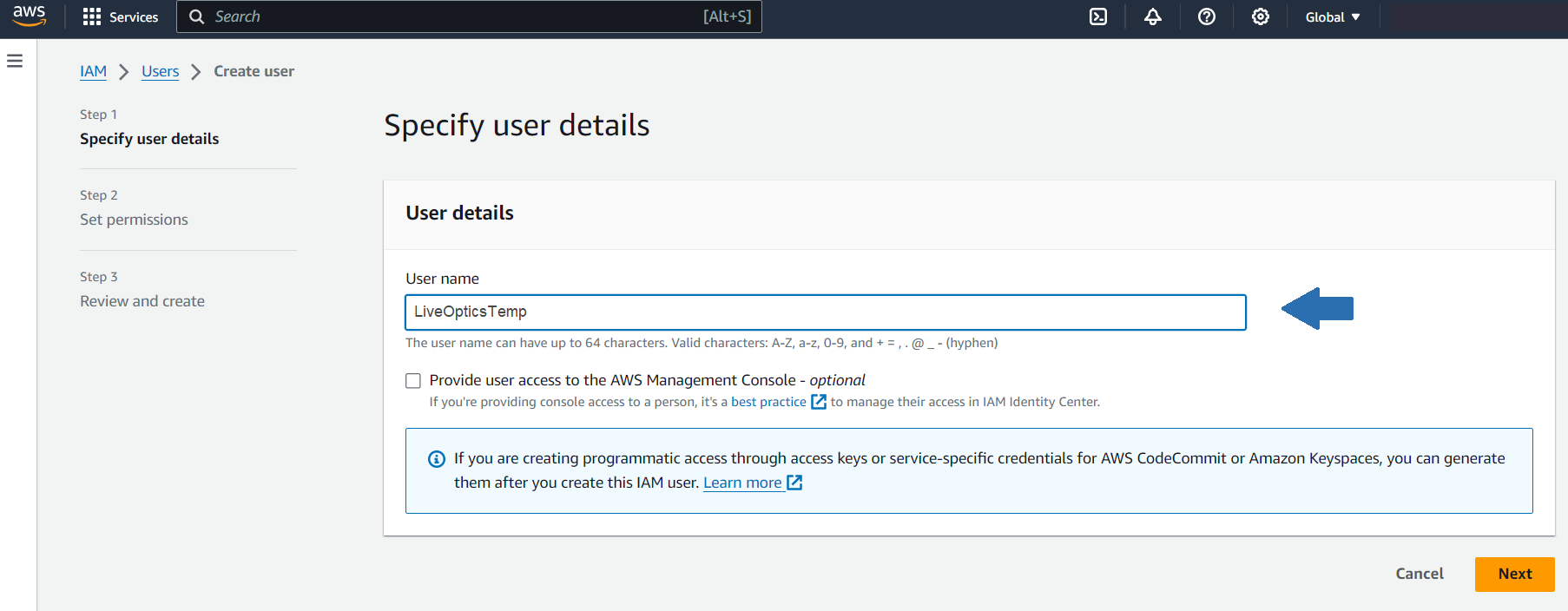
4. Bir Kullanıcı Adı girin ve İleri'ye tıklayın.
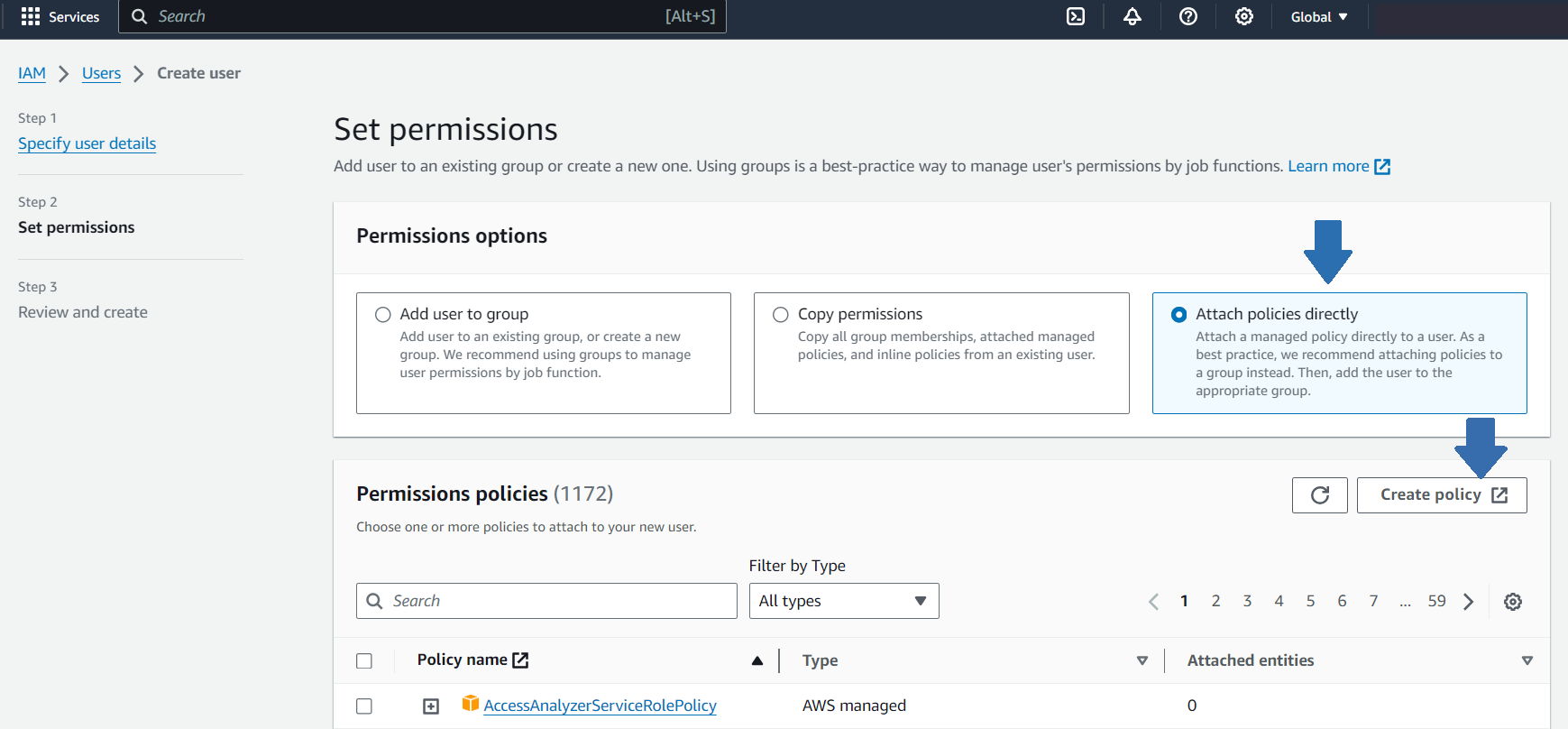
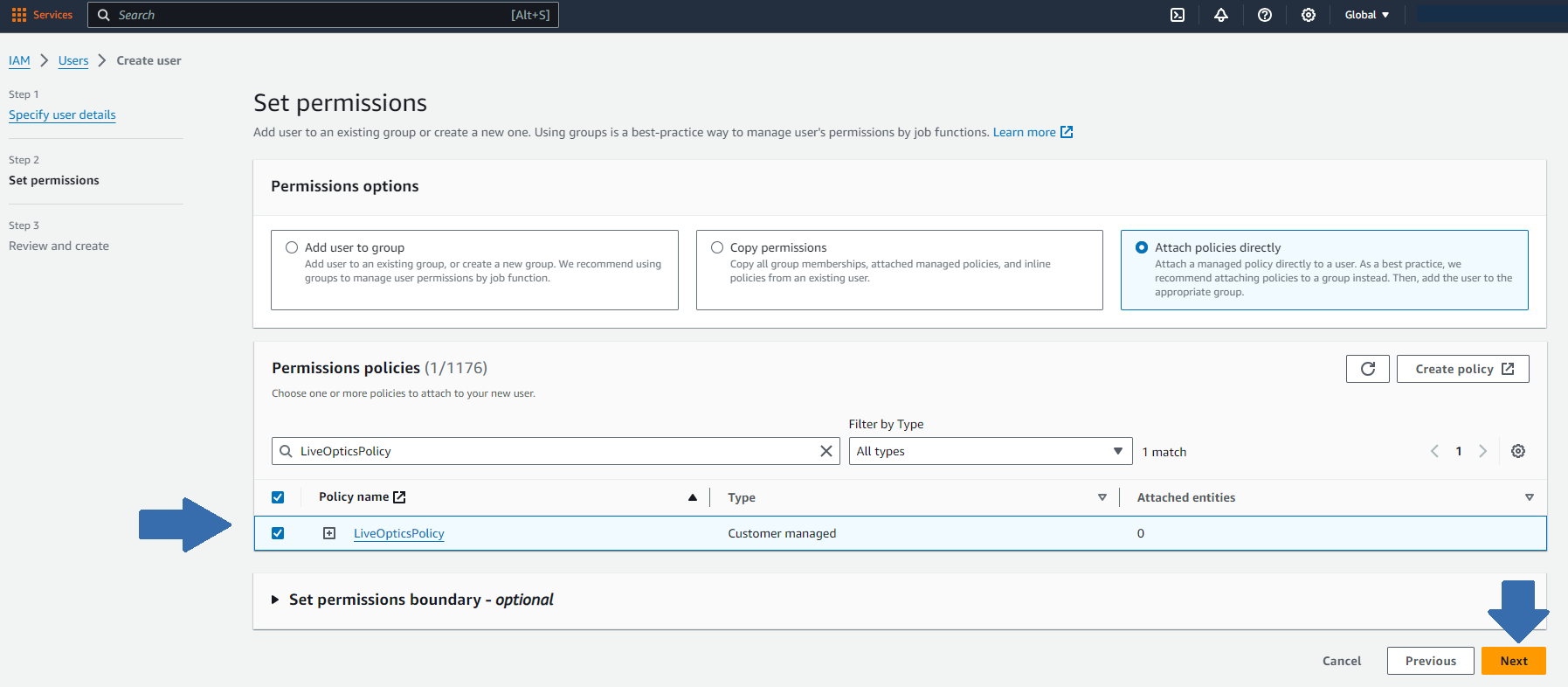
5. Politikaları Doğrudan Ekle'yi seçin, ardından Politika Oluştur'a tıklayın. Yeni bir politika oluşturma sekmesi açılır.
6. Ekranın sağ tarafındaki JSON'u seçin. Policy Editor altında aşağıdaki JSON dosyasını kopyalayıp yapıştırın. Bu JSON dosyası da bu makalenin altına eklenmiştir. Next (İleri) öğesine tıklayın.

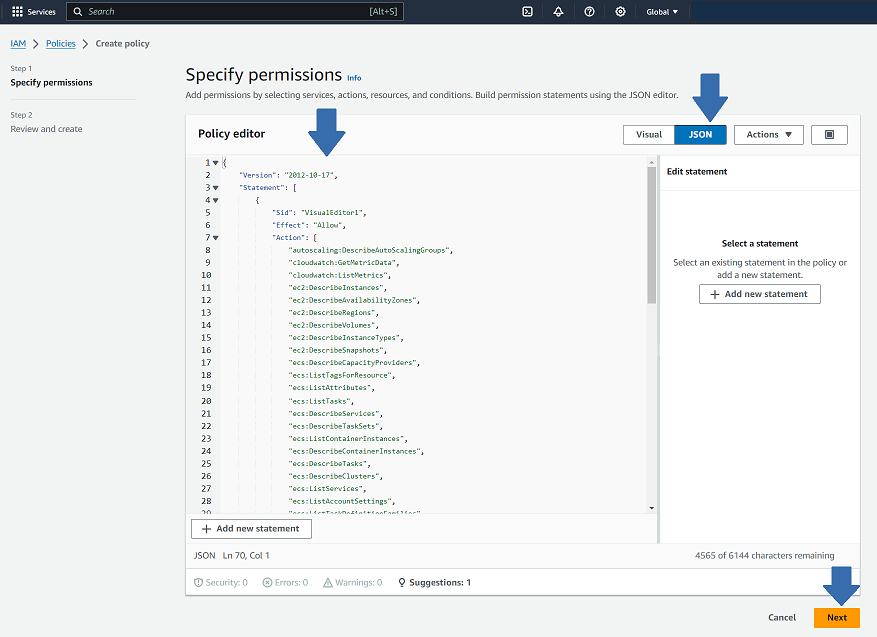
{ "Sürüm": "2012-10-17", "Bildirim": [ { " Sid": "Görsel Düzenleyici1", "Etki": "İzin Ver", "Eylem": [ "autoscaling:DescribeAutoScalingGroups", "cloudwatch:GetMetricData", "cloudwatch:ListMetrics", "ec2:DescribeInstances", "ec2:DescribeAvailabilityZones", "ec2:DescribeRegions", "ec2:DescribeVolumes", "ec2:DescribeInstanceTypes", "ec2:DescribeSnapshots", "ecs:DescribeCapacityProviders", "ecs:ListTagsForResource", "ecs:ListAttributes", "ecs:ListTasks", "ecs:DescribeServices", "ecs:DescribeTaskSets", "ecs:ListContainerInstances", "ecs:DescribeContainerInstances", "ecs:DescribeTasks", "ecs:DescribeClusters", "ecs:ListServices", "ecs:ListAccountSettings", "ecs:ListTaskDefinitionFamilies", "ecs:ListTaskDefinitions", "ecs:DescribeTaskDefinition", "ecs:ListClusters", "eks:ListNodegroups", "eks:DescribeFargateProfile", "eks:ListTagsForResource", "eks:ListAddons", "eks:DescribeAddon", "eks:ListFargateProfiles", "eks:DescribeNodegroup", "eks:ListUpdates", "eks:DescribeUpdate", "eks:AccessKubernetesApi", "eks:DescribeCluster", "eks:ListClusters", "eks:DescribeAddonVersions", "elasticfilesystem:DescribeFileSystems", "elasticloadbalancing:DescribeLoadBalancerAttributes", "elasticloadbalancing:DescribeLoadBalancers", "elasticloadbalancing:DescribeTargetHealth", "elasticloadbalancing:DescribeTargetGroups", "glacier:ListVaults", "rds:DescribeDBSnapshots", "rds:DescribeDBInstances", "rds:DescribeDBClusters", "s3:GetEncryptionConfiguration", "s3:GetLifecycleConfiguration", "s3:GetBucketWebsite", "s3:ListAllMyBuckets", "s3:GetBucketVersioning", "s3:GetBucketLocation" ], "Resource": "*", "Durum": { "IpAddress": { "aws:SourceIp": "0.0.0.0/0" } } } ] } |
7. Ana kullanıcı oluşturma sekmesine dönün ve yeni oluşturulan ilkeyi bulun. Politikayı seçin ve Next öğesine tıklayın.
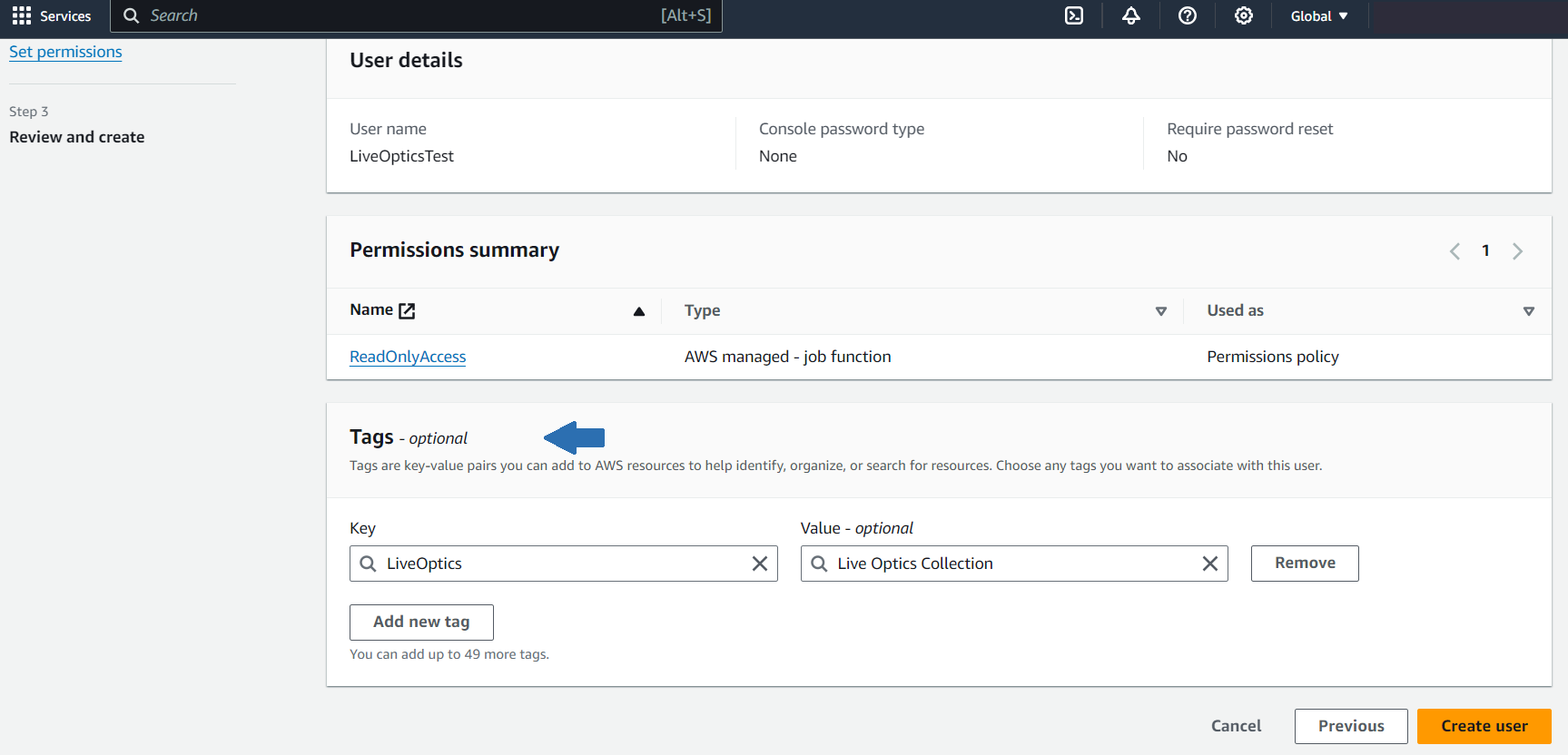
8. Bir etiket anahtarı ve değeri girin (isteğe bağlı) ve ardından Create User öğesine tıklayın.
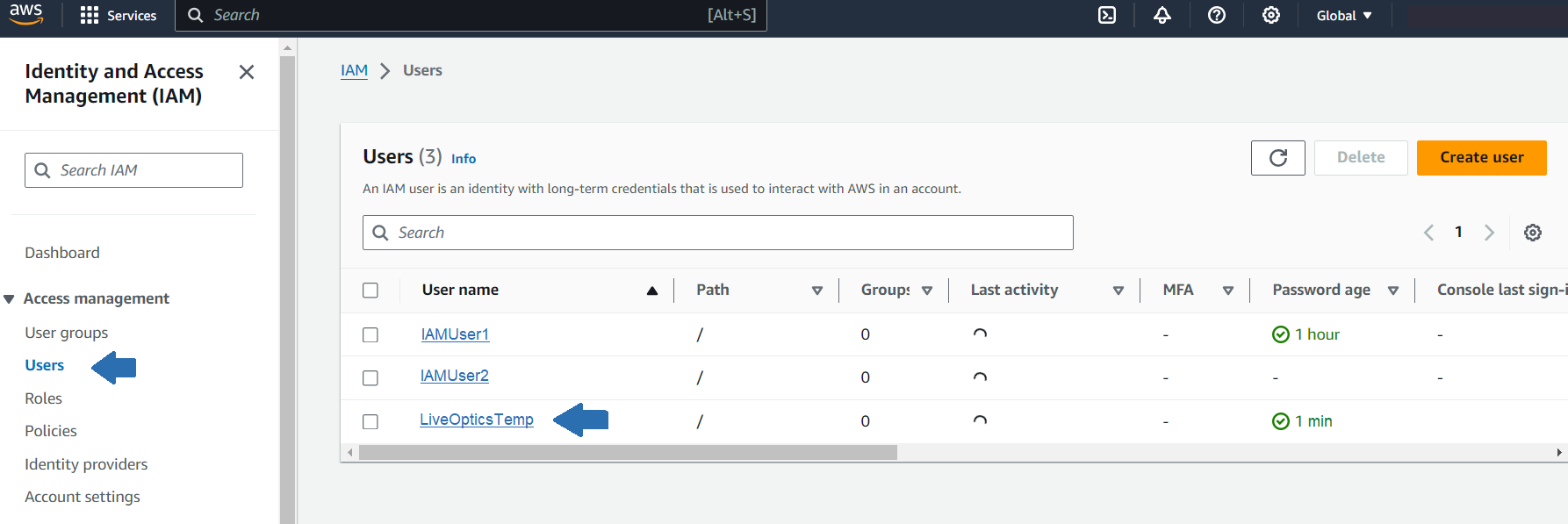
9. Ekranın sol tarafında yer alan menüden Kullanıcılar'ı seçin ve ardından yeni oluşturulan kullanıcıyı belirleyin.
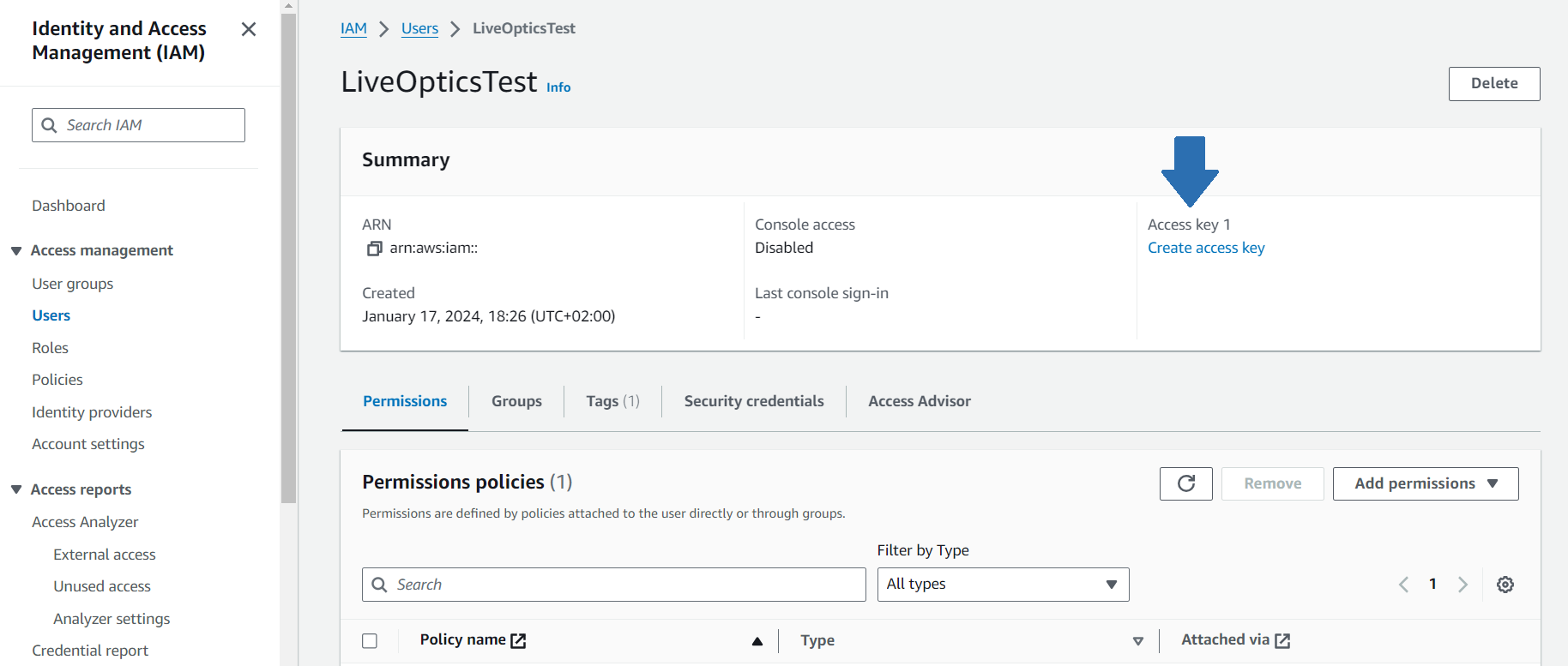
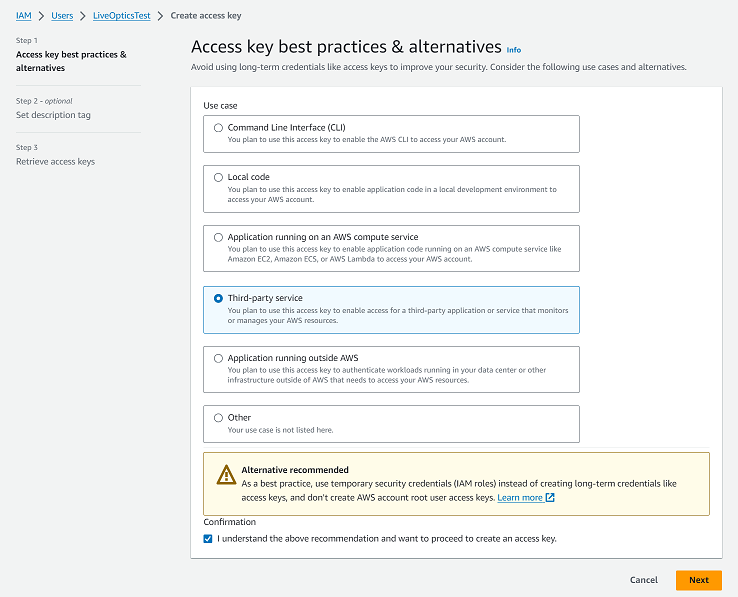
10. Erişim anahtarı oluştur'u seçin.
11. Third-party Service öğesini seçin ve Confirmation onay kutusunu işaretleyin. Devam etmek için Next öğesine tıklayın.
12. Bir Açıklama Etiketi Değeri ekleyin ve Erişim anahtarı oluştur'a tıklayın.

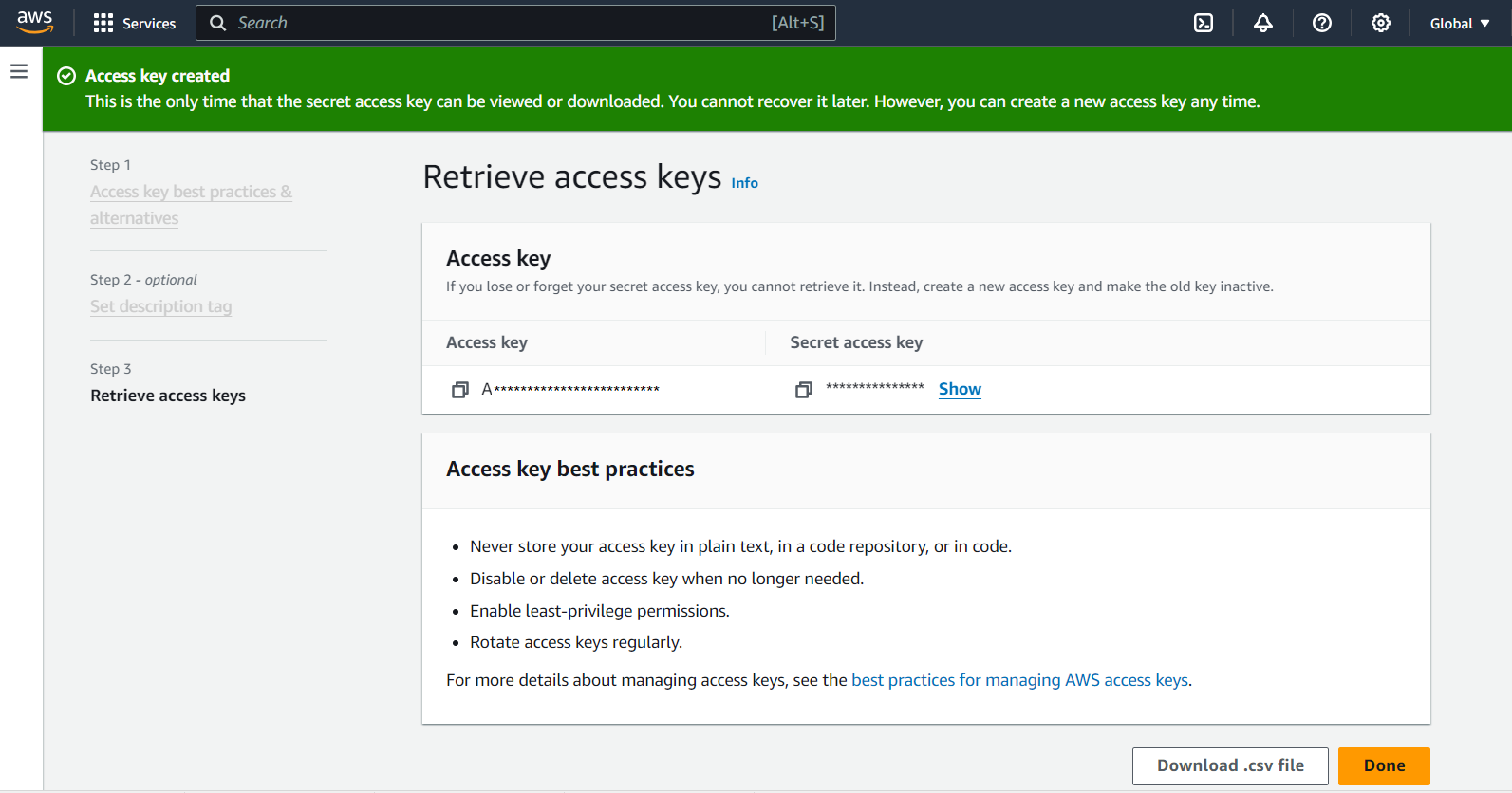
13. Access Key ve Secret Key görüntülenir.
NOT: Bu, Gizli Anahtarı görüntüleyebileceğiniz tek zamandır. Live Optics koleksiyonu için kimlik bilgisi olarak girmek üzere dosyayı kaydedin veya .csv dosyasını indirin. Done (Bitti) öğesine tıklayın.
Additional Information
Herhangi bir sorunuz varsa lütfen liveoptics.support@dell.com adresinden Live Optics Destek Ekibi ile iletişime geçin.