Live Optics | Hitachi | Yapılandırma ve Performans Veri Dosyalarını Toplama
Summary: Bu makalede, aşağıdaki desteklenen Hitachi Virtual Storage Platform (VSP) için yapılandırma ve performans veri dosyalarının nasıl toplanacağı açıklanmaktadır.
Bu makale şunlar için geçerlidir:
Bu makale şunlar için geçerli değildir:
Bu makale, belirli bir ürüne bağlı değildir.
Bu makalede tüm ürün sürümleri tanımlanmamıştır.
Instructions
Genel Bakış
Bu makalede, aşağıdaki desteklenen Hitachi Virtual Storage Platform (VSP) Serisi modelleri için yapılandırma ve performans veri dosyalarının nasıl toplanacağı açıklanmaktadır:
- G200 Serisi
- G400 Serisi
- G600 Serisi
- G800 Serisi
- G1000 Serisi
- G1500 Serisi
- G350 Serisi
- G370 Serisi
- G700 Serisi
- G900 Serisi
Yapılandırma – Tekli/çoklu sistem yönetimi için AllConf dosyasını topla
- Create Configuration Report penceresini açın.
Hitachi Command Suite ten Kaynaks sekmesini seçin ve Depolama Sistemleri ağacını genişletin. Yerel depolama sistemine sağ tıklayın ve Reports>Create Reports öğesini seçin.
Aygıt Yöneticisi - Depolama Gezgini'ndenGenel Görevler Yapılandırma Raporu>Oluştur u seçin. - Bir görev adı girin ve Uygula'ya tıklayın. Görev adı rapora Reports penceresinde uygulanır. İşlemin tamamlanması yaklaşık 10 dakika sürer.
- Reports penceresini güncelleştirmek için refresh öğesine tıklayın. Yeni rapor listede görünür.
- Raporu olarak indirmek için. TGZ dosyası, Storage Systems ağacını genişletin ve Reports öğesini seçin. İndirmek istediğiniz raporu seçin ve Download Reports öğesine tıklayın. Rapor belirttiğiniz klasöre indirilir.
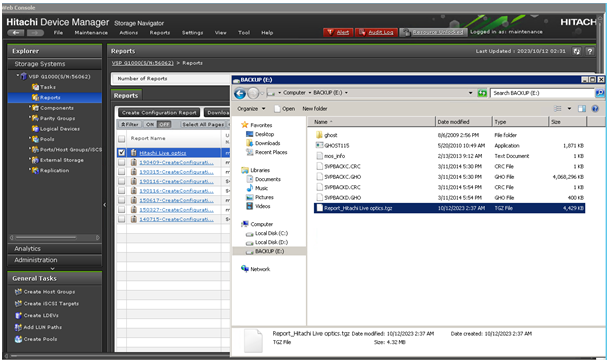
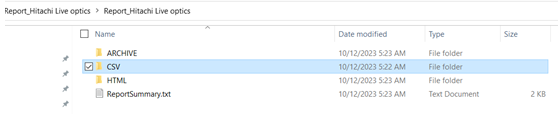
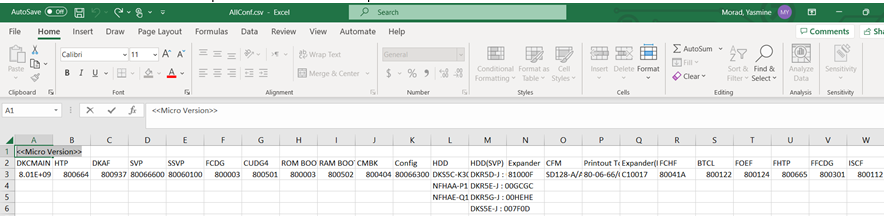
- Sıkıştırılmış raporu ayıklayın ve karşıya yüklenecek Allconf.csv dosyasını seçin.
Performans – Dışa Aktarma Dökümünü kullanarak toplayın
NOT: Dışa Aktarma Aracı sürümü, Hitachi OS sürümüyle eşleşmelidir.
- runWin.renametobat (Windows), runUnix.renametobat (Unix) ve command_uspv.txt dosyalarını içeren bir .ZIP dosyasını indirmek için Komut Dosyasını İndir'e tıklayın.
- Dosyaları runWin.bat (Windows) veya runUnix.bat (Unix) olarak yeniden adlandırın. Seçtiğiniz işletim sistemi dosyasını ve command_uspx.txt dosyasını Hitachi Export Tool'u çalıştıran sunucuya kaydedin.
- command_uspx.txt dosyasında IP adresini, kullanıcı kimliğini, parolayı ve toplama süresini güncelleştirin.
- Her cihaz ve mantıksal cihaz için performans izlemeyi etkinleştirin. Daha fazla bilgi için Hitachi Performans Kılavuzu'na bakın. NOT: Performans izleme varsayılan olarak devre dışıdır.
- Dışa Aktarma Aracı'nı yükleyin. Daha fazla bilgi için Hitachi Performans Kılavuzu'na bakın.
- SVP'ye erişimi olan Windows veya Unix ana bilgisayarından runWin.bat veya runUnix.bat komut dosyasını kullanarak Dışa Aktarma Aracını çalıştırın. Dışa Aktarma Aracı sürümü, SVP mikro kod sürümüyle eşleşmelidir.
Veri Dosyalarını Paketleme
- Dışa aktarma dosyalarının konumunu belirleyin (C:\export\output*).
- Yapılandırma ve performans dosyalarını yeni bir klasöre taşıyın. Dosyalar aşağıdaki biçimlerde olmalıdır:
- CSV
- LDEVEachOfCU_dat
- Port_dat
Daha fazla bilgi için Hitachi Sistem Yöneticisi Kılavuzu'na bakın. Sorun veya yardım için Hitachi destek ekibiyle iletişime geçin.
Additional Information
Herhangi bir sorunuz varsa lütfen liveoptics.support@dell.com adresinden Live Optics Destek Ekibi ile iletişime geçin.
Etkilenen Ürünler
LiveOpticsMakale Özellikleri
Article Number: 000297807
Article Type: How To
Son Değiştirme: 22 Oca 2026
Version: 3
Sorularınıza diğer Dell kullanıcılarından yanıtlar bulun
Destek Hizmetleri
Aygıtınızın Destek Hizmetleri kapsamında olup olmadığını kontrol edin.