PowerFlex 4.X: PFMP Sihirbazı kullanılarak NVDIMM nasıl değiştirilir
Summary: Bu makalede, PowerEdge sunuculardaki hatalı Geçici Olmayan Çift Sıralı Bellek Modülünü (NVDIMM) değiştirmek için PowerFlex Manager Platform (PFMP) Sihirbazının nasıl kullanılacağı açıklanmaktadır. ...
Instructions
Arızalı NVDIMM modülünü belirleyin
Integrated Dell Remote Access Controller'da (iDRAC) arızalı NVDIMM modülünü belirleyin ve PFMP'de Doğrudan Erişim (DAX) aygıtını ilişkilendirin.
- Bakım sekmesinden PowerEdge iDRAC'taki arızalı NVDIMM yuvasını belirleyin; System Event Log öğesini seçin.
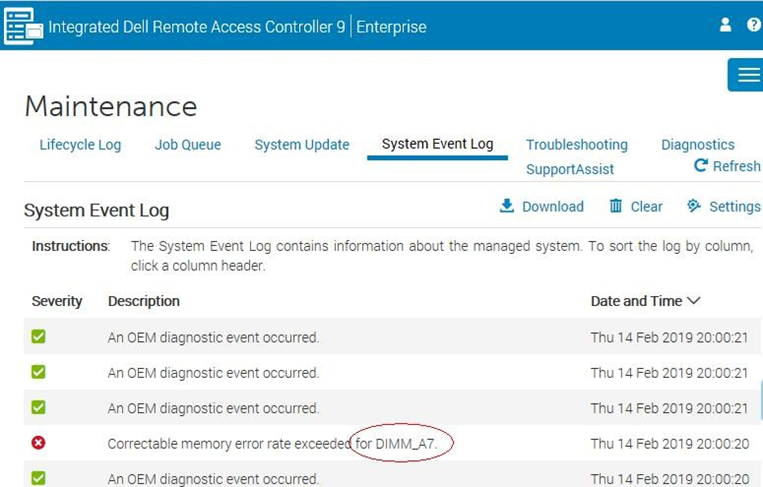
Bu örnekte arızalı NVDIMM yuvası A7.
- Etkilenen SDS düğümünde SSH kullanarak arızalı NVDIMM seri numarasını belirleyin ve aşağıdaki komutu çalıştırın.
dmidecode --type memory | grep "Non-" -B 3 -A 3 | grep -E 'Locator|Serial' | grep -v BankAşağıdakine benzer bir çıktı görünür:
Locator: A7
Serial Number: 16492521
Locator: B7
Serial Number: 1649251B
Bu örnekte, NVDIMM seri numarası A7 dır-dir 16492521.
- Sunucuya bağlı NVDIMM'lerin listesini görüntüleyin ve geliştiriciyi bulun
nmemSeri numarası için16492521.
ndctl list -Dvvv | jq '.[].dimms'Aşağıdakine benzer bir çıktı görüntülenmelidir:
  [
{
"dev": "nmem1",
"id": "802c-0f-1711-1649251b",
"handle": 4097,
"phys_id": 4370, "state": "disabled", "health": {
"health_state": "ok", "temperature_celsius": 255,
"life_used_percentage": 32
}
},
{
"dev": "nmem0",
"id": "802c-0f-1711-16492521",
"handle": 1,
"phys_id": 4358, "state": "disabled", "health": {
"health_state": "ok", "temperature_celsius": 255,
"life_used_percentage": 32
}
}
]
Bu örnekte, nmem0 Seri numarasının geliştiricisidir 16492521.
- Ilişkilendir
nmemeşleme, bölge, ad alanı ve DAX yapılandırma bilgilerini aşağıdaki komutu kullanın:
ndctl list -Dvvv | jq '.[].regions[]'Aşağıdakine benzer bir çıktı görünür:
  {
"dev": "region1", "size": 17179869184,
"available_size": 0,
"max_available_extent": 0, "type": "pmem", "numa_node": 1, "mappings": [
{
"dimm": "nmem1", "offset": 0,
"length": 17179869184,
"position": 0
}
],
"persistence_domain": "unknown", "namespaces": [
{
"dev": "namespace1.0",
"mode": "devdax",
"map": "dev", "size": 16909336576,
"uuid": "0a438fbc-91e4-427d-8068-1f26330d85cc", "daxregion": {
"id": 1,
"size": 16909336576,
"align": 4096,
"devices": [
{
"chardev": "dax1.0", "size": 16909336576
}
]
},
"numa_node": 1
}
]
}
{
"dev": "region0",
"size": 17179869184,
"available_size": 0,
"max_available_extent": 0, "type": "pmem", "numa_node": 0, "mappings": [
{
"dimm": "nmem0", "offset": 0,
"length": 17179869184,
"position": 0
}
],
"persistence_domain": "unknown", "namespaces": [
{
"dev": "namespace0.0",
"mode": "devdax",
"map": "dev", "size": 16909336576,
"uuid": "38cbd555-3f5b-4f4f-8d83-bf77db75553d", "daxregion": {
"id": 0,
"size": 16909336576,
"align": 4096,
"devices": [
{
"chardev": "dax0.0",
"size": 16909336576
}
]
},
"numa_node": 0
}
]
}
Bu örnekte nmem0 bölgededir region 0, ad alanı namespace0.0ve DAX cihazı dax0.0.
Bu adımların sonucu ilişkilendirmektir A7 iDRAC'den dax0.0 PFMP'de.
NVDIMM bellek modülünü çıkarın
PowerFlex Manager NVDIMM Değiştirme Sihirbazını kullanarak NVDIMM bellek modülünü sistemden çıkarın.
- PowerFlex Manager'da oturum açın.
- Menü çubuğunda Lifecycle>ResourceGroups öğesine tıklayın.
- Resource Groups sayfasında, değiştirilmesi gereken kaynak grubuna ve View Details ögesine tıklayın.
- Details sayfasında, sayfanın Fiziksel Düğümlerbölümüne gidin.
- Bileşen Değiştirmealtında NVDIMMDeğiştirme öğesine tıklayın.
PowerFlex Manager, NVDIMMDeğiştirme sihirbazında DüğümListesipanelini görüntüler.
- NVDIMM bellek modülünün değiştirilmesi gereken düğümü seçin ve İleri öğesine tıklayın.
PowerFlex Manager, Seçilen Bileşen panelini görüntüler. Mevcut tüm NVDIMM bellek modülleri NVDIMM başlığı altında görüntülenirken, mevcut NVDIMM piller NVDIMM Pilinin altında görüntülenir.
- NVDIMM Değişimi altında, değiştirmek istediğiniz arızalı NVDIMM bellek modülünü seçin ve İleri öğesine tıklayın.
NVDIMM değiştirme işlemi geri alınamaz olduğundan düğüm seçiminin doğru olduğundan emin olmanızı isteyen bir mesaj görüntülenir.
- NVDIMM bellek modülünü değiştirmek için şunu girin:
REMOVE NVDIMM.
NVDIMM aygıtının çıkarıldığını veya eklendiğini belirten, düğüm ve yuva numaraları Resource Groups sayfasında görüntülenen bir mesaj. Kaynak grubunun ve tek tek düğümün durumu şu şekildedir:In Progress. Günlük ayrıntılarıRecent Activitysayfanın sağ tarafındaki bölüm.
Bellek modülünün değiştirilmesi için bir iş oluşturulur.
- İşin ayrıntılarını görüntülemek için menü çubuğunun sağ üst tarafındaki İşler simgesine tıklayın. İşin bitmesini bekleyin.
Dell Saha Mühendisi (FE), arızalı NVDIMM'in fiziksel değişimini gerçekleştirir
SDS düğümünü PMM veya IMM'ye yerleştirin, düğümü kapatın ve Dell FE'nin hatalı NVDIMM değişimini yapmasına izin verin.
NVDIMM bellek modülü değiştirme işlemini tamamlama
Bellek modülü değiştirildikten sonra ana bilgisayar ve SVM kapatılır. Bellek modülü fiziksel olarak değiştirildikten sonra, Resource Groups sayfasında ana bilgisayarın durumu servis modunu gösterir. Ayrıca Eylemler altında, Yedek NVDIMM'i Keşfet seçeneği görüntülenir.
Önkoşullar
NVDIMM bellek modülünü çıkarma bölümündeki adımları gerçekleştirdiğinizden emin olun, ardından NVDIMM bellek modülünü değiştirme işlemini tamamlamak için bu adımları izleyin.
- Düğüm fiziksel olarak değiştirildiğinde DiscoverReplacementNVDIMM öğesine tıklayın.
Değişim Yapan NVDIMM Keşfi, düğümü açar ve NVDIMM'ler için bir sistem silme işlemi gerçekleştirir.
- Keşif tamamlandıktan sonra günlükte durum Complete olarak görüntülenir. Eylemler altında, NVDIMMDeğişimini Tamamla seçeneğine tıklayın.
- Değiştirme işlemini tamamlamak için Complete öğesine tıklayın.
NVDIMM'i değiştirdikten sonra, NVDIMM aygıtı için sanal donanım oluşturabilir, SDS'yi bakım veya servis modundan çıkarabilir ve SVM'yi açabilirsiniz.
- Yeni NVDIMM bellek modülünü ekledikten sonra bir mesaj
The NVDIMM device replacement is completeResourceGroupssayfasında görüntülenir. Görevi kapatmak için Eylemler altında Kapat'ı tıklatın.
Kaynağı uyumlu hale getirin ve düğümü çalışmaya döndürün
Donanım bileşenini değiştirdikten sonra, kaynakları uyumluluk dosyasındaki bellenim ve sürücülerle uyumlu hale getirmek için sistem kaynaklarını güncelleştirin. Kaynak uyumlu olduğunda düğümü çalışmaya döndürün.