Intel Platformlarında Dell Pro AI Studio ile Kullanmak İçin NOMIC-embed-text-v1.5 Yükleme
Summary: Bu makale, tek bir aygıtta Dell Pro AI Studio ile kullanılmak üzere Intel'e NOMIC-embed-text-v1.5 i yükleme işlemini kapsar.
Bu makale şunlar için geçerlidir:
Bu makale şunlar için geçerli değildir:
Bu makale, belirli bir ürüne bağlı değildir.
Bu makalede tüm ürün sürümleri tanımlanmamıştır.
Instructions
Etkilenen Ürünler:
- Dell Pro AI Studio
Aşağıdaki adımlarda, gerekli önkoşulları ve yükleyicileri zaten indirip ayıkladığınız varsayılmaktadır. Devam etmeden önce aşağıdakileri bir araya getirdiğinizden emin olun:
- .NET Masaüstü Çalışma Zamanı x64 8.0.15 veya üzeri
- ASP.NET Core Runtime x64 8.0.15 veya üstü
- C++ Yeniden Dağıtılabilir x64 14.42.34438.0 veya üstü
- Dell Core Services
- Dell AI Framework
- NOMIC-embed-text-v1.5
Not: Dell bilgisayarınızın, Dell Pro AI Studio Kılavuzları ve Belgeleri için Destek sayfasındaki MECM İçin Dell Pro AI Studio Dağıtım Kılavuzu veyaDell Pro AI Studio Intune Kılavuzu'nun Desteklenen platformlar bölümünde olduğunu doğrulayın.
- Windows Başlat menüsüne sağ tıklayın ve Terminal (Yönetici) öğesini seçin.
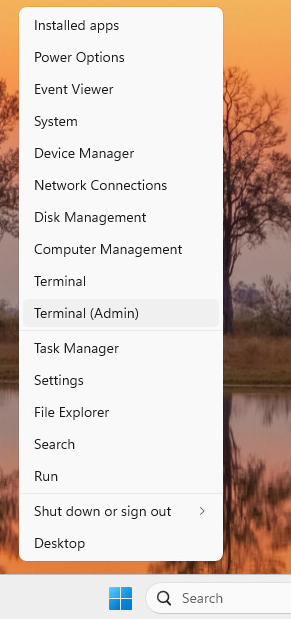 Not: Kullanıcı Hesabı Denetimi tarafından istenirse Evet öğesine tıklayın.
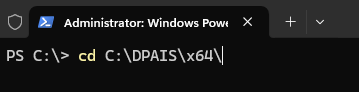
 - Terminal'de dosyalarınızı ayıkladığınız dizini değiştirin. Örneğin,
cd C:\DPAIS\x64ve Enter tuşuna basın.
- Terminal'e şunu yazın:
.\windowsdesktop-runtime-8.0.15-win-x64.exe /install /quiet /norestartve Enter'a basın.

- Terminal'e şunu yazın:
.\aspnetcore-runtime-8.0.15-win-x64.exe /install /quiet /norestartve Enter'a basın.

- Terminal'e şunu yazın:
.\VC_redist.x64.exe /install /quiet /norestartve Enter'a basın.

- Terminal'e şunu yazın:
.\Dell.Core.Services.Installer_64bit.msi /qn /norestartve Enter'a basın.

- Terminal'e şunu yazın:
.\Dell.AI.Framework.x64.msi /qn /norestartve Enter'a basın.

- Terminal'e şunu yazın:
.\Dell.Model.Nomic-embed-text-v1.5.CPU.ORT.x64.msi /qn /norestartve Enter'a basın.

- Yükleme işlemini tamamlamak için bilgisayarınızı yeniden başlatın.
Etkilenen Ürünler
Dell Pro AI StudioMakale Özellikleri
Article Number: 000321650
Article Type: How To
Son Değiştirme: 23 May 2026
Version: 3
Sorularınıza diğer Dell kullanıcılarından yanıtlar bulun
Destek Hizmetleri
Aygıtınızın Destek Hizmetleri kapsamında olup olmadığını kontrol edin.