Microsoft Configuration Manager için ASP.NET Core Runtime x64'ü Paketleme
Summary: Bu makalede, Microsoft Configuration Manager için ASP.NET Core Runtime x64'ün Dell yazılım çözümleri için önkoşul olarak nasıl paketleneceği hakkında bilgiler yer almaktadır.
Bu makale şunlar için geçerlidir:
Bu makale şunlar için geçerli değildir:
Bu makale, belirli bir ürüne bağlı değildir.
Bu makalede tüm ürün sürümleri tanımlanmamıştır.
Instructions
Etkilenen Ürünler:
- Dell Pro AI Studio
- Dell Client Device Manager
- Dell Trusted Device
Önkoşullar:
- Microsoft'tan
ASP.NET Core Runtime x64'ün en son sürümünü indirin.
- ASP.NET Core Runtime x64 yükleme dosyasını ortamınızdaki bir dosya paylaşımına yerleştirin.
Microsoft Configuration Manager için paketleme:
- Configuration Manager konsolunu açın.

- Yazılım Kitaplığına> Git Uygulama Yönetimi>Uygulamaları
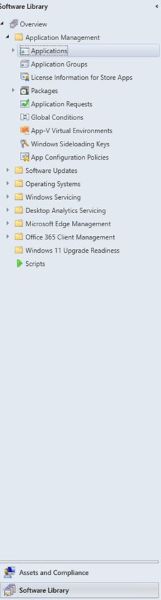
- Tıkla Uygulama Oluşturmak üst şeritteki düğmesine basın.

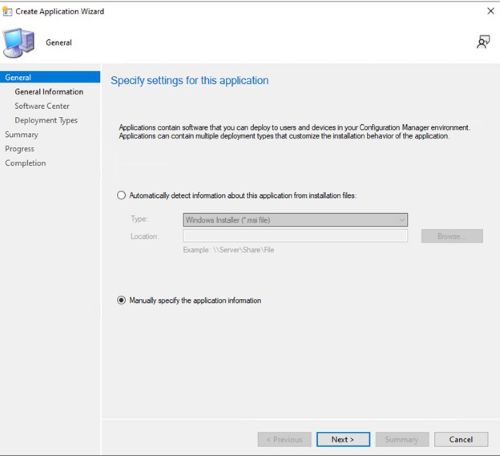
- Uygulama bilgilerini manuel olarak belirtmek için radyo düğmesine tıklayın ve İleri öğesine tıklayın.
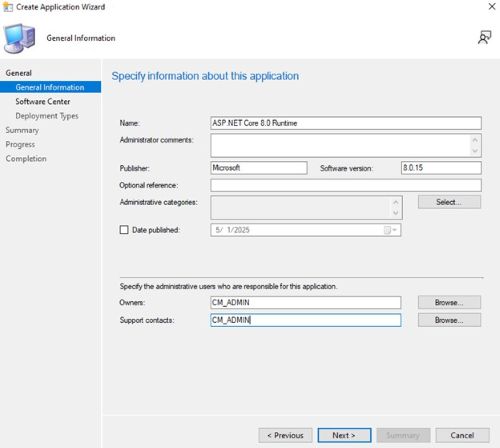
- Bir ad girin ve yayımcı ve yazılım sürümü gibi gerekli bilgileri sağlayın, ardından uygulama sahibini ve gerekirse destek irtibat kişisini güncelleyin ve İleri'ye tıklayın.
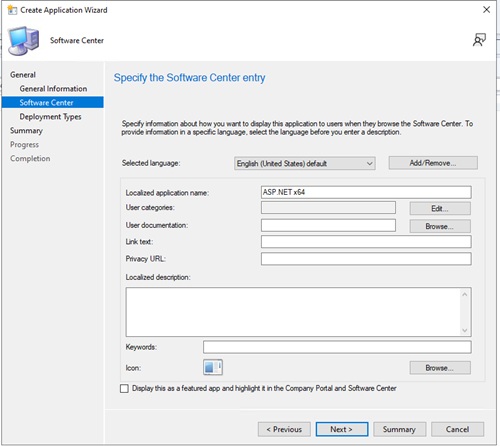
- Yazılım Merkezi giriş ekranında, gerekirse dili güncelleştirin ve İleri'ye tıklayın.
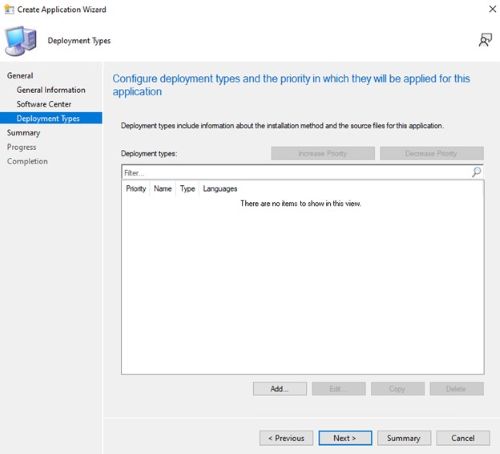
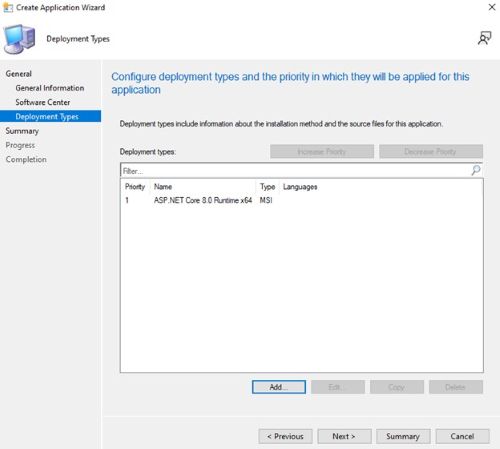
- Deployment Types ekranındaAdd öğesine tıklayın.
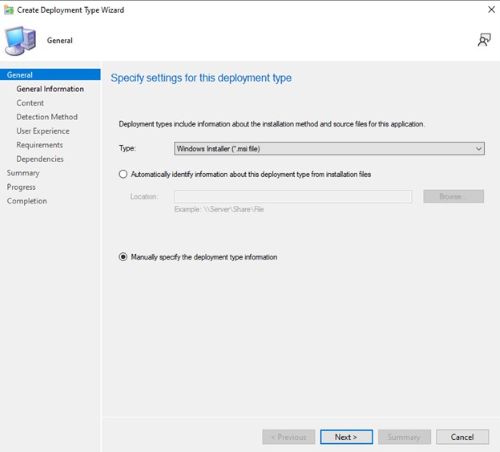
- Dağıtım türü bilgilerini manuel olarak belirtmek için radyo düğmesine tıklayın ve Next öğesine tıklayın.
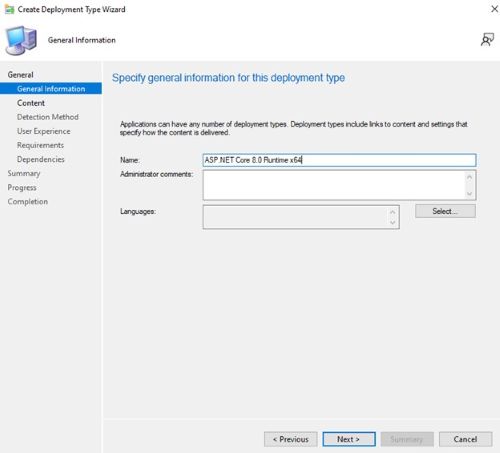
- Bir ad girin ve gerekiyorsa bir dil seçin, ardından İleri'ye tıklayın.
- Content Location öğesinin yanındaki Browse öğesine tıklayın ve yükleyicinin bulunduğu klasörü seçin.
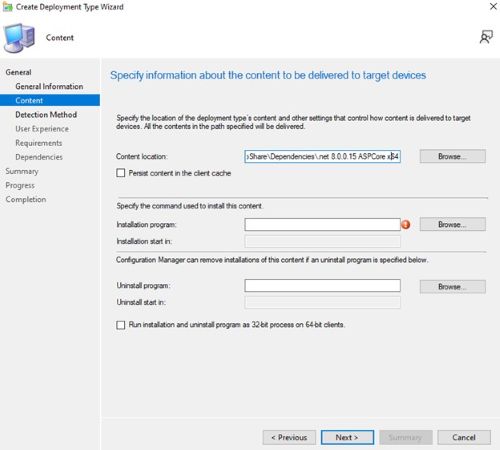
- Yükleme programı alanına şunu yazın:
aspnetcore-runtime-{VERSION}-win-x64.exe /install /quiet /norestartBurada {VERSION}, uygulama sürüm numarası örneği 8.0.15'tir.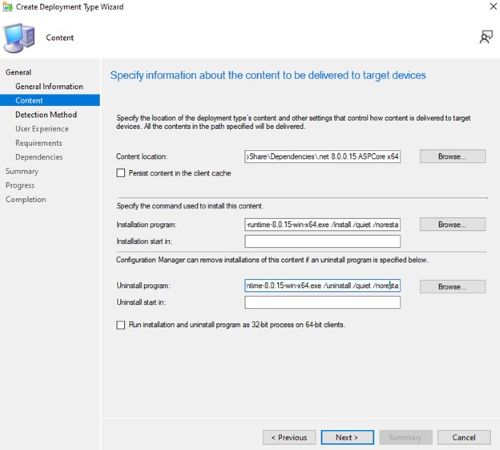
- Kaldırma program türü için
aspnetcore-runtime-{VERSION}-win-x64.exe /uninstall /quiet /norestartBurada {VERSION}, uygulama sürüm numarası örneği 8.0.15'tir. Next (İleri) öğesine tıklayın.
- Algılama Yöntemi sayfasında, Yan Tümce Ekle düğmesine tıklayın.
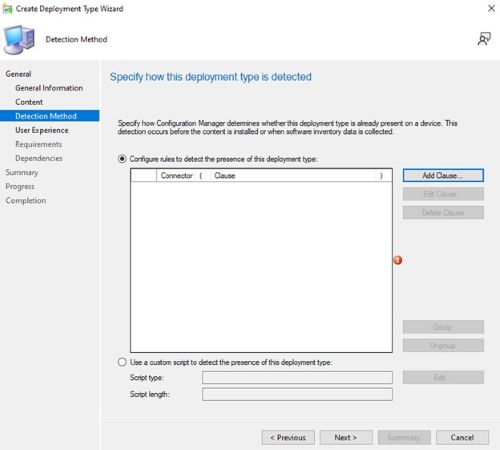
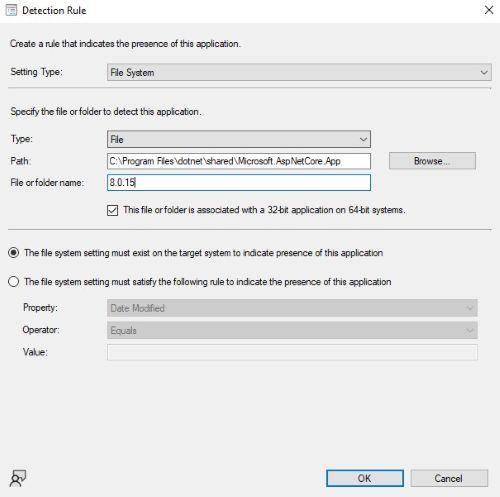
- Aşağıdaki seçenekleri ayarlayın ve ardından Tamam'a tıklayın.
Setting Type: File System
Type: File
Path: C:\Program Files\dotnet\shared\Microsoft.AspNetCore.App
File or folder name: 8.0.15
- Next (İleri) öğesine tıklayın.
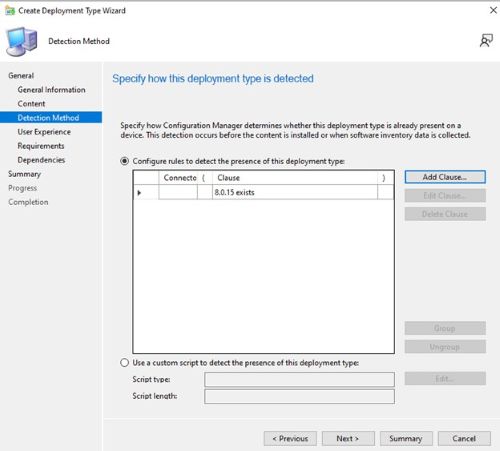
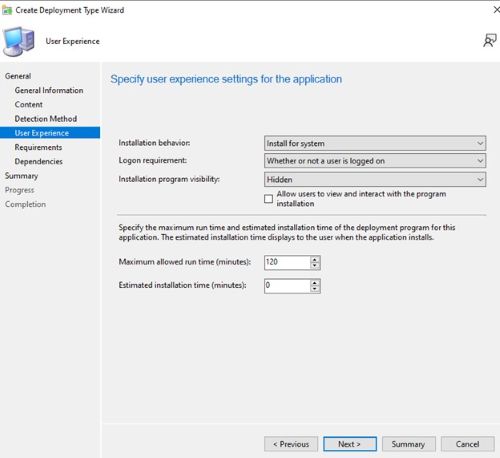
- Kullanıcı Deneyimi sayfasında aşağıdaki seçenekleri ayarlayın ve İleri'ye tıklayın.
Installation behavior: Install for system
Logon requirement: Whether or not a user is logged on
Installation program visibility: Hidden
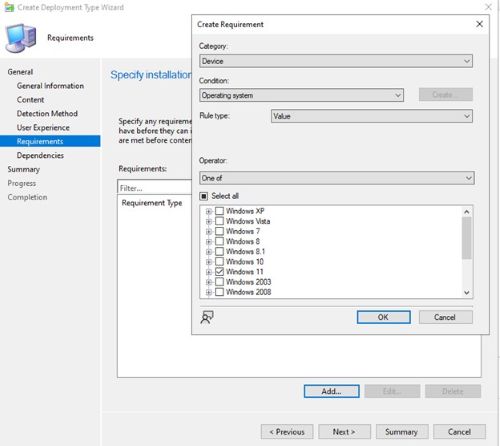
- Requirements sayfasında Add öğesine tıklayın
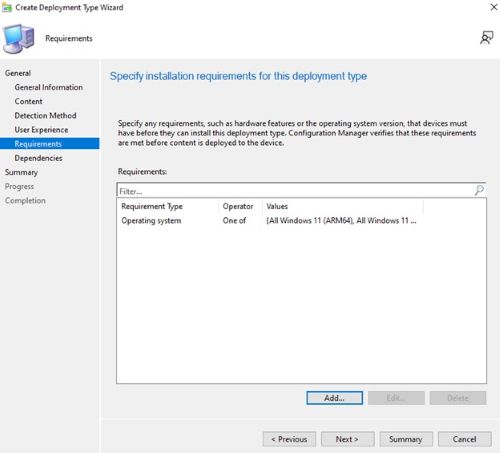
- Ortamınıza bağlı olarak gereksinimleri seçin ve Tamam'a tıklayın.
- Bitince Next öğesine tıklayın.
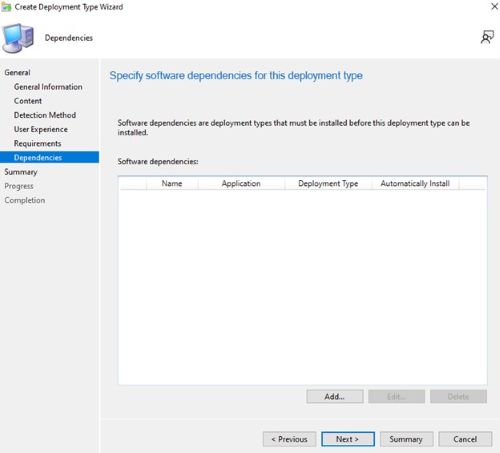
- Dependencies sayfasında Next öğesine tıklayın.
- Summary sayfasında Next ögesine, ardından tamamlanma sayfasında Close ögesine tıklayın.
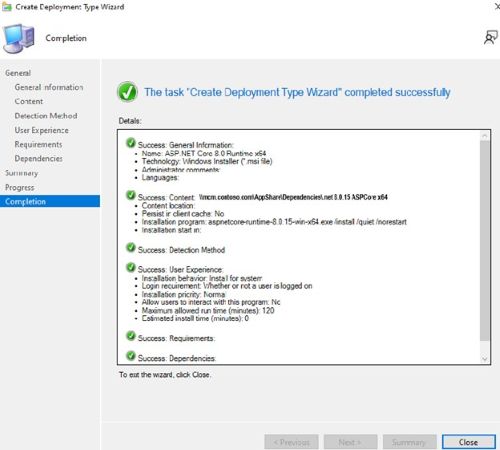
- Deployment Types sayfasında Next öğesine tıklayın.
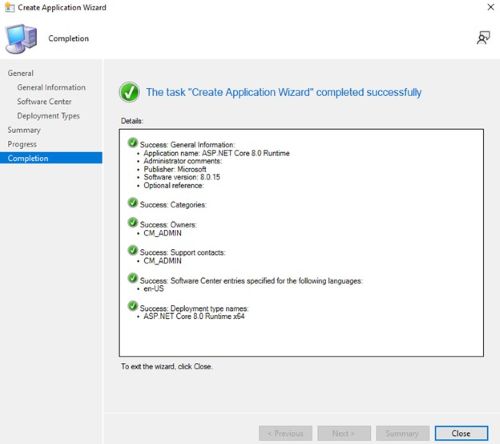
- Summary sayfasında Next ögesine ve ardından Close ögesine tıklayın.
Etkilenen Ürünler
Dell Client Device Manager, Dell Pro AI Studio, Dell Trusted DeviceMakale Özellikleri
Article Number: 000321691
Article Type: How To
Son Değiştirme: 19 May 2025
Version: 3
Sorularınıza diğer Dell kullanıcılarından yanıtlar bulun
Destek Hizmetleri
Aygıtınızın Destek Hizmetleri kapsamında olup olmadığını kontrol edin.