Dell Trusted Device İçin MSI Yükleyici Paketini Edinme
Summary: Bu makalede, MSI yükleyici paketini Dell Güvenilir Aygıt yürütülebilir dosyasından alma adımları yer almaktadır.
Bu makale şunlar için geçerlidir:
Bu makale şunlar için geçerli değildir:
Bu makale, belirli bir ürüne bağlı değildir.
Bu makalede tüm ürün sürümleri tanımlanmamıştır.
Instructions
MSI Yükleyici Paketi
MSI yükleyici paketini edinmek için aşağıdaki adımlar kullanılabilir:
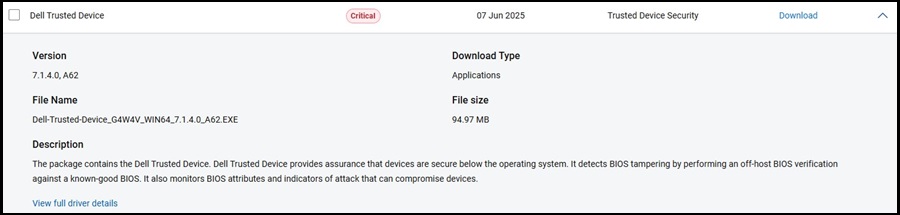
- Dell Trusted Device Sürücüsü ve İndirmeleri sayfasınagidin.
- Mevcut en son sürümü indirin.
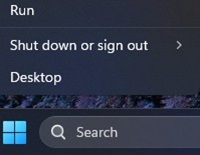
- Windows Başlat Menüsü simgesine sağ tıklayın ve Çalıştır öğesini seçin.
- Çalıştır Kutusuna yazın
CMDtıklayın ve Yükseltilmiş Komut İstemi'ni çalıştırmak için CTRL + SHIFT + ENTER tuşlarına basın.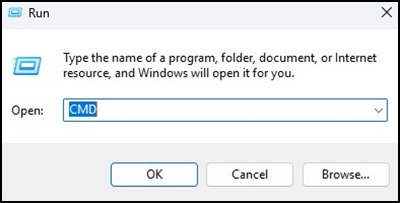
- Kullanıcı Hesabı Denetimi (UAC) tarafından istenirse devam etmek için Evet seçeneğine tıklayın.
- İndirilen yürütülebilir dosyanın klasör konumuna gidin.
- Şunu yazın:
Dell-Trusted-Device_[VERSION].exe /PASSTHROUGH /X /B”[EXTRACTION PATH]”
Enter tuşuna basın.
- Kaldırmanız istenirse Hayır öğesine tıklayın.
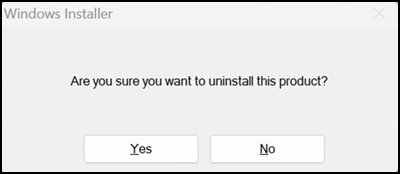
- Windows Gezgini'nde[EXTRACTION PATH] yoluna gidin ve MSI Installer Package öğesini bulun.

Etkilenen Ürünler
OptiPlex, XPS, Latitude, XPS, Fixed Workstations, Mobile Workstations, Dell Trusted DeviceMakale Özellikleri
Article Number: 000348330
Article Type: How To
Son Değiştirme: 30 Mar 2026
Version: 3
Sorularınıza diğer Dell kullanıcılarından yanıtlar bulun
Destek Hizmetleri
Aygıtınızın Destek Hizmetleri kapsamında olup olmadığını kontrol edin.