Bilinmeyen Aygıt ACPI\DELL0033\2&DABA3FF&0 da sarı ünlem işareti gösteren Aygıt Yöneticisi
Summary: BIOS güncelleştirmelerinden sonra Windows Aygıt Yöneticisi'nde Bilinmeyen Aygıtın nasıl göründüğünü öğrenin.
Symptoms
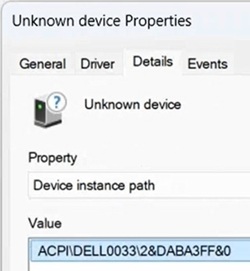
Aygıt Yöneticisi, ACPI\DELL0033\2&DABA3FF&0 Aygıt örneği yoluna sahip bir aygıtta sarı bir uyarı simgesi görüntüleyebilir. Sorun, BIOS'ta Dell Connected Service Delivery yi (DCSD) etkinleştirdikten veya DCSD'yi etkinleştiren bir BIOS güncelleştirmesi uygulandıktan sonra oluşur. Bilgisayar performansı ve işlevselliği etkilenmez.
Etkilenen Platformlar:
1 Ocak 2026'dan sonra piyasaya sürülen tüm Dell Tüketici platformları etkilenecektir.
- Alienware
- Inspiron
- Vostro
- XPS
- Dell Dizüstü Bilgisayarlar
- Dell Masaüstü Bilgisayarlar
DCSD nedir?
DCSD, DELL bilgisayarlarda SA PC Analytics gibi temel destek yazılımlarının otomatik olarak dağıtılmasını ve kalıcılığını sağlayan BIOS düzeyinde bir özelliktir. Kaldırma veya işletim sistemi yeniden görüntüsünün oluşturulmasından sonra bile kritik bileşenleri yüklemek için DCSD Hizmetini ve Alt Aracıyı kullanır. Kullanıcı müdahalesi olmadan sürekli desteğe hazır olmayı sürdürür.
Cause
Uygun Dell bilgisayarlar için en son BIOS güncellemeleri, BIOS'ta DCSD modülünü sunar. Bu modülün ilişkili sürücüsü, BIOS güncellemesinden sonra otomatik güncellemeler aracılığıyla indirilip kurulacak şekilde tasarlanmıştır. Otomatik güncelleştirmeler etkin değilse sürücü kullanılamaz ve modül, Windows Aygıt Yöneticisi'nde Bilinmeyen Aygıt olarak görünür.
Resolution
Sarı patlama ve Bilinmeyen Cihaz girişinin nedeninin DCSD modülü olduğunu doğrulamak için, Bilinmeyen Cihaza sağ tıklayın, Özellikler'i seçin, Ayrıntılar sekmesine giderek Değer bölümünün aşağıdaki girişi içerip içermediğine bakın:
ACPI\DELL0033\2&DABA3FF&0
Bu sorunu çözmek için iki seçenek vardır.
- Bilgisayardaki DCSD'yi 1.0.0 veya sonraki bir sürüme güncelleştirmek sorunu çözer. DCSD'yi indirmek ve yüklemek için Sürücü Güncelleştirme Kılavuzu'na bakın.
- Sarı ünlem işareti, Windows gerekli güncelleştirmeyi yüklediğinde otomatik olarak silinir. Güncelleştirmeleri kullanıma sunulduğunda aldığınızdan emin olmak için:
- Windows Update, Gelişmiş Seçenekler'e gidin ve En son güncelleştirmeleri kullanıma sunulur sunulmaz al seçeneğini açın. Bu ayar etkinleştirildikten sonra, Windows güncelleştirme kullanıma sunulduğunda otomatik olarak yükler, böylece başka bir işlem gerekmez. Yeniden başlatma sonrasında sarı işaret kalırsa Windows Update işleminin tamamlanmasını bekleyin. Ek yeniden başlatmalar gerekmez. DCSD, her 24 saatte bir yükleme işlemini yeniden dener.
Not: Sarı ünlem işareti bir sorun olduğunu göstermez ve bilgisayarın performansını etkilemez. Bu, bilgisayarınızın otomatik olarak güncelleştirdiği otomatik bir yeniden yükleme işlemidir.
- Windows Update, Gelişmiş Seçenekler'e gidin ve En son güncelleştirmeleri kullanıma sunulur sunulmaz al seçeneğini açın. Bu ayar etkinleştirildikten sonra, Windows güncelleştirme kullanıma sunulduğunda otomatik olarak yükler, böylece başka bir işlem gerekmez. Yeniden başlatma sonrasında sarı işaret kalırsa Windows Update işleminin tamamlanmasını bekleyin. Ek yeniden başlatmalar gerekmez. DCSD, her 24 saatte bir yükleme işlemini yeniden dener.