PowerFlex: PFX00102.0000206 - Disk Alanı Tanılaması Başarısız Oldu
Summary: Bu makalede, uyarı PFX00102.0000206) Disk alanı tanılaması başarısız oldu) sorunlarının nasıl giderileceği açıklanmaktadır.
Bu makale şunlar için geçerlidir:
Bu makale şunlar için geçerli değildir:
Bu makale, belirli bir ürüne bağlı değildir.
Bu makalede tüm ürün sürümleri tanımlanmamıştır.
Instructions
Hata kodu:
ID: 70402062 (PFX00102.0000206) The disk space diagnostic failed.
Belirti:
Disk alanı tanılaması, zamanlanmış çalıştırmalar için art arda üç kez başarısız olduğunda bir disk alanı tanılama hatası olayı meydana gelir. Her zamanlanmış çalıştırma iki dakikada bir gerçekleşir, bu nedenle uyarı dört ila altı dakika sonra tetiklenir. Bir kılavuzda, disk alanı tanılaması her başarısız olduğunda bir olay ortaya çıkar ve bir uyarı tetiklenir.
Çözüm ve sorun giderme adımları:
Sorun Doğrulama
- Disk alanı kullanımı %85'ten fazlaysa tanılama sonuçları sayfasında disk alanı tanılaması için bir uyarı görüntülenir. Disk alanı kullanımı %95'ten fazlaysa tanılama sonuçları disk alanı tanılaması için bir hata görüntüler.
Aşağıdaki etkileri bekleyebilirsiniz:
-
- Olası PowerFlex Manager kaynak hataları
- Olası PowerFlex yönetim platformu veri kaybı
Problem Çözümü
- Eski günlükleri ve artık docker-registry dizinlerini kaldırın. Docker kayıt defterine bağlı olmayan PV'leri silin. Docker kayıt defterine eklenmiş PV'leri SİLMEDİĞİNİZDEN emin olun.
Not: Kullanımda olan dosyaları yanlışlıkla silmeyin.
- Docker kayıt defterine eklenen PV adını kontrol edin,
- Bu komut, docker-registry adına göre filtrelenmiş PV'lerin listesini gösterir:
kubectl get pv | grep <docker-registry-name>Bu listede geri dönen PV'leri silmeyin.
- Bu komut size tüm PV'lerin listesini verir.
Kubectl get pvDocker kayıt defterine ekli OLMAYANLARI silme işlemini kullanarak silebilirsiniz.
Komut:
Kubectl delete pv- Bu sorun devam ederse yardım için Dell Technologies Destek ile iletişime geçin.
Çözünürlük Doğrulama
- Geçerli disk kullanımı için tanılama sonuçları sayfasını kontrol edin ve tanılamanın başarıyla tamamlandığını doğrulayın.
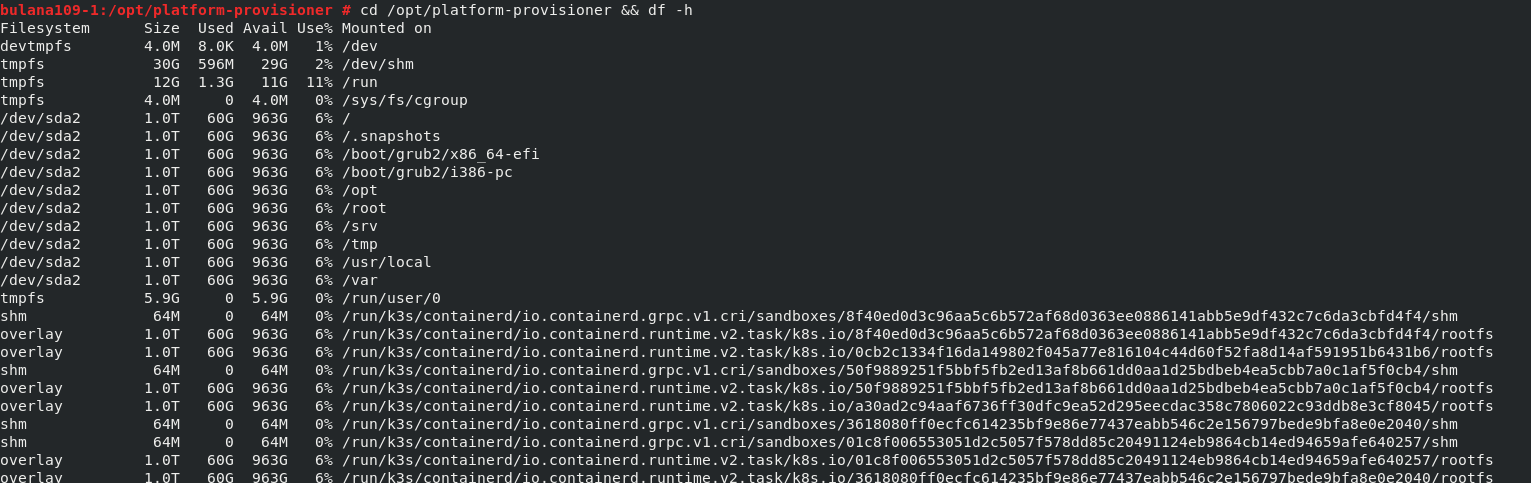
- Aşağıdaki komutla bir düğümde SSH oturumu açın:
cd /opt/platform-provisioner && df –h
Disk kullanımını listeleyen çıktıyı inceleyin.
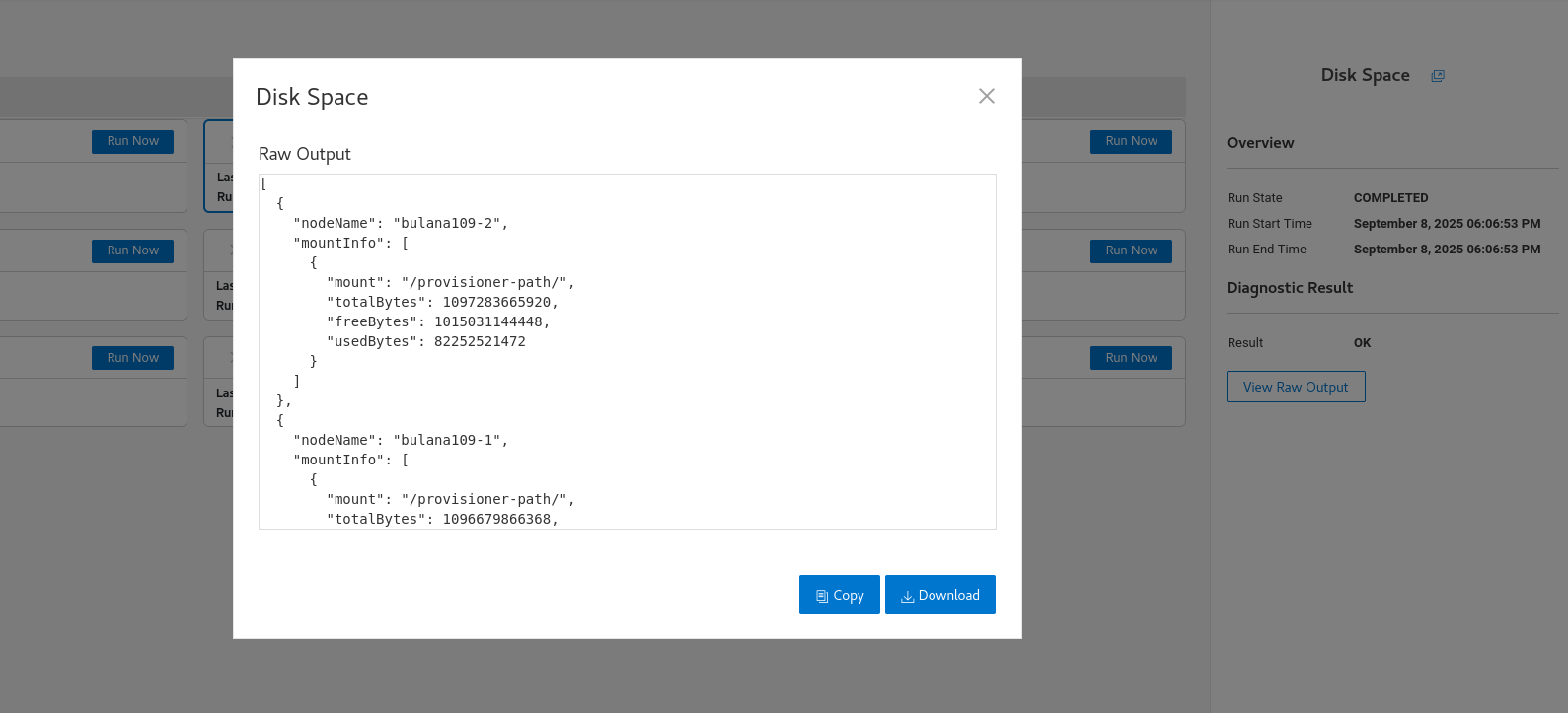
- Tanılama sonuçları sayfasında her düğümün ham çıktısını gösterin. (aşağıdaki ekran görüntüsü)
Etkilenen Ürünler
PowerFlex rack, ScaleIOMakale Özellikleri
Article Number: 000446673
Article Type: How To
Son Değiştirme: 16 Tem 2026
Version: 4
Sorularınıza diğer Dell kullanıcılarından yanıtlar bulun
Destek Hizmetleri
Aygıtınızın Destek Hizmetleri kapsamında olup olmadığını kontrol edin.