Dell Data Protection Enterprise Edition da Proxy Günlüğü Hatasını Giderme: Server said, " VFS error. Error putting device inventory file into VFS"
Summary: Policy Proxy günlük hatası nasıl giderilir: Sunucu, "VFS hatası. Dell Data Protection | Enterprise Edition.
Symptoms
Etkilenen Ürünler:
- Dell Data Protection | Enterprise Edition
Bu hata, sunucunun yıkıcı bir hatayla karşı karşıya olduğunu ifade eder. Envanteri VFS tablosuna koymaya çalıştığında, tüm envanterin akışını durdurabilir.
Envanter sunucuya akmıyor. Bu, en az bir istemcinin envanter verilerini etkileyebilir.
Cause
Policy Proxy, şu hatayı vererek Envanteri teslim edemiyor:
DATE TIME [W] Bundle server upload error on [device.inventory; scid=XXXXXXXX; ucid= YYYYYYYY] Server unable to understand bundle. Server said, " VFS error. Error putting device inventory file into VFS"
Resolution
Bu, Sunucu XXXXXXXX koruma kimliğini (YYYYYYYY kullanıcı kimliğinden) sorguladığında, verilerin bozuk olduğu ve Envanter gönderiminin başarısız olduğu anlamına gelir. Kalkanın gönderdiği verilerde bilgisayarı bozan yıkıcı bir şey var. Bu bir istemci sorunudur ve sorunu gidermek için wsdeactivate.exe dosyasını çalıştırmamız gerekir. Bu işe yaramazsa sorunu çözmeye çalışmak için bu makinedeki istemciyi kaldırıp yeniden yükleyin.
CMG Veritabanına şu SQL sorgusunu göndererek Kalkan Kimliğinden ana bilgisayar adını alabilirsiniz:
Select eu.UID as hostname, es.CID as SCID, AssociationDate as Date From DeviceShieldAssociationArchive
Join Entity as es on es.EID = ShieldEid
Join Entity as eu on eu.EID = DeviceEid
Where es.cid = 'XXXXXXXX'
XXXXXXXX i DCID ile değiştirin (SCID, sunucudaki DCID için başka bir addır) ve Ana Bilgisayar Adını bulabilirsiniz.
Alternatif olarak ana bilgisayar adı, Dell Data Security Console web arayüzünde SCID (DCID) kullanılarak bulunabilir.
- Dell Data Security konsolunda oturum açın.
- Uç noktalar öğesini seçin.
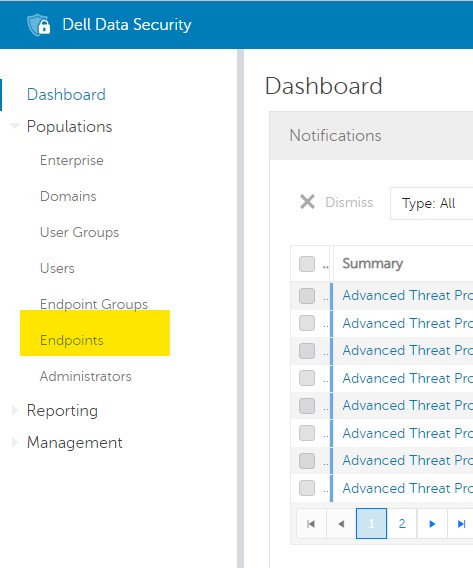
Şekil 1: (Yalnızca İngilizce) Uç Noktaları Seçin
- SCID'yi Arama kutusuna girin ve büyüteç simgesine tıklayın:

Şekil 2: (Yalnızca İngilizce) SCID araması
Destek ile iletişime geçmek için Dell Data Security Uluslararası Destek Telefon Numaraları başlıklı makaleye başvurun.
Çevrimiçi olarak teknik destek talebi oluşturmak için TechDirect adresine gidin.
Daha fazla faydalı bilgi ve kaynak için Dell Security Topluluk Forumu'na katılın.