Avamar:如何为 Avamar 备份提供专用标记
摘要: Avtar 标记会修改数据集或单个客户端的默认备份行为,从而实现环境自定义和有效的故障处理。
本文适用于
本文不适用于
本文并非针对某种特定的产品。
本文并非包含所有产品版本。
说明
Avtar 标志对于各种应用程序都很有用,从增加日志记录详细程度到帮助进行故障排除。它们还可用于修改备份的默认行为以适应特定环境。
以下是应用这些修改的两种最常见方法。
(在应用 avtar 标记之前,请咨询 Dell Avamar 支持,以避免任何意外效果。)
方法#1:将标志应用于数据集。
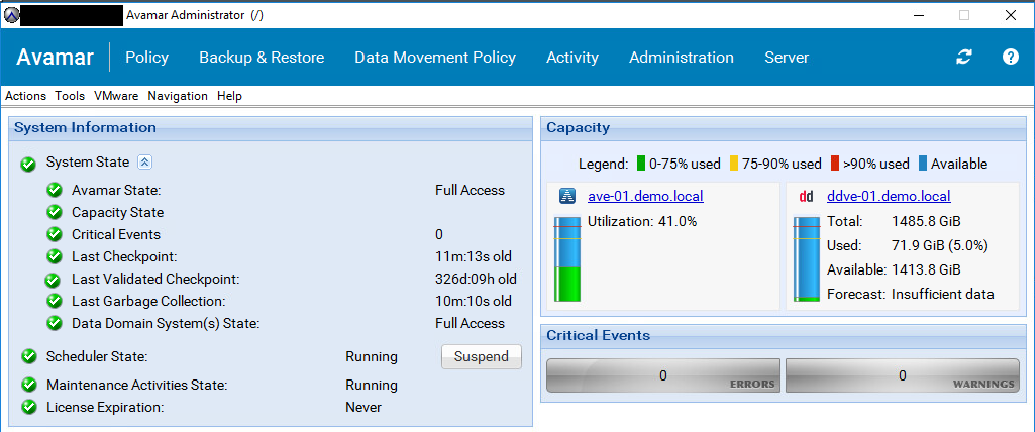
- 登录 Avamar Administrator UI
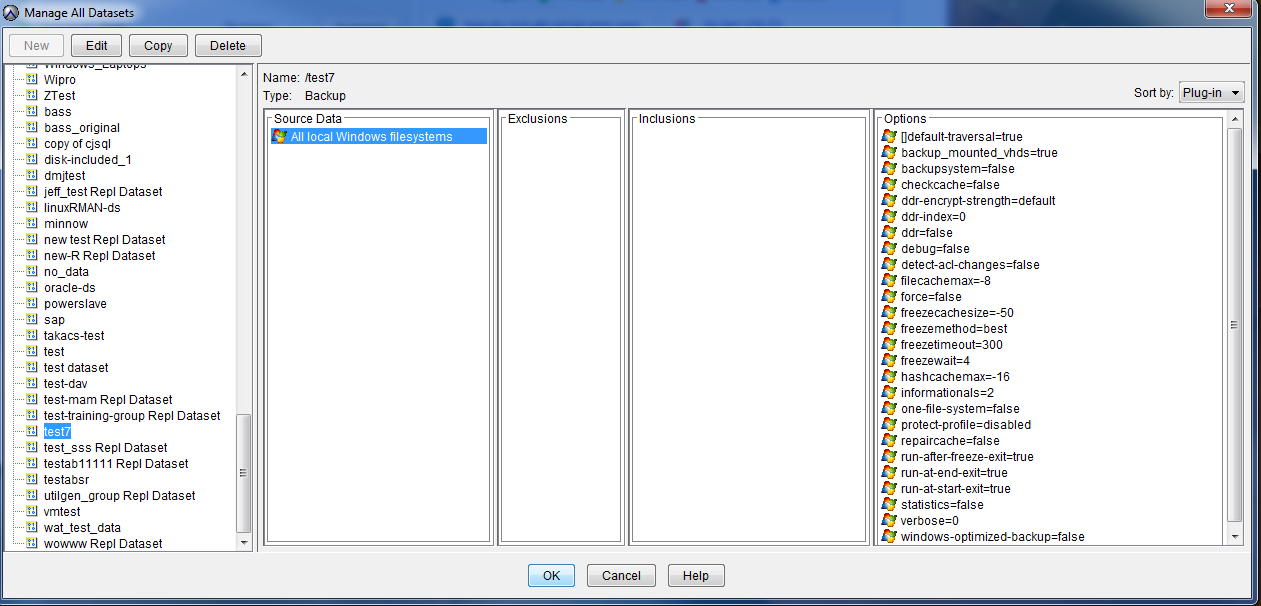
- 选择“工具 ”菜单,然后选择 “管理数据集”。
- 选择所需的 数据集 ,然后单击编辑按钮。
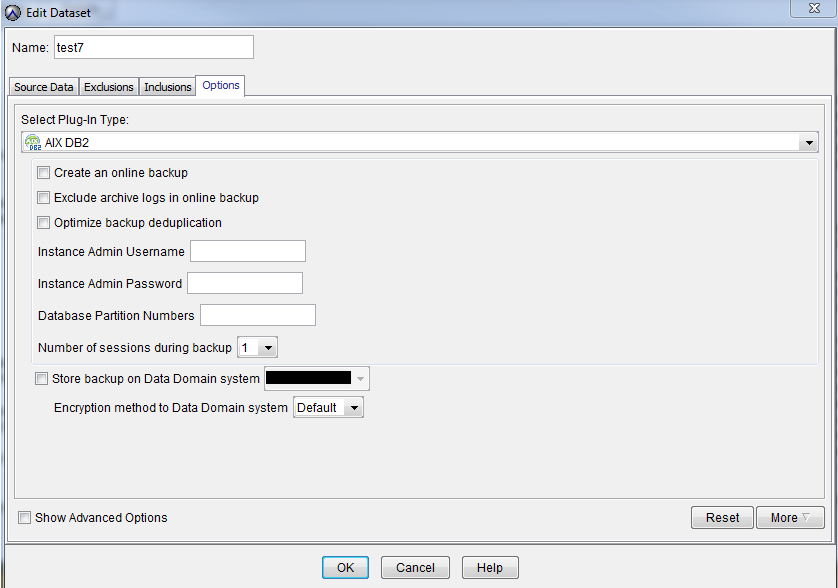
- 从打开的窗口中选择“选项”选项卡。
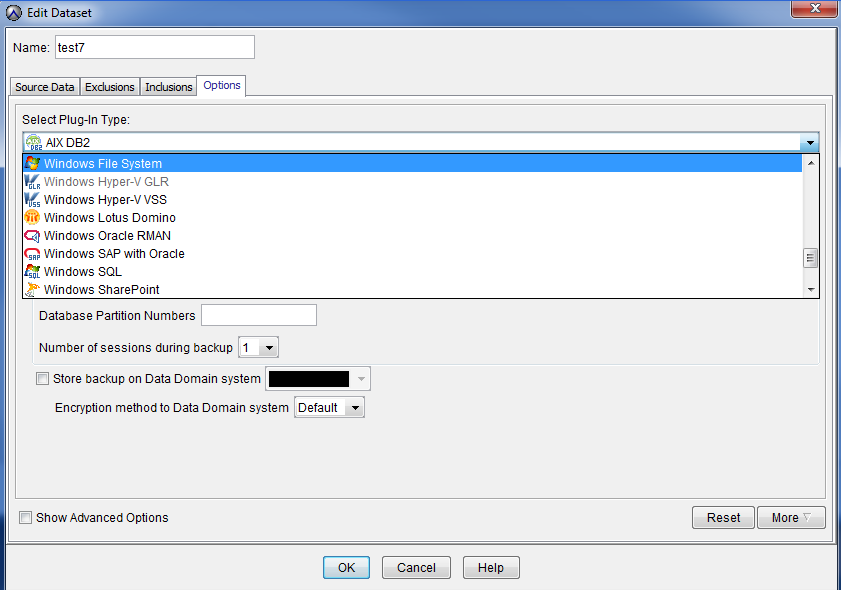
- 从 Select plug-In Type:下拉列表中选择正确的插件
- 单击More(更多)按钮。
- 输入所需的
avtar标记,然后单击 + 符号将其添加到数据集。
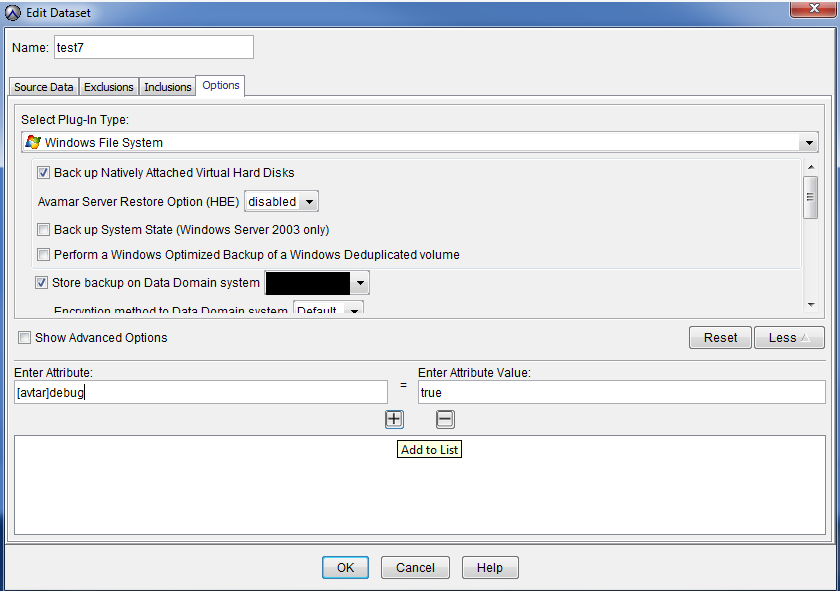
方法#2:将标志直接应用于特定客户端。
- 登录 到所需的客户端
- 找到 var 目录。
- 创建
avtar.cmd文件中定义。 - 打开 此文件并将所需的标记放入文件中。
- 保存 文件。如果在 Windows 或 Mac 平台上工作,请确保
avtar.cmd未保存为文本文件。
通过在客户端的 var 目录中创建 avtar.cmd 文件,可以将 Avtar 标记添加到各个客户端。此位置因操作系统而异。
| 客户端操作系统 | 日志位置 |
|---|---|
| Windows | C:\program files\avs\var\ |
| Linux | /usr/local/avamar/var |
| 其他 UNIX 平台 | /opt/AVMRclnt/var |
| NetWare | sys:\avamar\var |
| Mac | /private/var/avamar |
其他信息
使用 [avtar] 向数据集添加标记时的前缀。对于 avtar.cmd 文件,丢弃该前缀并使用 -- 相反。
例如,在数据集与单个客户端上应用调试标志如下所示:
|
数据 |
单个客户端 |
|
|
|
受影响的产品
Avamar Client, Avamar Plug-in产品
Avamar文章属性
文章编号: 000004730
文章类型: How To
上次修改时间: 26 4月 2026
版本: 8
从其他戴尔用户那里查找问题的答案
支持服务
检查您的设备是否在支持服务涵盖的范围内。