NetWorker Runtime Environment (NRE): 简介和安装
摘要: 本戴尔知识库文章提供了 NetWorker Runtime Environment 软件和在不同平台上的安装的详细信息。
本文适用于
本文不适用于
本文并非针对某种特定的产品。
本文并非包含所有产品版本。
说明
NetWorker Runtime Environment (NRE)
简介NetWorker 服务器、NetWorker Management Console (NMC) 服务器和 NetWorker Management Web UI (NWUI) 服务器依赖于 Java Runtime Environment (JRE) 来运行。JRE 必须安装在 NetWorker 服务器、NMC 服务器、NWUI 服务器以及用于访问 NMC 的任何主机上。
自 2019 年 1 月 1 日起,除非用户与 Oracle 签订了许可协议,否则 Oracle 不再支持或更新 Java Runtime Environment (JRE) 8。为了提供支持和访问 Java 安全更新,Dell Technologies 与 Oracle 合作,将 JVM/JRE 与 Dell Technologies Data Protection (DP) 产品集成在一起。特定于 NetWorker 的 Java 软件包称为 NetWorker 运行时环境 (NRE)。仍可使用直接从 Oracle 获得许可的 JRE。
提醒:在更新嵌入式 JRE 包时,请保持 NRE 为最新版本。
想要使用 NRE 的现有 NetWorker 用户应参考 NetWorker Runtime Edition 自述文件指南。NetWorker 安装指南和 NetWorker 发行说明提供了更多信息。
这些文档可通过以下网址获得:适用于NetWorker的支持 |手册和文档 (您必须使用戴尔支持帐户登录)
NRE 软件
NetWorker Runtime Environment (NRE) 提供了一个安装程序包来提供:
1.与 NetWorker
2 兼容的当前 Java 运行时环境 (JRE)。用于启动 NMC Web UI 的 Java 应用程序。
1.与 NetWorker
2 兼容的当前 Java 运行时环境 (JRE)。用于启动 NMC Web UI 的 Java 应用程序。
NRE 支持的平台:
此软件包适用于 64 位 Windows、64 位 Linux 和 MAC 操作系统。
NRE 软件版本:
NetWorker Runtime Environment 使用以下命名约定:
NRE x.y.z
其中:
X 是主要的 JRE 版本。
Y 和 z 是戴尔分配的版本号。
Y 和 z 是戴尔分配的版本号。
有关 Java 版本控制要求,请参阅特定于版本的 NetWorker 安装指南 :适用于NetWorker的支持 |手册和文档 (您必须使用戴尔支持帐户登录)
根据需要发布新的 NRE 版本和 JRE 更新。
新版本的 NRE 发布在 NetWorker 下载部分中,并在 NetWorker 发行说明和每月 NetWorker 新闻稿。
新版本的 NRE 发布在 NetWorker 下载部分中,并在 NetWorker 发行说明和每月 NetWorker 新闻稿。
在 Windows 平台上安装 NRE
1.从在线支持网站将 NRE 软件包下载到一个临时位置。
2.在包含下载的 NRE 软件包的目录中,运行
3.在欢迎向导页面中,单击 下一步。
4.在 EULA 页面中,勾选“我同意许可条款和协议”,然后单击 下一步。
5.接受默认安装位置
选:勾选此复选框以为桌面上的 NetWorker Runtime Environment 启动程序创建快捷方式。
2.在包含下载的 NRE 软件包的目录中,运行
nrewin-x.y.z.msi 安装程序(例如 nrewin-8.0.1.msi)。
3.在欢迎向导页面中,单击 下一步。
4.在 EULA 页面中,勾选“我同意许可条款和协议”,然后单击 下一步。
5.接受默认安装位置
C:\Program Files\NRE,单击下一步。
选:勾选此复选框以为桌面上的 NetWorker Runtime Environment 启动程序创建快捷方式。
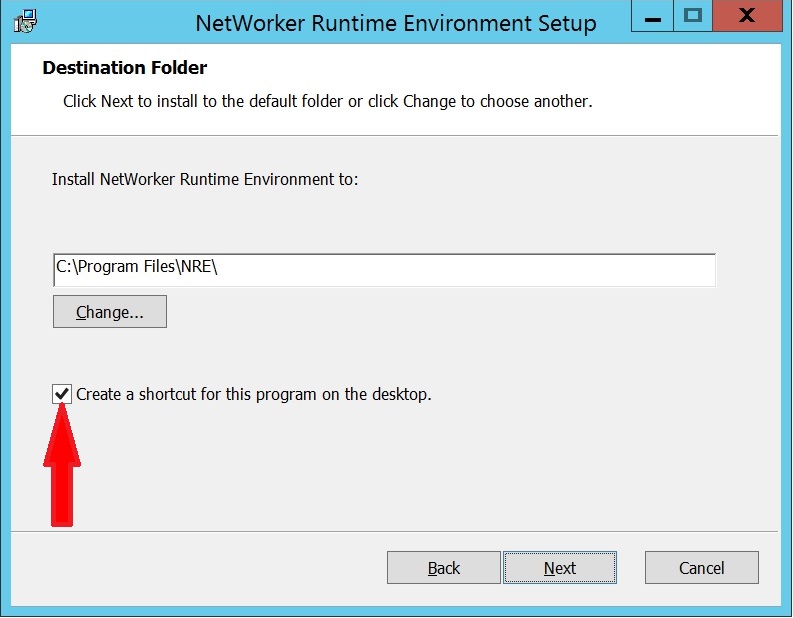
6.要继续安装,请单击 安装。
7.要完成安装,请单击 完成。
在 Windows 平台上卸载 NRE
1.从 控制面板中,选择 程序和功能。
2.在 程序和功能 窗口中,选择“NetWorker Runtime Environment”。
3.单击 卸载。
4.在警告消息上单击 Yes 以完成卸载。
2.在 程序和功能 窗口中,选择“NetWorker Runtime Environment”。
3.单击 卸载。
4.在警告消息上单击 Yes 以完成卸载。
在 Linux 平台上安装 NRE:
1.使用 root 帐户连接到主机。
2.从在线支持网站将 NRE 软件包下载到临时位置。
3.要安装 NetWorker Runtime Environment 软件,请运行以下命令之一:
消息“注意:要完成配置,请运行以下脚本:
2.从在线支持网站将 NRE 软件包下载到临时位置。
3.要安装 NetWorker Runtime Environment 软件,请运行以下命令之一:
CentOS、Oracle Enterprise Linux、SuSE、Red Hat:
rpm -ivh nre-linux-x.y.z.rpm
示例:
rpm -ivh nre-linux-8.0.1.rpm
Debian 和 Ubuntu:
dpkg -i nre-linux-x.y.z.deb
示例:
dpkg -i nre-linux-8.0.21.deb
/opt/nre/nreconfig.sh“:
root@system NRE]# rpm -ivh nre-linux-8.0.1.rpm
Installation of NRE
warning: nre-linux-8.0-20190427.021533-23.rpm: Header V3 RSA/SHA1 signature: NOKEY, key ID 1234dfb7
Preparing...
########################################### [100%]
1:nre
########################################### [100%]
NOTE: To complete configuration execute the following script:/opt/nre/nreconfig.sh
4.要配置 NRE,请运行
nreconfig.sh 脚本。
[root@system NRE]# /opt/nre/nreconfig.sh
Running the script after installation
Creating the installation log in /opt/nre/logs/install.log.
Performing initialization. Please wait...
nre configuration completed.
提醒:而
nreconfig.sh 脚本将生成安装日志文件,并在桌面上放置 NMC 启动程序的快捷方式。
在 Linux 平台上卸载 NRE
1.使用 root 帐户连接到主机。
2.获取已安装的 NRE 软件包的名称:
CentOS、Oracle Enterprise Linux、SuSE、Red Hat:
rpm -qa | grep nre
Debian 和 Ubuntu:
dpkg -l | grep nre3.删除 上述命令使用
rpm -e command, run:
CentOS, Oracle Enterprise Linux, SuSE, Red Hat:
rpm -e nre_package_name
Debian 和 Ubuntu:
dpkg -r nre_package_name
在 MAC 操作系统上安装 NetWorker Runtime Environment
1.使用 root 帐户连接到主机。
2.从在线支持网站将 NetWorker Runtime Environment 软件包下载到一个临时位置。
3.要安装 NetWorker Runtime Environment 软件,请打开软件包,然后 运行 安装向导。
4.安装完成后,单击 关闭。
2.从在线支持网站将 NetWorker Runtime Environment 软件包下载到一个临时位置。
3.要安装 NetWorker Runtime Environment 软件,请打开软件包,然后 运行 安装向导。
4.安装完成后,单击 关闭。
在 MAC 操作系统上卸载 NetWorker Runtime Environment
1.转至 NetWorker Runtime Environment 安装目录。
2.运行卸载应用程序文件。
2.运行卸载应用程序文件。
启动 NMC Web UI
对于 19.13+ 看到:NetWorker:升级到 19.13(或更高版本)后如何访问 NMC
对于 19.12 及更早版本,执行以下步骤:
1.运行 NMC 启动程序 Java 应用程序。
2.选择以下选项之一以启动 NMC Web UI:
2.选择以下选项之一以启动 NMC Web UI:
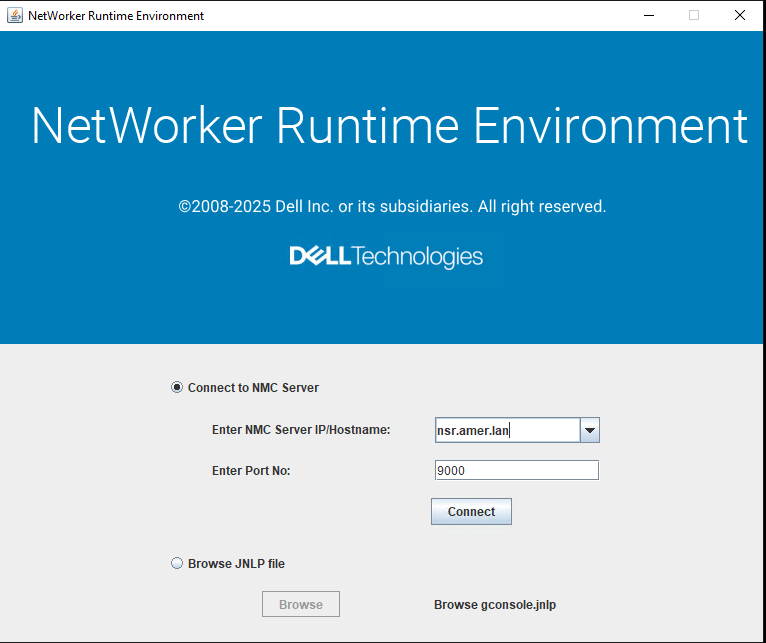
a.选择“连接到 NMC 服务器”选项。在“输入 NMC 服务器 IP/主机名”字段中键入 NMC 服务器的 IP 地址、主机名或 FQDN。在“Enter Port No”(默认 9000)字段中键入端口号:
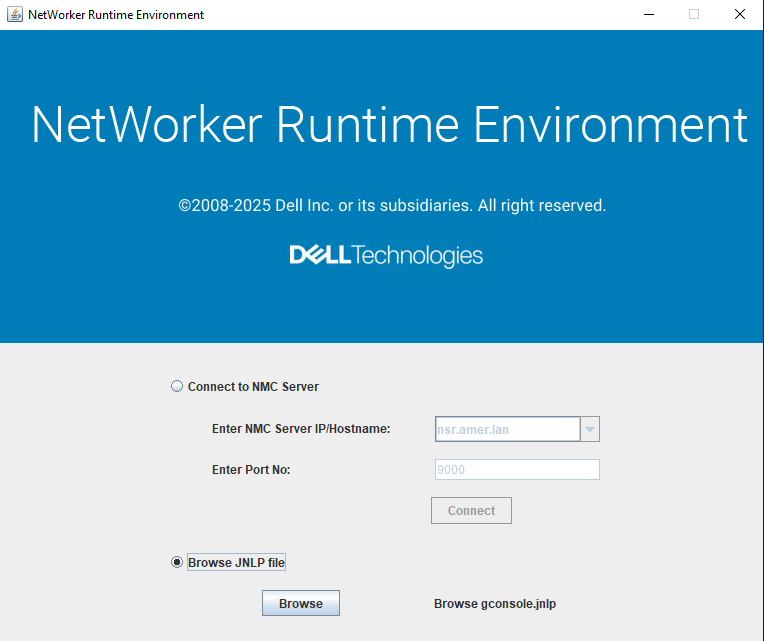
B。要从 Data Protection Central (DPC) 启动 NMC Web UI,请选择“浏览 JNLP 文件”选项,然后单击“浏览”以找到
gconsole.jnlp 文件中标识的:
3.单击连接以启动 NMC Web UI。
其他信息
故障处理
受影响的产品
NetWorker, NetWorker Management Console产品
NetWorker Family文章属性
文章编号: 000019118
文章类型: How To
上次修改时间: 01 6月 2026
版本: 11
从其他戴尔用户那里查找问题的答案
支持服务
检查您的设备是否在支持服务涵盖的范围内。