Avamar: Konfigurieren von E-Mail-Benachrichtigungen für Backupfehler
摘要: Dieser Artikel bietet eine Übersicht über die Konfiguration von E-Mail-Benachrichtigungen für fehlgeschlagene Backups über die Avamar Administrator-Konsole. Es richtet sich an Kunden, Partner und Dell Professional Services oder Bereitstellungsmitarbeiter. ...
本文适用于
本文不适用于
本文并非针对某种特定的产品。
本文并非包含所有产品版本。
说明
Dieser Artikel bietet eine Übersicht über die Verwendung der Avamar Administratorkonsole zum Konfigurieren von E-Mail-Benachrichtigungen bei fehlgeschlagenen Backups.
Die Informationen in diesem Artikel richten sich an Kunden, Partner und Dell Professional Services oder Bereitstellungsmitarbeiter. Es wird davon ausgegangen, dass Leser mit der Verwendung der Avamar-Schnittstelle vertraut sind und Probleme im Zusammenhang mit SMTP-Servern (Simple Mail Transfer Protocol) identifizieren und beheben können.
Der Dell Support implementiert oder unterstützt Endnutzer oder Partner nicht bei der Konfiguration von Benachrichtigungen, wie hier beschrieben. Wenn Unterstützung aus erster Hand erforderlich ist, um die Funktionalität in einer Umgebung zum Laufen zu bringen, wenden Sie sich an den Dell Account-Manager, um ein Angebot für Professional Services anzufordern.
- Überprüfen Sie auf dem Avamar Utility Node, ob die Konfigurationsdatei für den Avamar Administrator Management Console Service (MCS)
mcserver.xmlenthält die richtigensmtpHost-Wert, damit E-Mail-Nachrichten erfolgreich weitergeleitet werden.
Weitere Informationen finden Sie im Abschnitt "Automatische Benachrichtigungen an den Avamar-Support" im Abschnitt "Systemadministratorhandbuch". Anleitungen zum Überprüfen und Korrigieren der
smtpHost Einstellung.
- Rufen Sie in Avamar Administrator Tools > Manage Profiles auf.
Erstellen Sie ein Profil. Dieser sollte in der Root-Domain vorhanden sein, wenn das Profil alle Subdomains abdecken soll. Um separate Profile für separate Domains zu konfigurieren, erstellen Sie das Profil in der entsprechenden Subdomain.
Konfigurieren Sie das Profil so, dass Daten gesendet werden, wenn ein Ereignis auftritt oder nach einem regelmäßigen Zeitplan.
Um "Daten nach Zeitplan zu senden", müssen Sie den Zeitplan definieren, bevor Sie das Profil erstellen.
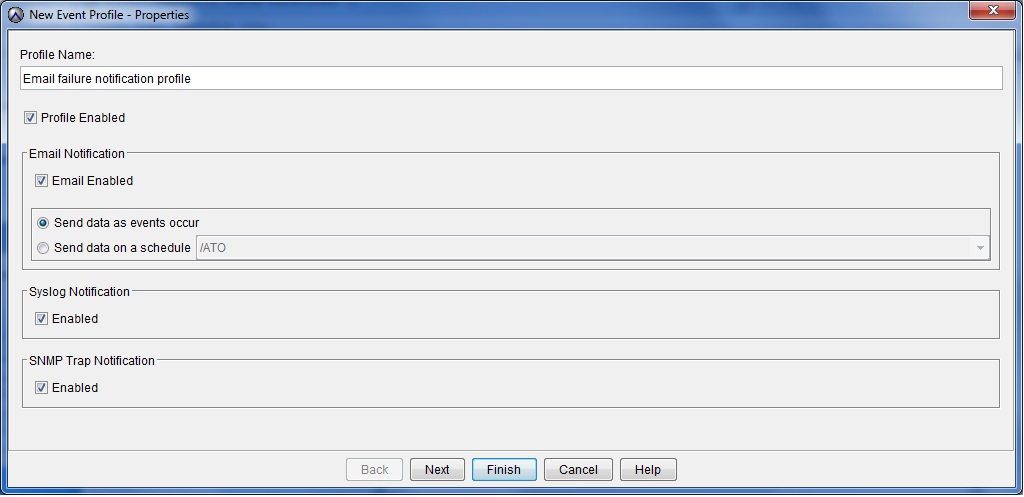
- Konfigurieren Sie das Profil mit der Art von Ereignissen, die es auslösen.
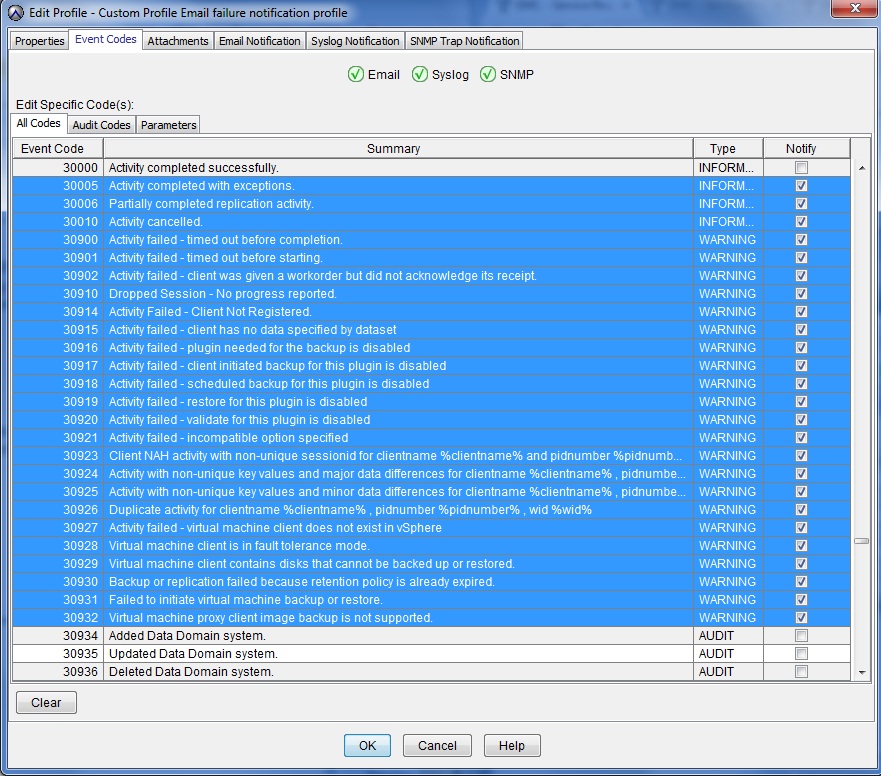
Der folgende Screenshot zeigt eine Reihe von Ereigniscodes im Zusammenhang mit Backupproblemen. Es wird empfohlen, diese zu verwenden, obwohl es je nach Ihren spezifischen Reportinganforderungen möglicherweise weiter verfeinert werden muss.
Es ist normal, dass die Nummerierung des Ereigniscodes nicht zusammenhängend ist.
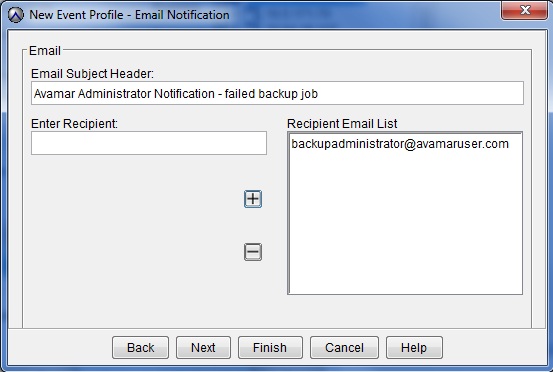
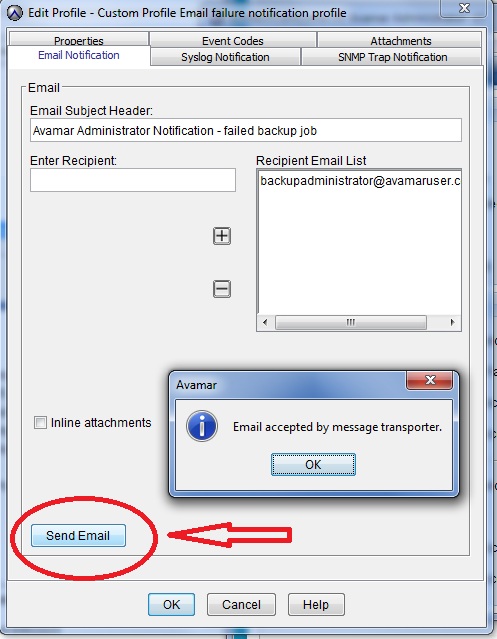
- Geben Sie auf dem Bildschirm "Email Notification" die E-Mail-Adresse eines Empfängers ein und fügen Sie sie der Empfänger-E-Mail-Liste über die Schaltfläche + (Hinzufügen) hinzu.
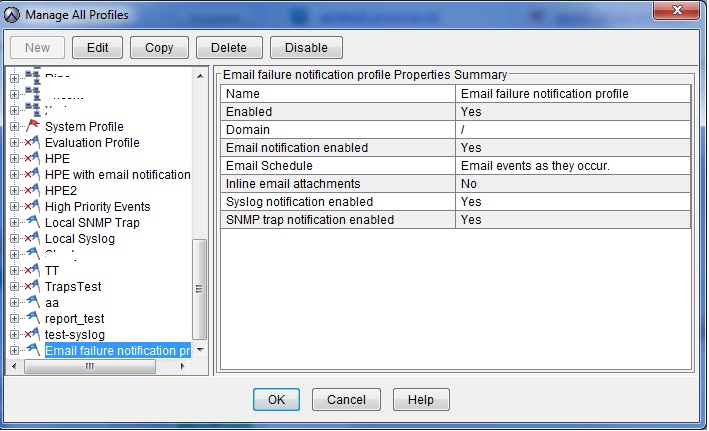
- Sobald das Profil erstellt ist, überprüfen Sie die Details auf dem Bildschirm "Alle Profile verwalten".
- Testen Sie, ob E-Mail-Nachrichten generiert werden, indem Sie das Profil bearbeiten und die Registerkarte "E-Mail-Benachrichtigung" auswählen.
其他信息
视频
受影响的产品
Avamar, Avamar Server产品
Avamar, Avamar Server文章属性
文章编号: 000023030
文章类型: How To
上次修改时间: 13 7月 2026
版本: 7
从其他戴尔用户那里查找问题的答案
支持服务
检查您的设备是否在支持服务涵盖的范围内。