Avamar: Sådan konfigureres e-mail-meddelelser til sikkerhedskopieringsfejl
摘要: Denne artikel indeholder en oversigt over konfiguration af e-mailmeddelelser om sikkerhedskopieringsfejl ved hjælp af Avamar-administratorkonsollen. Den er beregnet til kunder, partnere og Dell Professional Services eller leveringspersonale. ...
本文适用于
本文不适用于
本文并非针对某种特定的产品。
本文并非包含所有产品版本。
说明
Denne artikel indeholder en oversigt over, hvordan du bruger Avamar-administratorkonsollen til at konfigurere e-mailmeddelelser om sikkerhedskopieringsfejl.
Oplysningerne i denne artikel er beregnet til kunder, partnere og Dell Professional Services eller leveringspersonale. Det antages, at læserne er fortrolige med brugen af Avamar-grænsefladen og kan identificere og foretage fejlfinding af problemer i forbindelse med SMTP-servere (Simple Mail Transfer Protocol).
Dell Support implementerer eller hjælper ikke slutbrugere eller partnere med konfigurationen af meddelelser som beskrevet her. Hvis der er behov for førstehåndshjælp for at få funktionaliteten til at fungere i et miljø, skal du kontakte Dells salgsrepræsentant for at anmode om en professionel serviceaftale.
- På Avamar Utility Node skal du kontrollere, at Avamar Administrator Management Console Service (MCS)-konfigurationsfilen
mcserver.xmlindeholder den korrektesmtpHost-værdi, for at e-mail-meddelelser kan distribueres.
Du kan finde flere oplysninger i afsnittet Systemadministratorvejledning "Automatiske meddelelser til Avamar-support" for at få vejledning i, hvordan du kontrollerer og retter
smtpHost Indstilling.
- I Avamar-administratoren skal du gå til Værktøjer > til administration af profiler.
Opret en profil. Dette skal være til stede i roddomænet, hvis profilen skal dække alle underdomæner. Hvis du vil konfigurere separate profiler for separate domæner, skal du oprette profilen i det relevante underdomæne.
Konfigurer profilen til at sende data, når en hændelse indtræffer, eller efter en regelmæssig tidsplan.
Hvis du vil "sende data efter en tidsplan", skal du sørge for at definere tidsplanen, før du opretter profilen.
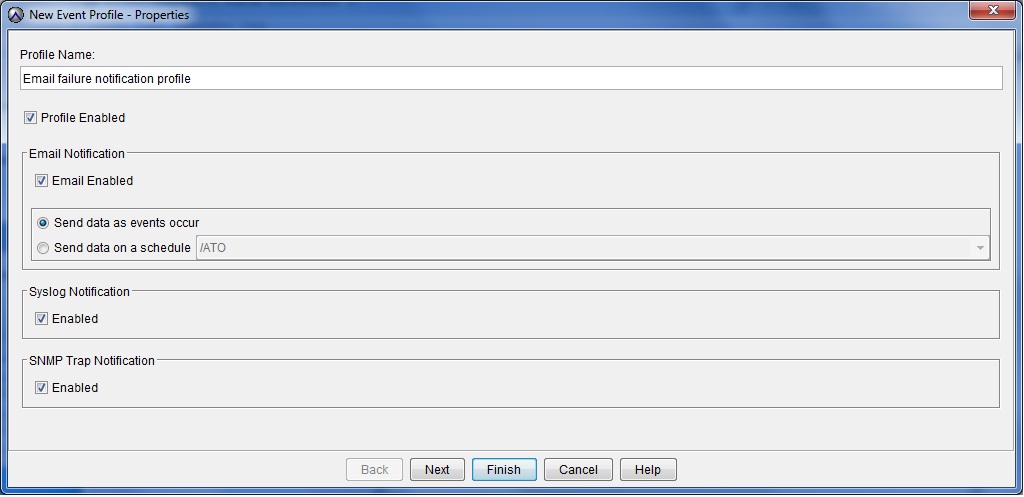
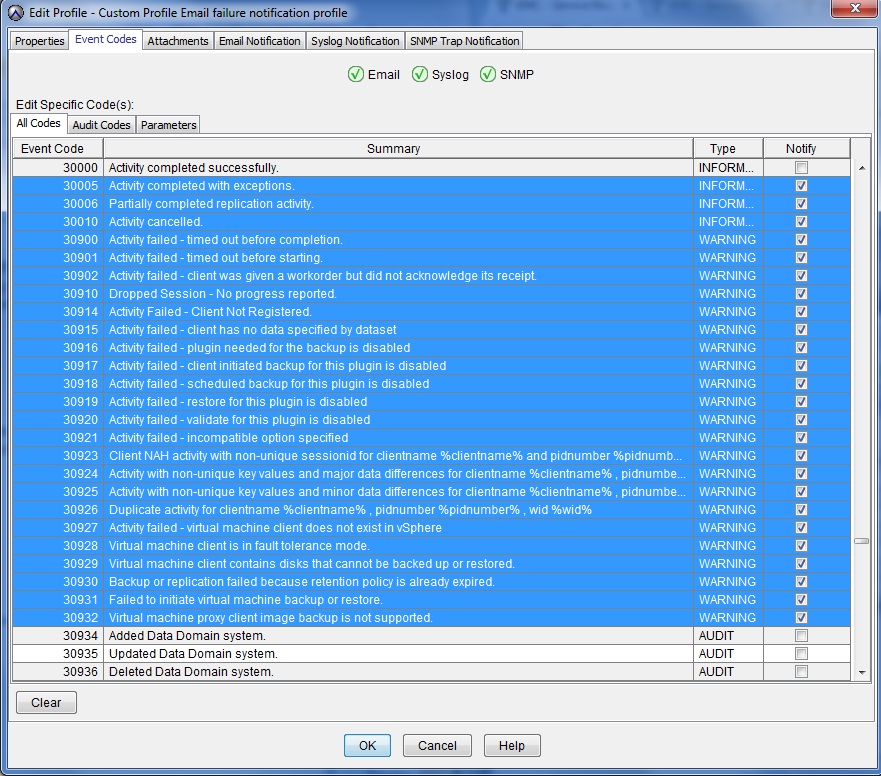
- Konfigurer profilen med den type hændelser, der får den til at udløses.
Følgende skærmbillede viser en række hændelseskoder, der er relateret til sikkerhedskopieringsproblemer. Det foreslås, at disse bruges, selvom det måske ønsker at forfine yderligere afhængigt af dine specifikke rapporteringskrav.
Det er normalt, at hændelseskodenummereringen ikke er sammenhængende.
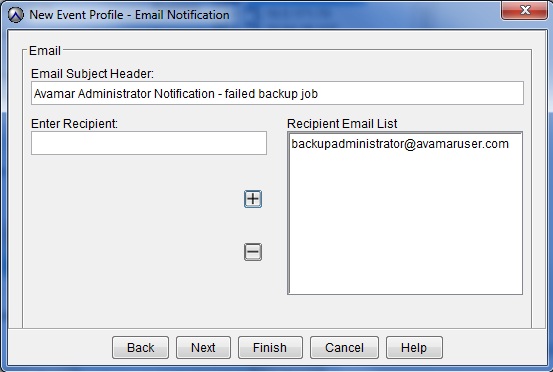
- På skærmbilledet E-mailmeddelelse skal du indtaste en modtagers e-mail-adresse og føje den til modtagerens e-mail-liste ved hjælp af knappen + (tilføj).
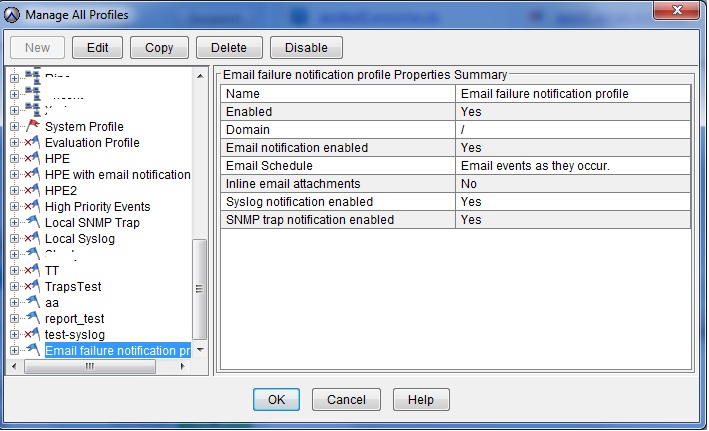
- Når profilen er oprettet, skal du gennemgå oplysningerne på skærmen "Administrer alle profiler".
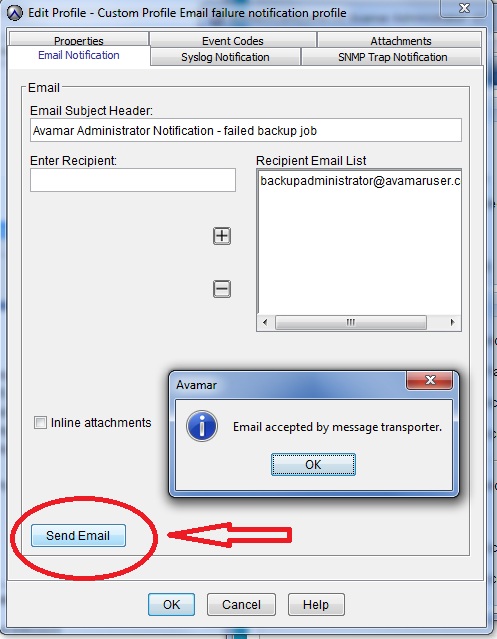
- Test, om der genereres e-mailmeddelelser, ved at redigere profilen og vælge fanen "E-mailmeddelelse".
其他信息
视频
受影响的产品
Avamar, Avamar Server产品
Avamar, Avamar Server文章属性
文章编号: 000023030
文章类型: How To
上次修改时间: 13 7月 2026
版本: 7
从其他戴尔用户那里查找问题的答案
支持服务
检查您的设备是否在支持服务涵盖的范围内。