Avamar: come configurare le notifiche e-mail per gli errori di backup
摘要: Questo articolo fornisce una panoramica della configurazione delle notifiche e-mail per gli errori di backup utilizzando la console di Avamar Administrator. È destinato a clienti, partner e personale di Dell Professional Services o addetto all'erogazione. ...
本文适用于
本文不适用于
本文并非针对某种特定的产品。
本文并非包含所有产品版本。
说明
Questo articolo fornisce una panoramica su come utilizzare la console di Avamar Administrator per configurare le notifiche e-mail per gli errori di backup.
Le informazioni contenute in questo articolo sono destinate a clienti, partner e personale Dell Professional Services o addetto all'erogazione. Si presuppone che i lettori abbiano familiarità con l'uso dell'interfaccia Avamar e siano in grado di identificare e risolvere i problemi relativi ai server SMTP (Simple Mail Transfer Protocol).
Il Supporto Dell non implementa né assiste gli utenti finali o i partner nella configurazione delle notifiche come descritto nel presente documento. Se è necessaria assistenza diretta per far funzionare la funzionalità in un'ambiente, contattare l'Account Manager Dell per richiedere un impegno Professional Services.
- Sull'Avamar Utility Node, verificare che il file di configurazione di Avamar Administrator Management Console Service (MCS)
mcserver.xmlcontiene il correttosmtpHostin modo che i messaggi e-mail vengano instradati correttamente.
Per ulteriori informazioni, consultare la sezione "Notifiche automatiche al supporto Avamar" della Guida dell'amministratore di sistema per istruzioni su come controllare e correggere
smtpHost Impostazione.
- In Avamar Administrator, passare a Tools > Manage Profiles.
Creare un profilo. Questo deve essere presente nel dominio root se il profilo deve coprire tutti i sottodomini. Per configurare profili separati per domini diversi, creare il profilo nel sottodominio appropriato.
Configurare il profilo per l'invio di dati quando si verifica un evento o in base a una pianificazione regolare.
Per "inviare i dati in base a una pianificazione", assicurarsi di definire la pianificazione prima di creare il profilo.
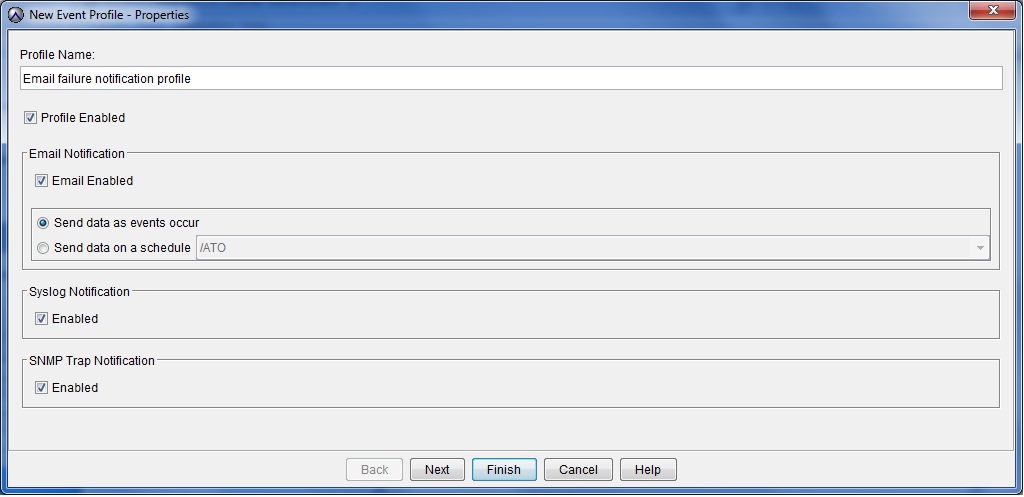
- Configurare il profilo con il tipo di eventi che ne causano l'attivazione.
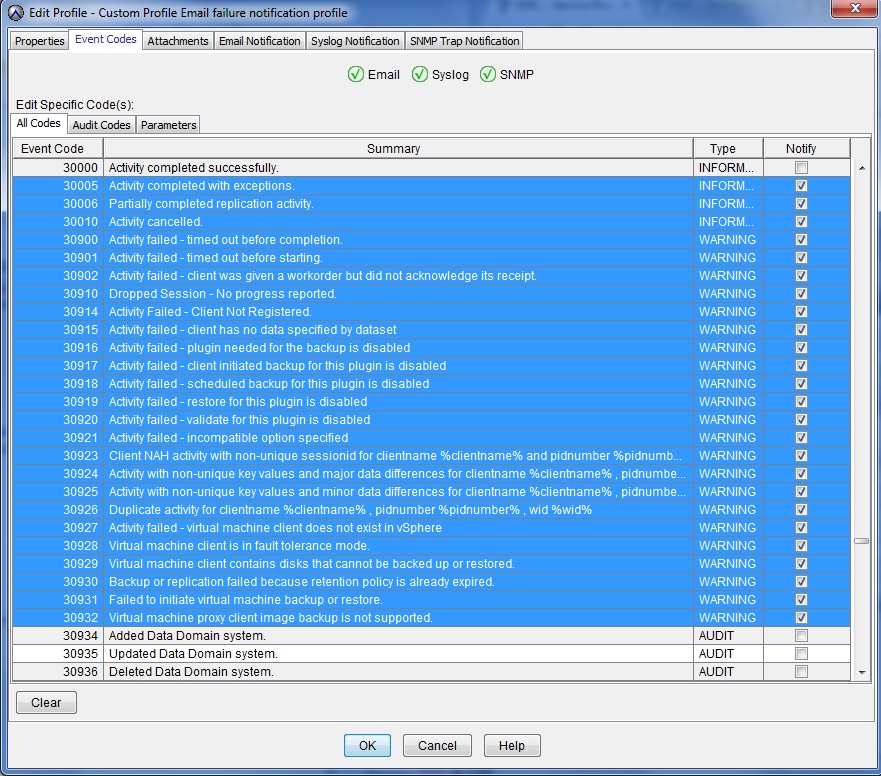
La schermata seguente mostra una gamma di codici di eventi correlati a problemi di backup. Si consiglia di utilizzarli, anche se potrebbe essere necessario perfezionarli ulteriormente a seconda dei requisiti di reporting specifici.
È normale che la numerazione dei codici evento non sia contigua.
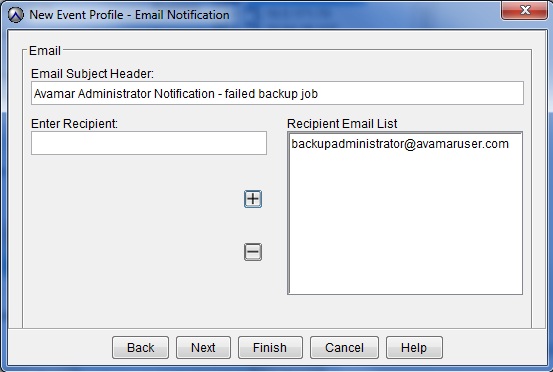
- Nella schermata Notifica e-mail, immettere l'indirizzo e-mail di un destinatario e aggiungerlo all'elenco e-mail destinatario utilizzando il pulsante + (aggiungi).
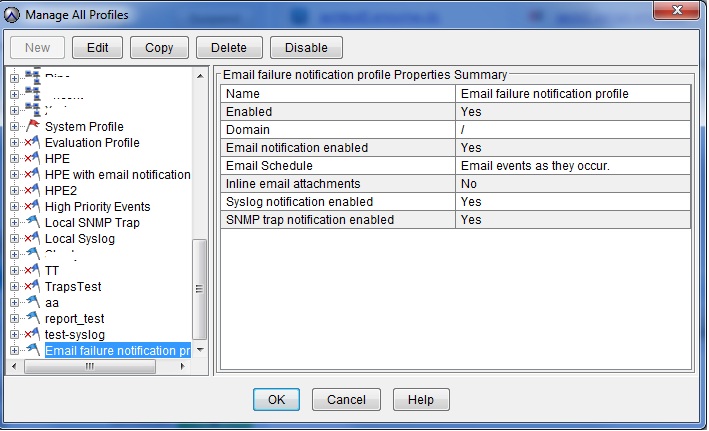
- Una volta creato il profilo, rivedere i dettagli nella schermata "Manage All Profiles".
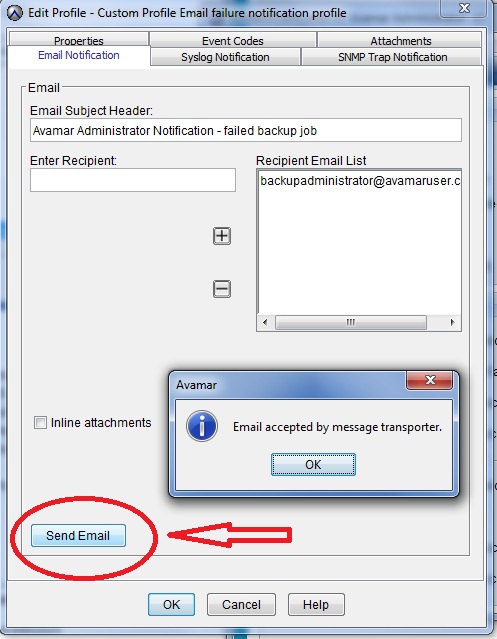
- Verifica se i messaggi e-mail vengono generati modificando il profilo e selezionando la scheda "Notifica e-mail".
其他信息
视频
受影响的产品
Avamar, Avamar Server产品
Avamar, Avamar Server文章属性
文章编号: 000023030
文章类型: How To
上次修改时间: 13 7月 2026
版本: 7
从其他戴尔用户那里查找问题的答案
支持服务
检查您的设备是否在支持服务涵盖的范围内。