Data Domain:更换 DD3300 上的预测性故障磁盘
摘要: 本文介绍如何更换 Data Domain DD3300 数据保护专用存储设备上的预测性故障磁盘。
本文适用于
本文不适用于
本文并非针对某种特定的产品。
本文并非包含所有产品版本。
症状
- 磁盘 LED 在 绿色和琥珀色之间交替显示。
- DDOS 不会 针对磁盘故障发布警报。
- 磁盘状态在 DDOS 中显示为正常 。
原因
DDOS 不会为预测性磁盘故障生成警报。
这些磁盘由底层硬件管理系统(如 iDRAC)确定要主动更换。
解决方案
预测性故障硬盘的更换步骤:
- 验证硬盘闪烁的 LED 指示灯是否在绿色和琥珀色之间交替。
- 收集 TSR 日志以确认预测性故障。
*故障预测(预测性故障)发生在插槽 3 中,类似于以下示例。
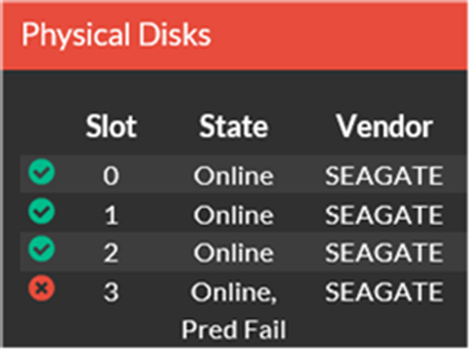
- 在继续作之前,请确认没有正在进行的磁盘重建。
- 卸下预测性故障硬盘,等待几分钟,以便系统识别磁盘已被移除。
- 插入新硬盘。
- 验证磁盘是否变为活动状态,并在新插入的硬盘上自动启动 RAID 重建。
背面 SSD 上预测性故障的更换步骤:
- 验证 SSD 运行状况 — 闪烁的 LED 指示灯在绿色和琥珀色之间交替闪烁。
- 收集 TSR 日志以确认 SSD 背面插槽 12 上的预测性故障。
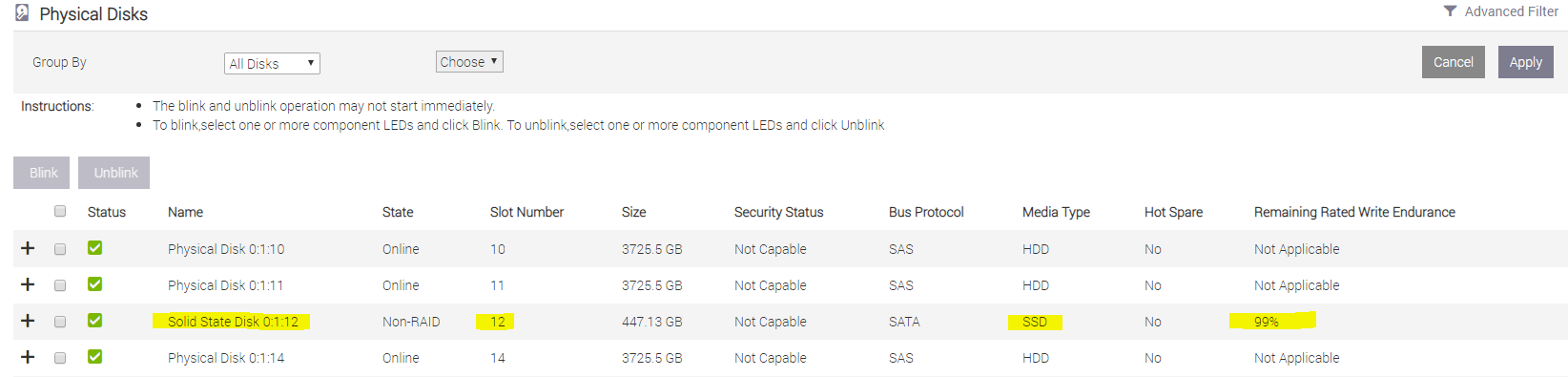
- 关闭 DD3300 数据保护专用存储设备(关闭电源)
- 卸下预测性故障 SSD。
- 插入新的 SSD。
- 打开并启动 DD3300。
- 验证磁盘 LED 指示灯状态是否为 GOOD。
提醒:
- SSD 不需要重建,因为它托管 NVRAM 仿真和 DDVE 数据高速缓存。
- 当系统初始化新 SSD 时,引导时间可能会更长。
其他信息
受影响的产品
Data Domain产品
Data Domain, DD3300 Appliance文章属性
文章编号: 000037699
文章类型: Solution
上次修改时间: 16 12月 2025
版本: 4
从其他戴尔用户那里查找问题的答案
支持服务
检查您的设备是否在支持服务涵盖的范围内。