MyService360 的标准功能
本文适用于
本文不适用于
本文并非针对某种特定的产品。
本文并非包含所有产品版本。
说明
MyService360 将复杂的支持和服务数据集简化为可操作的情报。它使用标准化功能来提供直观、简化的用户体验。根据您的业务目标,您可以自定义与 HEALTH & RISK, INSTALL BASE 和 INCIDENT MANAGEMENT 相关的信息。
状态屏幕
状态屏幕升级 HEALTH & RISK, INSTALL BASE 和 INCIDENT MANAGEMENT 的相关服务指标,并有效汇总了应针对每个数据类别监测的关键绩效指标 (KPI)。它使用交互式刻度盘,其默认视图会突出显示操作的正确优先级。您可以将鼠标悬停在刻度盘的各部分,以查看相关信息的细分。单击刻度盘中心,以在状态屏幕下方的默认表视图中自动填充相关数据。
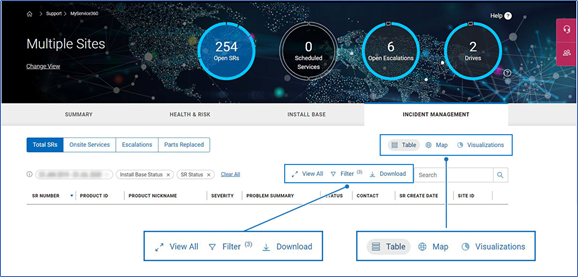
图 1:HEALTH & RISK 的状态屏幕
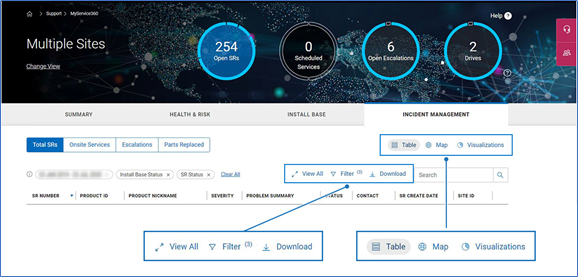
图 2:INSTALL BASE 的状态屏幕
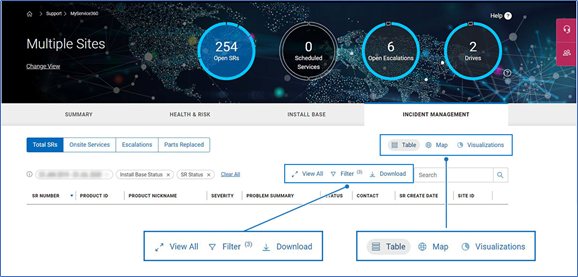
图 3:INCIDENT MANAGEMENT 的状态屏幕
下表描述了在状态屏幕中显示的信息:
| 选项卡 | 说明 |
|---|---|
|
HEALTH & RISK |
|
|
INSTALL BASE |
|
|
INCIDENT MANAGEMENT |
|
表 1:状态屏幕信息
标准菜单
MyService360 使您可以自定义在选项卡中显示的信息。您可以选择要用于查看信息的格式。您还可以添加或删除数据筛选器,并下载所显示的信息。默认情况下,将显示常用属性的信息。自定义视图、修改筛选器和下载信息的选项将显示在表格上方。
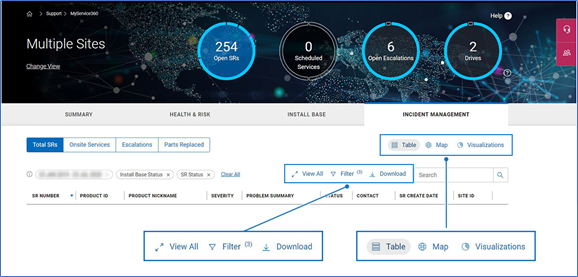
图 4:标准菜单
查看次数
MyService360 使您可以使用以下格式查看 HEALTH & RISK, INSTALL BASE 和 INCIDENT MANAGEMENT 的可用信息。在选项卡中,您可以轻松切换相同信息不同视图的三种格式。
- 表 — 这是首次选择选项卡并以表格格式显示常用属性信息时的默认视图。
 注:您必须选择 View All 以获取选定数据集的所有可用属性。
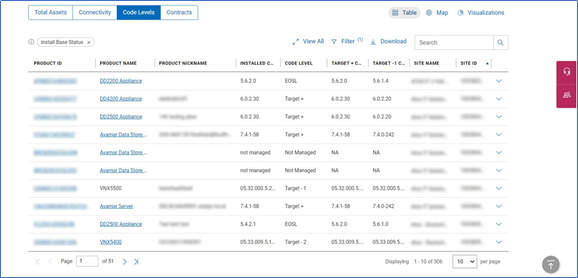
图 5“Table”视图
单击表格中的  以展开行,并访问通过 HEALTH & RISK, INSTALL BASE 或 INCIDENT MANAGEMENT 定制的关键信息和属性的摘要视图。
 注:单击 View All 时,在所生成的表格中,此一键式访问功能当前不可用。
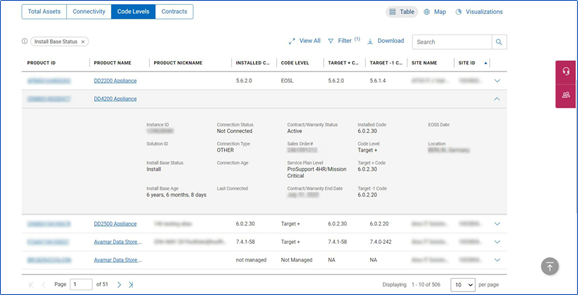
图 6 在表视图中展开行
单击 View All 以按表格格式查看所有属性的信息。
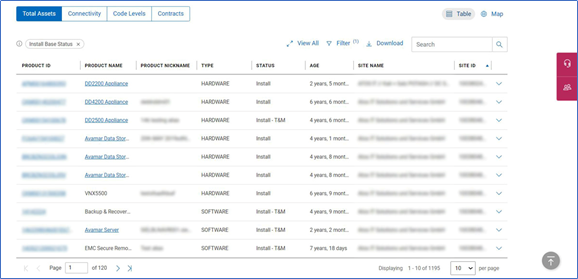
图 7:在表视图中查看所有
- Map — 显示一个映射,指示安装了产品的站点以及相关的服务信息。映射中的蓝色圆圈的大小因每个站点的关联事件数而异。单击任意圆圈可查看更多详细信息。
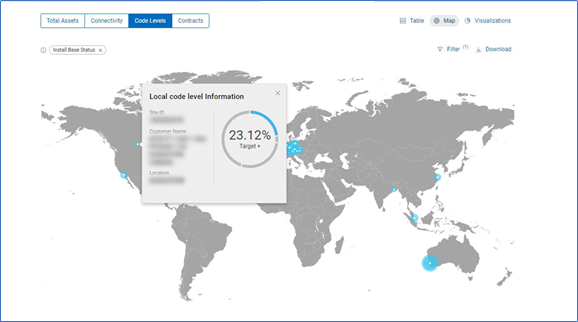
图 8:Map 视图
- Visualizations — 以图形格式显示信息。很多可视化分析都是交互式的,您可以通过单击图像来找出和查看详细信息。
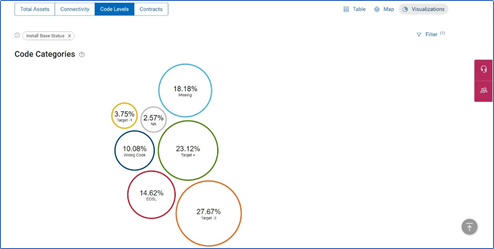
图 9“Visualizations”视图
筛选器
将对 HEALTH & RISK, INSTALL BASE, 和 INCIDENT MANAGEMENT 应用预定义的筛选器。根据您的目标,您可以添加或删除应用的筛选器以自定义所显示的信息。在 Table 视图中,单击 View All 以基于所有可用选项查看附加选项。请参阅 INSTALL BASE 的以下示例。
。
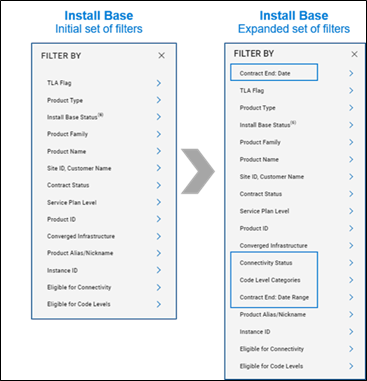
图 10:筛选器交互
下表显示了应用于 HEALTH & RISK 的默认筛选器:
| 选项卡 | 默认筛选器 |
|---|---|
|
现场变更订单 |
|
|
可追踪的服务事件 |
|
|
戴尔安全公告 |
|
|
戴尔技术公告 |
 注:默认情况下,日期范围设置为过去 18 个月。
 注:默认情况下,日期范围设置为过去两年。您还可以查看过去三年内自定义日期范围的信息。
表 2:HEALTH & RISK 的默认筛选器
下表显示了应用于 INSTALL BASE 的默认筛选器:
| 选项卡 | 默认筛选器 |
|---|---|
|
资产 |
|
|
连接 |
|
|
代码级别 |
|
|
合同 |
|
表 3:INSTALL BASE 的默认筛选器
下表显示了应用于 INCIDENT MANAGEMENT 的默认筛选器:
| 选项卡 | 默认筛选器 |
|---|---|
|
总 SR |
|
|
现场服务 |
|
|
上报 |
|
|
更换的部件 |
|
表 4:INCIDENT MANAGEMENT 的默认筛选器
下载
您可以将在 Table 和 Map 视图中显示的信息分别以 CSV 和 PDF 文件格式进行下载。在 Table 视图中,单击 Download 以保存默认属性信息。单击 View All,然后单击 Download 保存所有关联属性的信息。
文章属性
文章编号: 000104416
文章类型: How To
上次修改时间: 18 4月 2026
版本: 8
从其他戴尔用户那里查找问题的答案
支持服务
检查您的设备是否在支持服务涵盖的范围内。