Microsoft Windows:使用 Windows Task Scheduler 进行计划的 RAID 一致性检查
摘要: 本文介绍如何使用 Windows Task Scheduler 定期对 RAID 阵列执行一致性检查。
本文适用于
本文不适用于
本文并非针对某种特定的产品。
本文并非包含所有产品版本。
说明
强烈建议的日常维护操作是每 30 天在 Dell OpenManage Server Administrator 中执行一次“检查一致性”。
一致性检查是一项手动操作,会占用 RAID 控制器整体可用带宽的一部分。但是,可以将一致性检查安排在对性能影响最小的时间。
提醒:一致性检查只能在正常运行的 RAID 阵列或虚拟磁盘上执行。将任务安排在允许的维护期内,以便尽可能减少对用户的影响。
有关更多信息,请参阅 PowerEdge:如何修复RAID阵列中的双重故障和穿孔。
前提条件:
- 安装了 Storage Management 选项的 Dell OpenManage Server Administrator 7.x 或更高版本
- 在 Windows 中创建计划任务的管理权限
创建 Windows 计划任务:
- 在 Windows 桌面上,依次单击“开始”-“>所有程序”->“附件”->“系统工具”和“任务计划程序”。
 。
。
- 在任务计划程序控制台中:右键单击 任务计划程序(本地),然后单击创建任务。
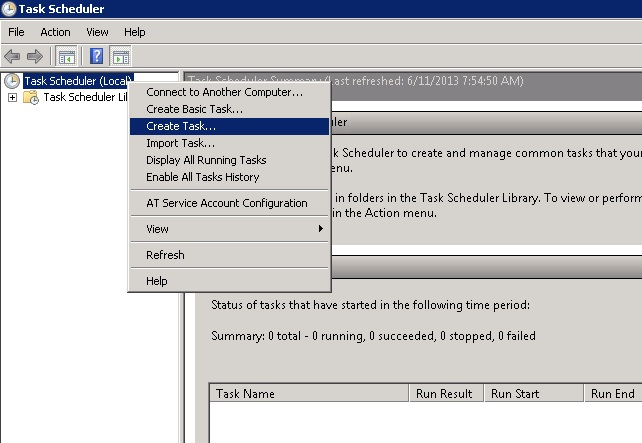
图 1:单击任务计划程序控制台中的 创建任务 。
- 在“Create Task”面板的 “General ”选项卡中输入相关信息。无论用户是否登录,请确保并选择 Run。
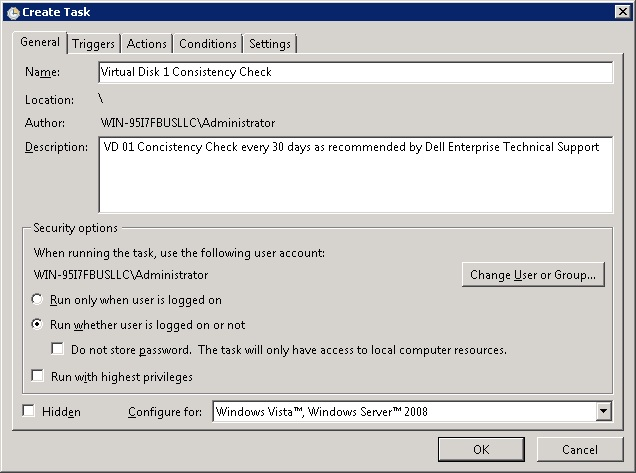
图 2:为任务设置适当的选项。
- 接下来,单击 Triggers 选项卡,然后单击 New 以创建新的触发器计划。在New Trigger面板中,选择所有相关选项,然后单击 OK 以继续。
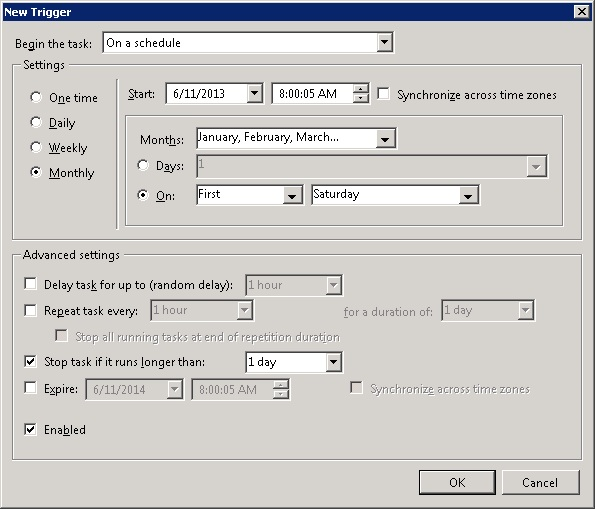
图 3:配置任务的触发器。
- 接下来,单击 操作 选项卡,然后单击新建 以创建新操作。在“新建操作”面板中,输入“程序/脚本”和“参数”,然后单击 确定。对于我们的预期目的,请使用以下命令和开关。准备就绪后,单击 OK 以继续。
程序/脚本: C:\Program Files\Dell\SysMgt\oma\bin\omconfig.exe
Arguments: omconfig storage vdisk action=checkconsistency controller=x vdisk=x
x = Component ID (Controller=0, vdisk=1)
提醒:有关其他命令行界面 (CLI) 选项,请参阅 Dell OpenManage Server Administrator 命令行界面指南。
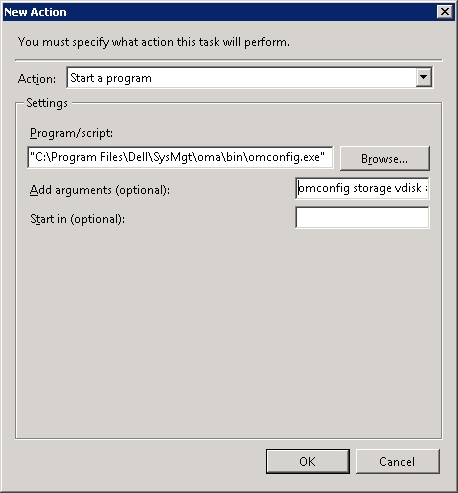
图 4:指定程序或脚本以及可选参数。
- 在“Create Task”面板中,单击 OK 以保存新创建的任务。如果出现提示,请输入具有足够管理权限的用户帐户,以运行上面输入的程序或脚本。
- 如果可行,请测试新的计划任务,以确保它启动一致性检查任务。您可以使用 OpenManage Server Administrator - Storage Management查看一致性检查操作。
有关更多参考资料,请参阅 Server Administrator Storage Management Guide。
受影响的产品
Microsoft Windows Server 2016, Microsoft Windows Server 2019, Microsoft Windows Server 2022, Microsoft Windows Server 2025文章属性
文章编号: 000104417
文章类型: How To
上次修改时间: 02 4月 2026
版本: 8
从其他戴尔用户那里查找问题的答案
支持服务
检查您的设备是否在支持服务涵盖的范围内。