Microsoft Windows: Použití plánovače úloh systému Windows pro plánované kontroly konzistence pole RAID
摘要: Tento článek popisuje, jak pomocí Plánovače úloh systému Windows provádět v pravidelných intervalech kontroly konzistence v poli RAID.
本文适用于
本文不适用于
本文并非针对某种特定的产品。
本文并非包含所有产品版本。
说明
Důrazně doporučujeme provádět každých 30 dní v nástroji Dell OpenManage Server Administrator kontrolu konzistence.
Kontrola konzistence je ruční operace, která spotřebovává část celkové dostupné šířky pásma řadiče RAID. Kontrolu konzistence je však možné naplánovat na dobu, kdy bude mít nejmenší dopad na výkon.
Poznámka: Kontrolu konzistence lze provést pouze u pole RAID nebo virtuálního disku, které jsou v pořádku. Naplánujte úlohu během povoleného období údržby, aby byl dopad na uživatele minimální.
Další informace naleznete v článku PowerEdge: Jak opravit dvojité chyby a vniknutí v polích RAID.
Požadavky:
- Nástroj Dell OpenManage Server Administrator 7.x nebo novější s nainstalovanou možností Storage Management
- Oprávnění správce pro vytváření naplánovaných úloh v systému Windows
Vytvoření naplánované úlohy systému Windows:
- Na ploše Windows klikněte na Start ->Všechny programy ->Příslušenství ->Systémové nástroje a poté na Plánovač úloh.
Poznámka: Existuje několik způsobů, jak spustit konzolu snap-in Plánovač úloh; Výše uvedený příklad je jednou z metod. Další metody naleznete v tématu Spuštění plánovače úloh na webu Microsoft Technet.
úloh na webu Microsoft Technet.
- V konzoli Plánovač úloh: Pravým tlačítkem klikněte na položku Plánovač úloh (místní) a poté klikněte na možnost Vytvořit úlohu.
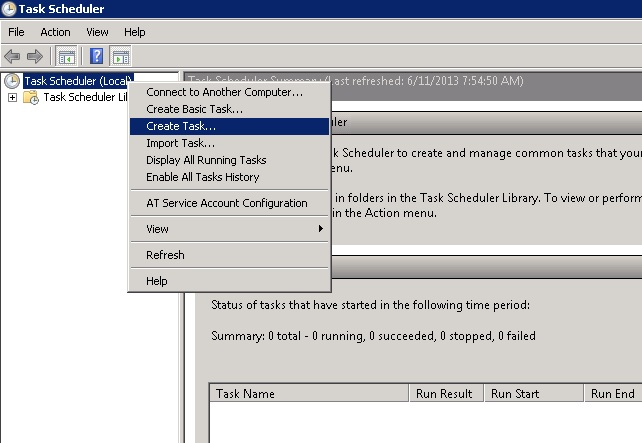
Obrázek 1: Klikněte na možnost Vytvořit úlohu v konzoli Plánovač úloh.
- Na panelu "Vytvořit úlohu" zadejte příslušné informace na kartě Obecné . Ujistěte se a vyberte Spustit bez ohledu na to, zda je uživatel přihlášen nebo ne.
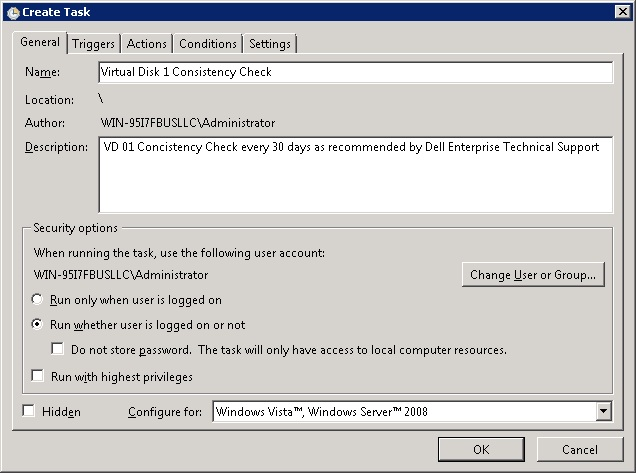
Obrázek 2: Nastavte příslušné možnosti pro úlohu.
- Potom klikněte na kartu Aktivační události a poté kliknutím na tlačítko Nový vytvořte nový plán aktivačních událostí. Na panelu Nová spouštěcí událost vyberte všechny příslušné volby a pokračujte kliknutím na OK .
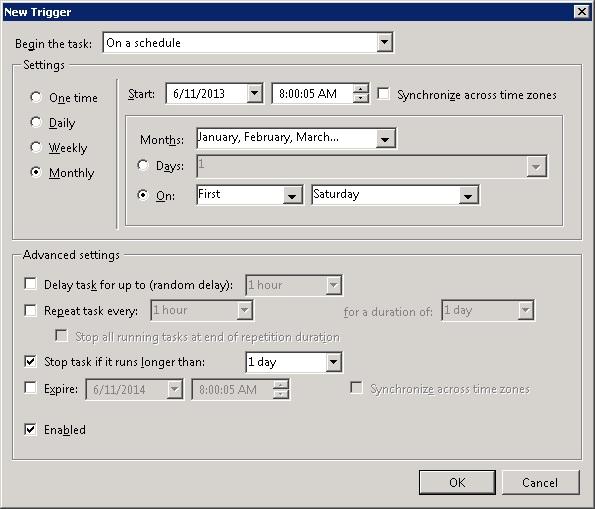
Obrázek 3: Nakonfigurujte aktivační událost pro úlohu.
- Poté klikněte na kartu Akce a kliknutím na tlačítko Nová vytvořte novou akci. Na panelu Nová akce zadejte "Program/Skript" a "Argumenty" a klikněte na OK. K zamýšlenému účelu použijte následující příkaz a přepněte. Až budete připraveni, pokračujte kliknutím na OK .
Program/skript: C:\Program Files\Dell\SysMgt\oma\bin\omconfig.exe
Arguments: omconfig storage vdisk action=checkconsistency controller=x vdisk=x
x = Component ID (Controller=0, vdisk=1)
Poznámka: Další možnosti rozhraní příkazového řádku (CLI) naleznete v Příručce k rozhraní příkazového řádku nástroje Dell OpenManage Server Administrator.
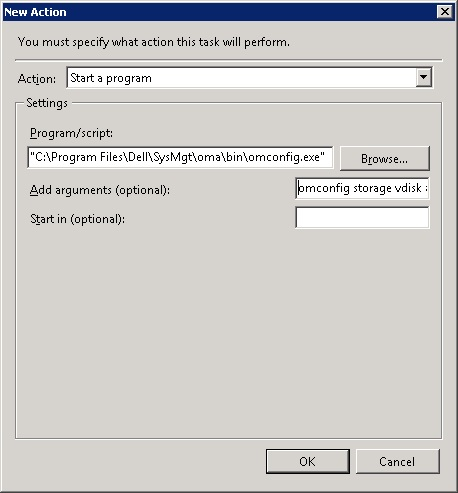
Obrázek 4: Zadejte program nebo skript a volitelné argumenty.
- Na panelu "Vytvořit úlohu" kliknutím na OK uložte nově vytvořenou úlohu. Pokud k tomu budete vyzváni, zadejte uživatelský účet s dostatečnými oprávněními správce ke spuštění výše zadaného programu nebo skriptu.
- Pokud je to možné, otestujte novou naplánovanou úlohu, abyste se ujistili, že spouští úlohu kontroly konzistence. Operaci kontroly konzistence lze zobrazit pomocí nástroje OpenManage Server Administrator – Storage Management.
Další reference naleznete v Příručce pro správu úložiště nástroje Server Administrator.
受影响的产品
Microsoft Windows Server 2016, Microsoft Windows Server 2019, Microsoft Windows Server 2022, Microsoft Windows Server 2025文章属性
文章编号: 000104417
文章类型: How To
上次修改时间: 02 4月 2026
版本: 8
从其他戴尔用户那里查找问题的答案
支持服务
检查您的设备是否在支持服务涵盖的范围内。