Microsoft Windows: Usando o Agendador de Tarefas do Windows para verificações de consistência RAID agendadas
摘要: Este artigo mostra como usar o Agendador de tarefas do Windows para realizar verificações de consistência em um array RAID em intervalos regulares.
本文适用于
本文不适用于
本文并非针对某种特定的产品。
本文并非包含所有产品版本。
说明
Uma operação de manutenção de rotina altamente recomendada é executar uma "Verificação de consistência" no Dell OpenManage Server Administrator a cada 30 dias.
Uma verificação de consistência é uma operação manual que consome uma parte da largura de banda geral disponível do controlador RAID. No entanto, a verificação de consistência pode ser agendada para um momento em que tenha o menor impacto sobre o desempenho.
Nota: A verificação de consistência só pode ser executada em um array RAID ou disco virtual íntegro. Agende a tarefa durante um período de manutenção permitido para impacto mínimo para o usuário.
Para obter mais informações, consulte PowerEdge: Como corrigir falhas duplas e perfurações em arrays RAID.
Pré-requisitos:
- Dell OpenManage Server Administrator 7.x ou posterior com a opção de gerenciamento de armazenamento instalada
- Privilégios administrativos para criar tarefas agendadas no Windows
Criar tarefa agendada do Windows:
- Na área de trabalho do Windows, clique em Iniciar ->Todos os Programas ->Acessórios ->Ferramentas do Sistema e, em seguida, em Agendador de Tarefas.
Nota: Há vários métodos para iniciar o console de snap-in do Agendador de Tarefas; O exemplo acima é um dos métodos. Para outros métodos, consulte o tópico do Microsoft Technet Iniciar agendador de tarefas.
de tarefas.
- No console do Agendador de tarefas: Clique com o botão direito do mouse em Agendador de Tarefas (Local) e clique em Criar Tarefa.
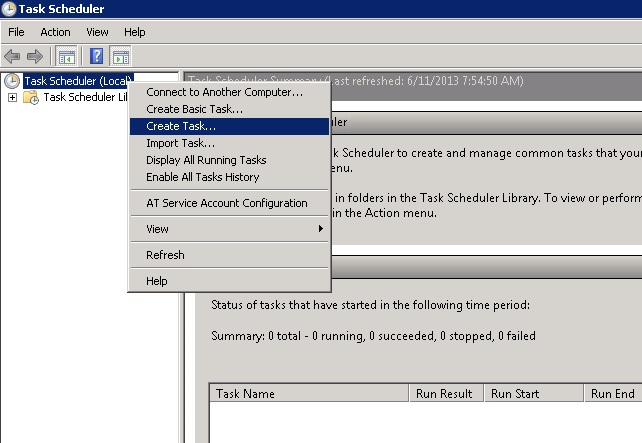
Figura 1: Clique em Create Task no console do Task Scheduler.
- No painel "Create Task", digite as informações pertinentes na guia General . Certifique-se e selecione Executar se o usuário está conectado ou não.
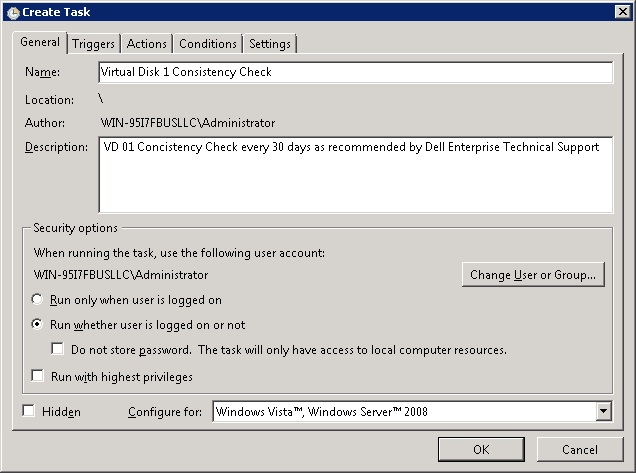
Figura 2: Defina as opções apropriadas para a tarefa.
- Em seguida, clique na guia Triggers e, em seguida, clique em New para criar um novo agendamento de gatilho. No painel New Trigger, selecione todas as opções pertinentes e clique em OK para continuar.
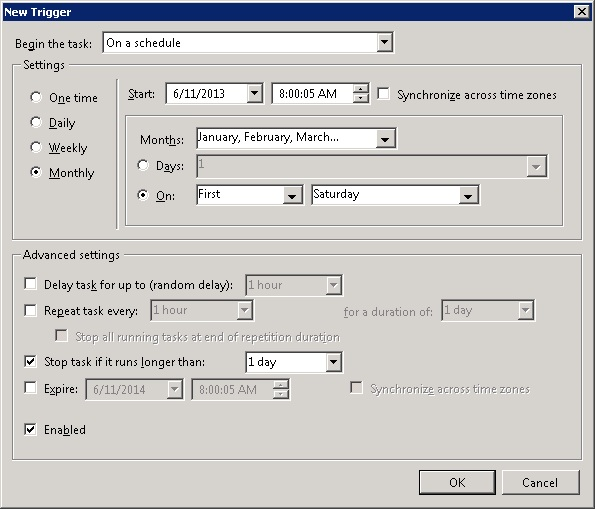
Figura 3: Configure o acionador para a tarefa.
- Em seguida, clique na guia Ações e clique em Novo para criar uma nova ação. No painel Nova ação, digite "Programa/Script" e "Argumentos" e clique em OK. Para o fim pretendido, use o seguinte comando e switch. Quando estiver pronto, clique em OK para continuar.
Programa/script: C:\Program Files\Dell\SysMgt\oma\bin\omconfig.exe
Arguments: omconfig storage vdisk action=checkconsistency controller=x vdisk=x
x = Component ID (Controller=0, vdisk=1)
Nota: Para obter outras opções de interface de linha de comando (CLI), consulte o Guia da interface de linha de comando do Dell OpenManage Server Administrator.
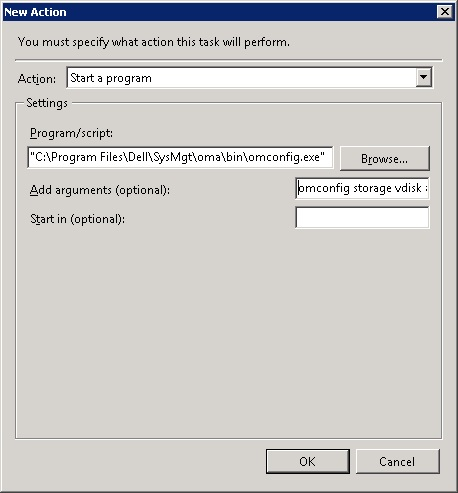
Figura 4: Especifique o programa ou script e os argumentos opcionais.
- No painel "Create Task", clique em OK para salvar a tarefa recém-criada. Se solicitado, insira uma conta de usuário com privilégios administrativos suficientes para executar o programa ou script inserido acima.
- Quando viável, teste a nova tarefa agendada para garantir que ela inicie a tarefa de verificação de consistência. Você pode visualizar a operação de verificação de consistência usando o OpenManage Server Administrator - Storage Management.
Para obter mais referências, consulte o Guia de gerenciamento de armazenamento do Server Administrator.
受影响的产品
Microsoft Windows Server 2016, Microsoft Windows Server 2019, Microsoft Windows Server 2022, Microsoft Windows Server 2025文章属性
文章编号: 000104417
文章类型: How To
上次修改时间: 02 4月 2026
版本: 8
从其他戴尔用户那里查找问题的答案
支持服务
检查您的设备是否在支持服务涵盖的范围内。