Microsoft Windows. Использование планировщика задач Windows для запланированных проверок согласованности RAID
摘要: В этой статье показано, как использовать планировщик задач Windows для регулярных проверок согласованности в массиве RAID.
本文适用于
本文不适用于
本文并非针对某种特定的产品。
本文并非包含所有产品版本。
说明
Настоятельно рекомендуется выполнять «Проверку целостности» в Dell OpenManage Server Administrator каждые 30 дней.
Проверка согласованности — это операция вручную, которая использует часть общей доступной пропускной способности RAID-контроллера. Однако проверку согласованности можно запланировать на время, когда она оказывает наименьшее влияние на производительность.
Примечание. Проверку согласованности можно выполнить только на работоспособном массиве RAID или виртуальном диске. Запланируйте задачу в течение разрешенного периода обслуживания, чтобы минимизировать влияние на пользователя.
Дополнительные сведения см. в разделе PowerEdge. Как устранить двойные ошибки и проколы в массивах RAID.
Предварительные условия
- Dell OpenManage Server Administrator 7.x или более поздней версии с установленным параметром «Управление хранилищем»
- Права администратора для создания запланированных задач в Windows
Создание запланированной задачи Windows:
- На рабочем столе Windows выберите Пуск ->Все программы ->Стандартные ->Системные инструменты, затем Планировщик задач.
Примечание. Существует несколько способов запуска консоли оснастки планировщика задач. Приведенный выше пример является одним из методов. Сведения о других методах см. в разделе Microsoft Technet Запуск планировщика задач.
задач.
- В консоли планировщика задач выполните следующие действия. Щелкните правой кнопкой мыши Планировщик заданий (локальный) и выберите Создать задачу.
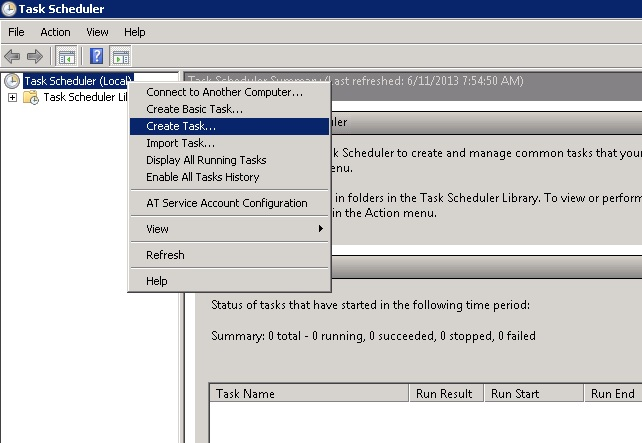
Рис. 1. Нажмите Создать задачу в консоли планировщика заданий.
- На панели «Создать задачу» введите соответствующую информацию на вкладке « Общие ». Убедитесь, что пользователь вошел в систему и выберите «Выполнить».
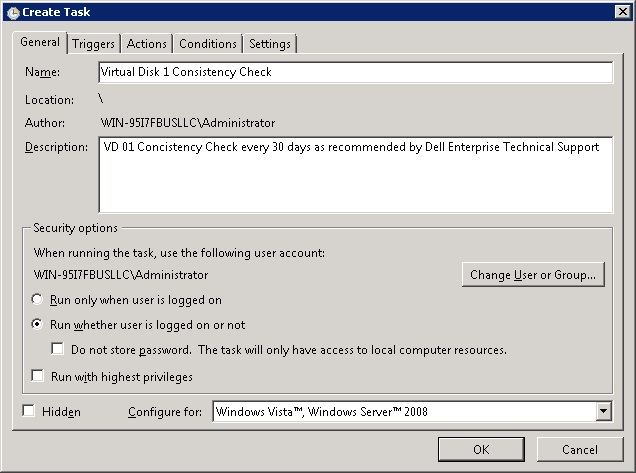
Рис. 2. Задайте соответствующие параметры для задачи.
- Затем перейдите на вкладку Триггеры , а затем нажмите Создать , чтобы создать новое расписание триггеров. На панели «Новый триггер» выберите все необходимые параметры и нажмите кнопку ОК , чтобы продолжить.
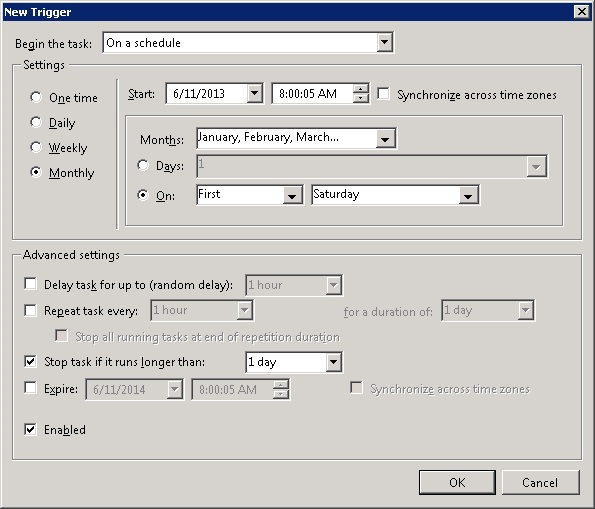
Рис. 3. Настройте триггер для задачи.
- Затем перейдите на вкладку «Действия » и нажмите «Создать », чтобы создать новое действие. На панели «New Action» введите «Program/Script» и «arguments», затем нажмите «OK». Для нашей цели используем следующую команду и switch. Когда будете готовы, нажмите OK для продолжения.
Программа/сценарий: C:\Program Files\Dell\SysMgt\oma\bin\omconfig.exe
Arguments: omconfig storage vdisk action=checkconsistency controller=x vdisk=x
x = Component ID (Controller=0, vdisk=1)
Примечание. Сведения о других параметрах интерфейса командной строки (CLI) см. в руководстве по интерфейсу командной строки для Dell OpenManage Server Administrator.
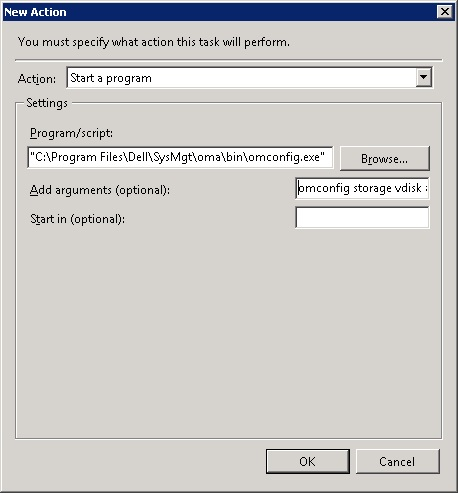
Рис. 4. Укажите программу или сценарий и необязательные аргументы.
- На панели «Создать задачу» нажмите ОК , чтобы сохранить только что созданную задачу. При появлении запроса введите учетную запись пользователя с достаточными правами администратора для запуска указанной выше программы или сценария.
- По возможности протестируйте новую запланированную задачу, чтобы убедиться, что она запускает задачу проверки целостности данных. Операцию проверки согласованности можно просмотреть в OpenManage Server Administrator — управление хранилищем.
Дополнительные сведения см. в Руководстве по управлению хранилищем для Server Administrator.
受影响的产品
Microsoft Windows Server 2016, Microsoft Windows Server 2019, Microsoft Windows Server 2022, Microsoft Windows Server 2025文章属性
文章编号: 000104417
文章类型: How To
上次修改时间: 02 4月 2026
版本: 8
从其他戴尔用户那里查找问题的答案
支持服务
检查您的设备是否在支持服务涵盖的范围内。