Microsoft Windows:使用 Windows 工作排程器進行排程的 RAID 一致性檢查
摘要: 本文說明如何使用 Windows 工作排程器定期對 RAID 陣列執行一致性檢查。
本文适用于
本文不适用于
本文并非针对某种特定的产品。
本文并非包含所有产品版本。
说明
強烈建議的例行維護作業是每 30 天在 Dell OpenManage Server Administrator 中執行一次「檢查一致性」。
一致性檢查是一種手動作業,會佔用 RAID 控制器的一部分整體可用頻寬。但是,一致性檢查可以排程在對性能影響最小的時間進行。
注意:一致性檢查只能在狀況良好的 RAID 陣列或虛擬磁碟上執行。將工作排程在允許的維護期間,以將使用者影響降至最低。
如需更多資訊,請參閱 PowerEdge:如何修復 RAID 陣列中的雙重故障和穿刺。
先決條件:
- 已安裝儲存管理選項的 Dell OpenManage Server Administrator 7.x 或更新版本
- 可在 Windows 中建立排程工作的管理員權限
建立 Windows 排程工作:
- 在 Windows 桌面上,按一下開始 ->所有程式 ->配件 ->系統工具,然後按一下 工作排程器。
 。
。
- 在工作排程器主控台中:以滑鼠右鍵按一下 工作排程器 (本機),然後按一下建立工作。
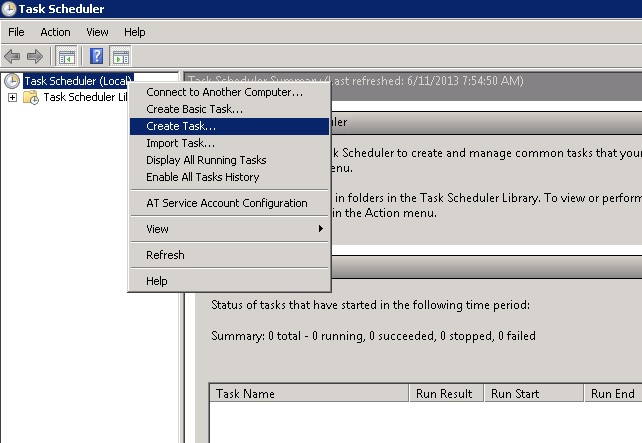
圖 1:在工作排程器主控台中,按一下 建立工作 。
- 在「創建任務」面板中,在 「常規 」選項卡中輸入相關信息。請務必選取 「無論使用者是否登入都執行」。
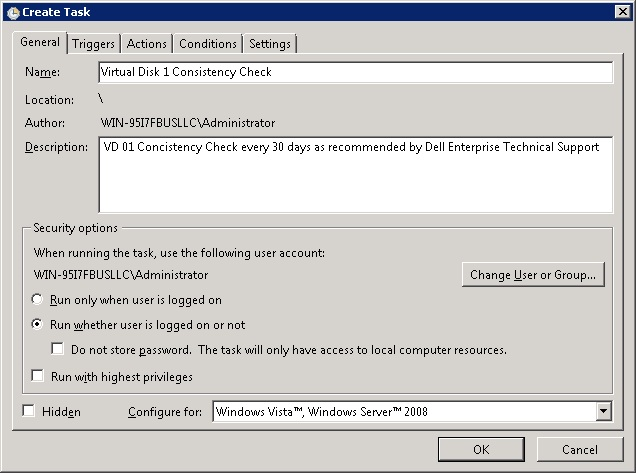
圖 2:為任務設置適當的選項。
- 接下來,按兩下 「觸發器 」選項卡,然後按下 「新建 」以創建新的觸發器計劃。在「新的觸發程式」面板上,選取所有相關選項,然後按一下「 確定 」以繼續。
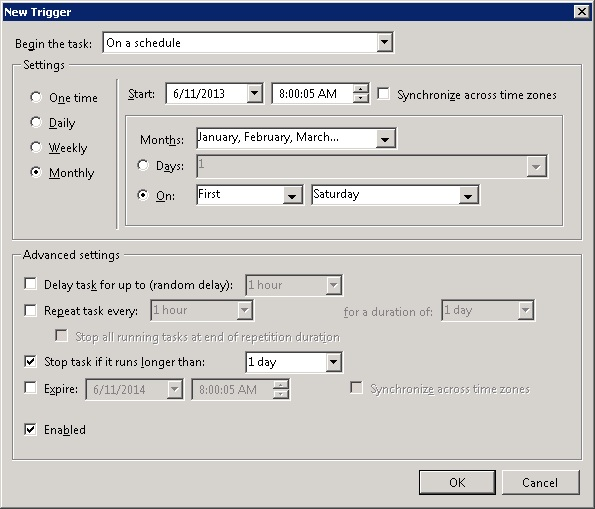
圖 3:配置任務的觸發器。
- 接著,按 一下動作 標籤,然後按一下新增 以建立新動作。在「新建操作」面板中,輸入“程式/腳本”和“參數”,然後按兩下 確定。為了我們的預期目的,請使用以下命令和開關。準備就緒時,請按一下 確定 以繼續。
程式/文稿: C:\Program Files\Dell\SysMgt\oma\bin\omconfig.exe
Arguments: omconfig storage vdisk action=checkconsistency controller=x vdisk=x
x = Component ID (Controller=0, vdisk=1)
注意:如需其他命令行介面 (CLI) 選項,請參閱 Dell OpenManage Server Administrator 命令行介面指南。
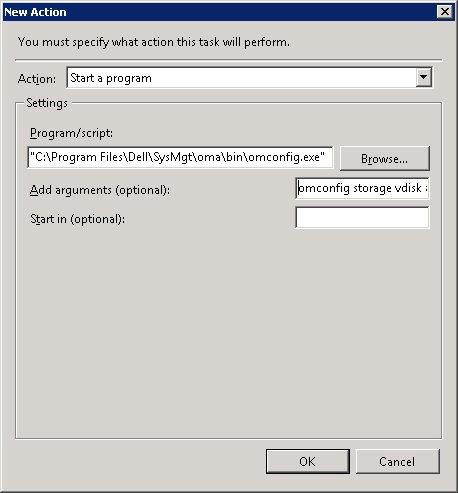
圖 4:指定程式或文稿以及可選參數。
- 在「建立工作」面板中,按一下 確定 以儲存新建立的工作。如果出現提示,請輸入具有足夠管理許可權的用戶帳戶以運行上面輸入的程式或腳本。
- 如果可行,請測試新的計劃任務,以確保它啟動一致性檢查任務。您可以使用 OpenManage Server Administrator - 儲存管理來檢視一致性檢查作業。
如需更多參考資料,請參閱 Server Administrator Storage Management Guide (儲存管理指南)。
受影响的产品
Microsoft Windows Server 2016, Microsoft Windows Server 2019, Microsoft Windows Server 2022, Microsoft Windows Server 2025文章属性
文章编号: 000104417
文章类型: How To
上次修改时间: 02 4月 2026
版本: 8
从其他戴尔用户那里查找问题的答案
支持服务
检查您的设备是否在支持服务涵盖的范围内。