如何在 XC 或 XC Core 节点的 Nutanix 中更换硬盘(HDD 或 SSD)
摘要: XC, Nutanix, 硬盘, HDD, SDD, 更换, 移除, 添加
本文适用于
本文不适用于
本文并非针对某种特定的产品。
本文并非包含所有产品版本。
说明
本文档介绍如何更换 XC 或 XC Core 节点上的物理硬盘(HDD 或 SSD)。
注意:NVMe (PCIE SSD) 遵循不同的过程。1) 识别有问题的硬盘 - Prism 应将磁盘显示为红色,警报应包含磁盘信息,也可以从磁盘信息获取 ~/data/logs/hades.out 日志文件。
Prism -> 硬件 -> 图表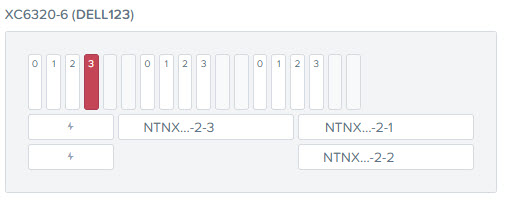
(图为 XC6300 机箱中第一个节点的插槽 3 中的脱机磁盘。机箱中仅填充 3 个节点)
 注意:如果驱动器尚未完全发生故障,您必须等待数据迁移完成。选择要移除的磁盘。选择Remove Disk。等待数据迁移完成。在硬件图表视图中,验证磁盘是否标记为红色且已卸载。 如果在数据迁移完成之前以物理方式移除磁盘,则数据不会正确地复制到更换驱动器。
2) 识别驱动器后, 将其从服务器中物理移除 :有关如何物理卸下硬盘驱动器的更多说明,请参阅位于 http://www.dell.com/XCSeriesManuals 上的服务器服务手册
3) 卸下故障磁盘后 ,将更换磁盘插入同一插槽。
4) 等待 1-2 分钟,然后查看 Prism 中的“任务”页面,查看它是否自动检测到驱动器。如果是,它将自动添加驱动器,无需任何额外干预。
5) 如果驱动器未自动添加回群集,请导航回“ 硬件 —> 图表”页面,单击有问题的驱动器,然后单击 “重新分区和添加 ”(屏幕右中部分)。
6) 验证驱动器是否已成功添加到群集 :驱动器插槽应恢复为白色,您可以单击驱动器,它会显示其处于 Online(联机)状态。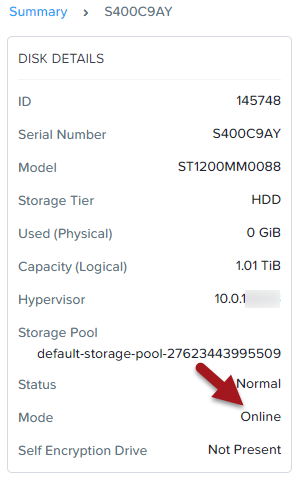
Hyper-V 2012 R2 群集的其他步骤:
7) 验证 Prism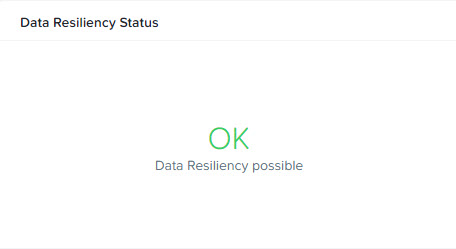
主页上的数据弹性是否为绿色 正常 8) 确保所有群集服务均已启动
a) 通过 SSH 连接到相关
节点上的 CVM b)
节点上的 CVM b)
$ cluster status | grep -v UP
9) 关闭 CVM:
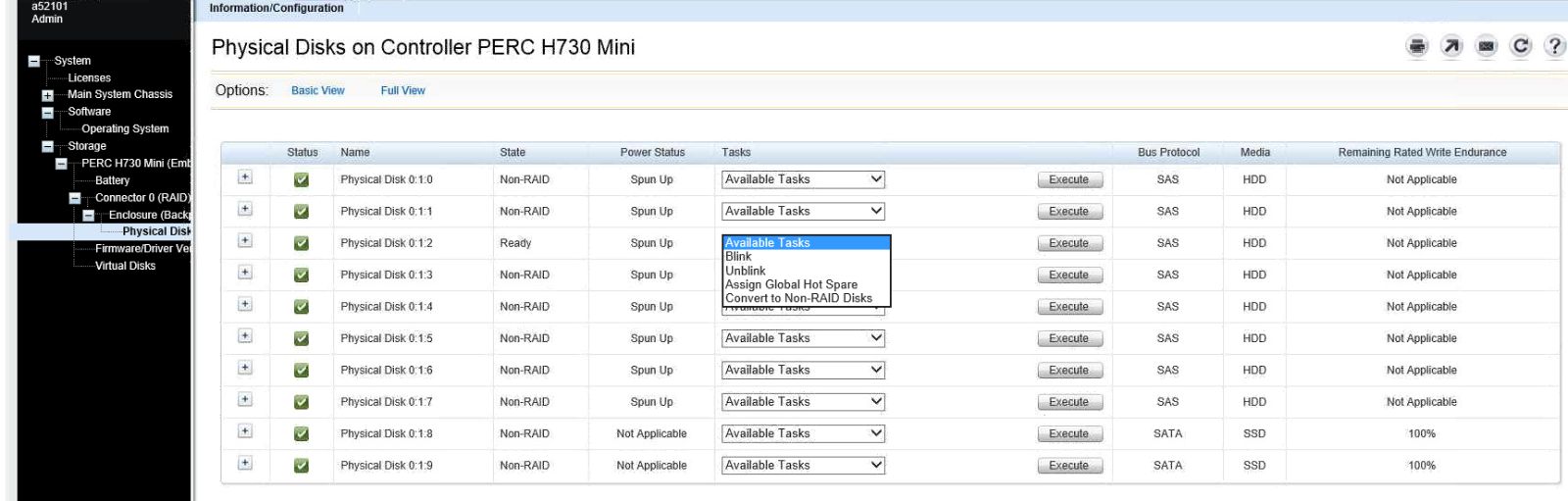
10) 如果服务器具有 PERC H730,请验证磁盘是否已在 iDRAC 中设置为“Non-RAID”:
11) 通过 Hyper-V Manager
重新启动 CVM 12) 返回步骤 #5 以验证磁盘是否已返回到群集
中 13) 在有问题的
节点上打开 Windows 磁盘管理器 14) 验证更换磁盘是否已初始化,如果没有,请初始化磁盘
15) 将磁盘标记为脱机 -- 不要尝试使用分区
格式化磁盘 16) 重复步骤 #7 - 9
17) 通过以下方式重新启动 CVMHyper-V Manager
$ cvm_shutdown -P now
10) 如果服务器具有 PERC H730,请验证磁盘是否已在 iDRAC 中设置为“Non-RAID”:
11) 通过 Hyper-V Manager
重新启动 CVM 12) 返回步骤 #5 以验证磁盘是否已返回到群集
中 13) 在有问题的
节点上打开 Windows 磁盘管理器 14) 验证更换磁盘是否已初始化,如果没有,请初始化磁盘
15) 将磁盘标记为脱机 -- 不要尝试使用分区
格式化磁盘 16) 重复步骤 #7 - 9
17) 通过以下方式重新启动 CVMHyper-V Manager
受影响的产品
Dell XC720XD Hyper-converged Appliance, Dell XC430 Hyper-converged Appliance, Dell XC430 Xpress Hyper-converged Appliance, Dell XC630 Hyper-converged Appliance, Dell XC6320 Hyper-converged Appliance, Dell EMC XC Series XC640 Appliance
, Dell EMC XC Series XC6420 Appliance, Dell XC730 Hyper-converged Appliance, Dell XC730XD Hyper-converged Appliance, Dell EMC XC Series XC740xd Appliance, Dell EMC XC Series XC940 Appliance
...
文章属性
文章编号: 000106867
文章类型: How To
上次修改时间: 31 10月 2025
版本: 4
从其他戴尔用户那里查找问题的答案
支持服务
检查您的设备是否在支持服务涵盖的范围内。