如何使用组策略编辑器在 Windows 中永久禁用 Windows Defender
摘要: 了解如何在使用第三方防病毒软件时禁用 Windows Defender。按照以下步骤使用组策略编辑器在 Windows 中永久禁用 Defender。
本文适用于
本文不适用于
本文并非针对某种特定的产品。
本文并非包含所有产品版本。
说明
受影响的平台:
- OptiPlex
- Latitude
- Precision 工作站
- Inspiron 灵越
- XPS
- Vostro 成就
- 戴尔 G 系列
- Alienware
受影响的操作系统:
- Windows
如果您的计算机上已安装并激活了第三方防病毒软件,则可能需要禁用 Windows Defender。本文将指导您使用 Windows 中的组策略编辑器禁用 Windows Defender。
使用组策略编辑器禁用 Windows Defender
注意:建议您按照以下步骤作, 仅在 计算机上运行第三方防病毒程序时禁用 Windows Defender。
如果您运行的是第三方防病毒软件并希望禁用 Windows Defender,则可以按照以下步骤使用 Windows 中的组策略编辑器执行此作:
- 按键盘上的 Windows + R 键打开命令提示符,键入
cmd,然后单击 确定。 - 在命令提示符中键入 gpedit.msc ,然后按 Enter 键。
- 确认 UAC 提示符以继续。
- 浏览以下路径以打开 Windows Defender 设置:本地计算机策略>计算机配置>管理模板>Windows 组件>Windows Defender
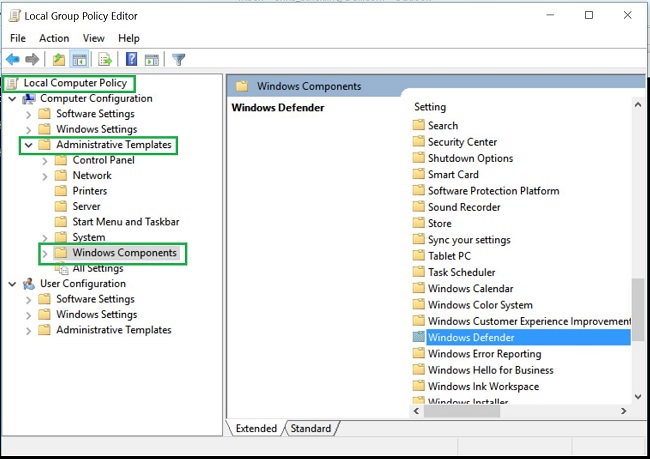
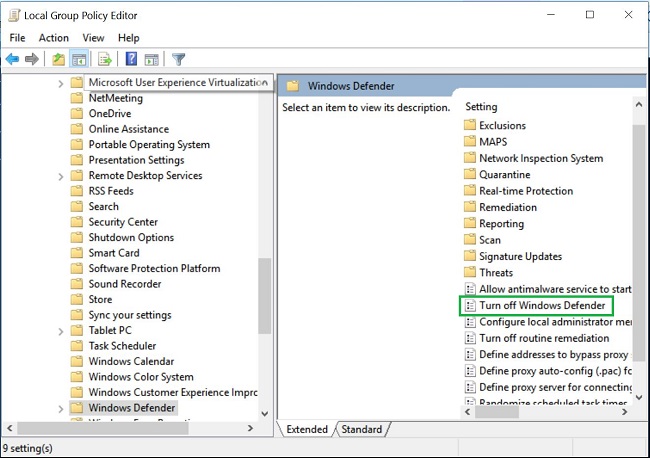
- 双击 Windows Defender 文件夹以打开设置并查找 “关闭 Windows Defender 策略”设置
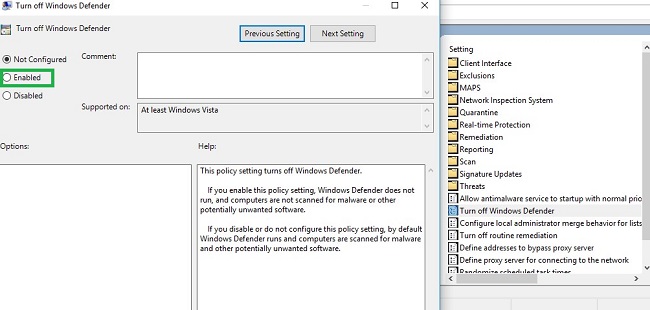
- 选择 “已启用 ”以启用此策略并关闭 Windows Defender
- 重新启动计算机以使更改生效。
提醒:如果您删除了第三方防病毒软件,并希望在计算机上重新启用 Windows Defender,请使用组策略编辑器执行上述步骤。为“关闭 Windows Defender 策略”选择 “未配置 ”或 “已禁用 ”。
受影响的产品
Alienware, Inspiron, OptiPlex, Vostro, XPS, G Series, G Series, Alienware, Inspiron, Latitude, Vostro, XPS, Fixed Workstations, Mobile Workstations文章属性
文章编号: 000108754
文章类型: How To
上次修改时间: 18 4月 2026
版本: 8
从其他戴尔用户那里查找问题的答案
支持服务
检查您的设备是否在支持服务涵盖的范围内。