如何在 Dell EqualLogic FluidFS 7500・76x0 版本 3.x 上收集诊断信息
摘要: 本文介绍如何通过 EqualLogic Group Manager 收集 EqualLogic FluidFS 诊断信息。
本文适用于
本文不适用于
本文并非针对某种特定的产品。
本文并非包含所有产品版本。
说明
文章摘要
本文介绍如何在 FluidFS 7500/76X0 版本 3.X 环境中使用 GUI 收集常规诊断信息。
收集诊断信息
-
登录到 Group Manager。
-
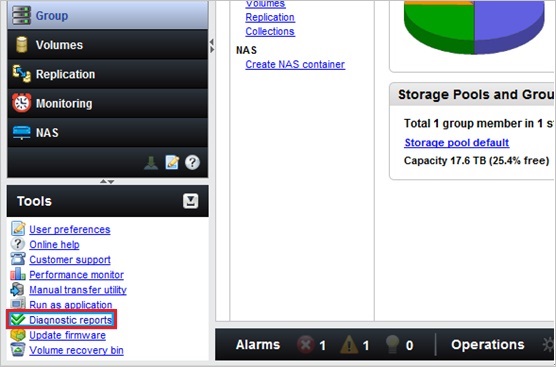
展开左下方的 Tools 菜单,然后选择 Diagnostics reports。
-
在欢迎屏幕中,单击 Next。
-
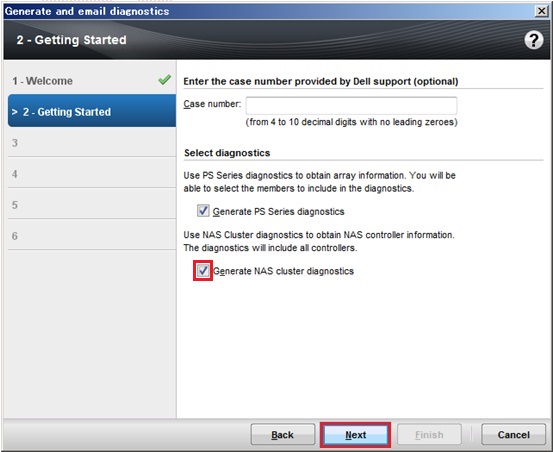
在使用入门屏幕上,检查是否已选择 Generate NAS cluster diagnostics,然后单击 Next。
 在 Case number 字段中输入技术支持签发的查询编号,或将其留空。
如果需要同时收集 EqualLogic 诊断信息,请也选择 Generate PS Series diagnostics。
-
如果在步骤 4 中选择了“Generate PS Series diagnostics”,则会显示 Selected Members 屏幕。
确认收集诊断信息的目标成员,然后单击 Next。
如果在步骤 4 中未选择此选项,请转至步骤 7。 -
在 PS Results Output 屏幕上,单击 Next。
如果在步骤 4 中选择了“Generate PS Series diagnostics”并通过电子邮件发送结果,则可以在此屏幕上设置详细信息。 -
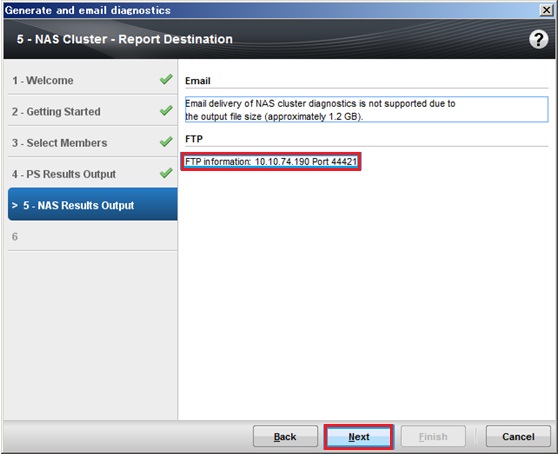
在 NAS Results Output 屏幕上,记录收集的 NAS 诊断目标信息,然后单击 Next。
-
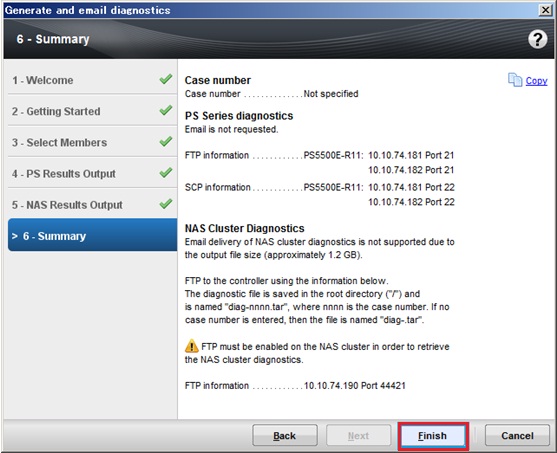
在 Summary 屏幕中,确认信息,然后单击 Finish。
 收集诊断信息可能需要约 10 到 20 分钟,具体取决于系统配置。
-
通过 FTP 使用 grpadmin 帐户访问以下地址。
- 主机名称:在步骤 7 中确认的 IP 地址
- Port number:44421
-
“diags-date.tar”文件在登录的目录中输出。
示例:diags-02_May_2019-15_14_59-0000.tar
确认诊断收集的日期和时间与诊断执行的日期和时间相同,并将文件保存在本地的任何位置。
“diags-date.tar”是由 tar 合并的以下文件。- Summary.xxxxxxx.date.tar.gz:NAS 设备日志
- Logs.xxxxxxx.date.tar.gz:归档日志
 要将每个报告导出至您的本地系统,请通过 FTP 连接到存储,然后导航至 diagnostics→archive→GeneralSystemDiagnostic,您可以在此处找到诊断报告,确认日期和时间并将其复制到本地系统中。
如果文件不存在,只有“inprogress”文件,请联系戴尔技术支持。
视频
受影响的产品
Legacy Storage Models文章属性
文章编号: 000109125
文章类型: How To
上次修改时间: 20 5月 2026
版本: 7
从其他戴尔用户那里查找问题的答案
支持服务
检查您的设备是否在支持服务涵盖的范围内。