创建和管理自定义组

摘要: 本文提供有关如何创建和管理自定义组的信息,以帮助自定义您的在线支持体验。

本文适用于 本文不适用于 本文并非针对某种特定的产品。 本文并非包含所有产品版本。

说明

通过“我的组”,您可以创建产品和/或位置的独特筛选器,以个性化您在在线支持网站(例如 MyService360)的许多区域中的视图,从而自定义您的在线支持体验。您可以按单个产品或按位置和/或产品系列创建自定义分组。

用户可以利用两个生成流:

  1. 自动 — 使用位置、产品系列或两者的组合创建组。生态系统中与组构建相匹配的任何其他产品都将在组构建后自动包含在内。

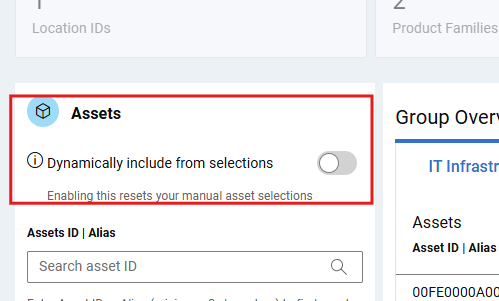
  2. 手动 — 通过从生态系统中选择特定产品来创建组。除非手动更改,否则资产可见性将保持不变。

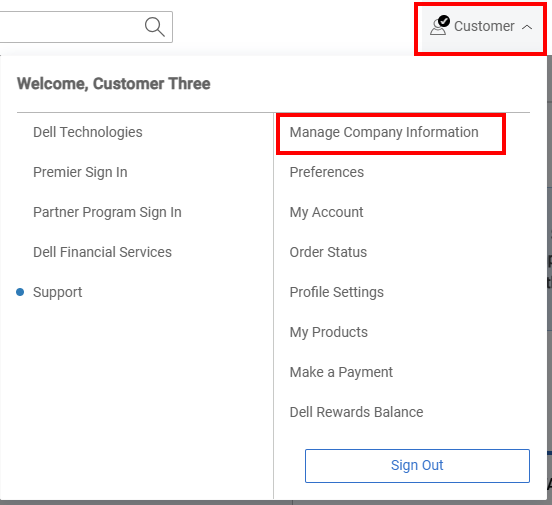
人形图标管理公司
图 1:人形图标管理公司


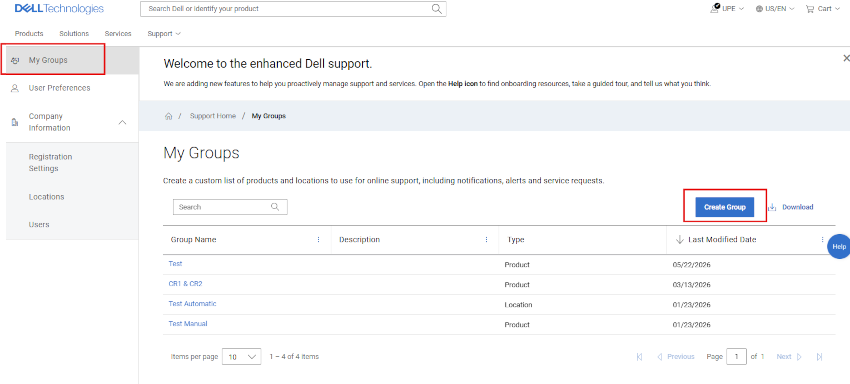
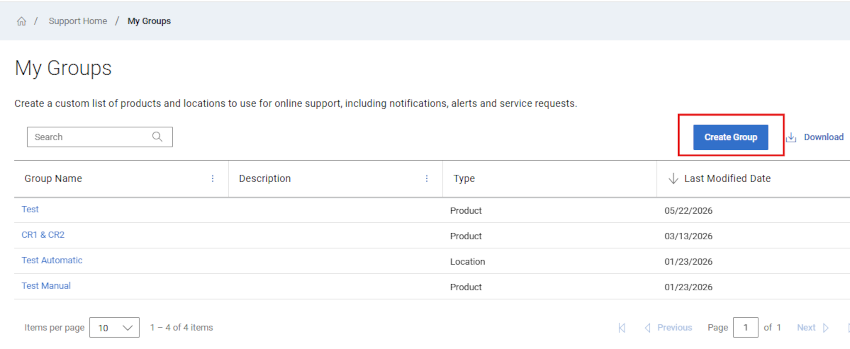
我的组
图 2:我的组


创建产品组

  1. 登录戴尔支持网站。 

  2. 在右上角,单击人员图标菜单 人物形象 ,然后选择 Manage Company Information。此时应显示“公司信息 注册设置 ”模块。

  3. 选择 “我的组 ”模块以查看 “我的组 ”登录页面。

  4. 选择 创建组

  5. 在手动磁贴中选择 创建组>

创建产品组
图 3:创建产品组


  1. 输入组的名称(必填)和描述(可选)。

  2. 从子选项卡中,您可以选择查找产品的首选方法。

提醒:您可以按位置搜索(位置名称、地址或位置 ID)或按产品(序列号或服务编号)查找产品。

创建产品组位置
图 4:创建产品组位置


  1. 如果按产品搜索,请输入要添加到产品搜索框中的序列号或服务编号(至少需要五个字符),然后单击 Enter 键,或单击放大镜按钮以完成搜索。

创建产品组产品搜索
图 5:创建产品组产品搜索


  1. 在搜索结果中,选中产品旁边的复选框会将它们添加到组构建中,并显示在搜索区域上方的可展开产品部分中。

创建产品组产品预览
图 6:创建产品组产品预览


  1. 如果按位置查找产品,请使用位置子选项卡,然后单击可用位置列表中的某个位置,以在右侧窗格中查看该位置的可用产品。

  2. 选中产品旁边的复选框会将它们添加到组构建中,并显示在搜索区域上方的 “产品 可展开”部分中。

  3. 为组选择完产品后,展开产品部分以查看在构建过程中添加的产品。

  4. 单击构建抽屉底部的 保存 。此时将创建组,并显示我的组页面。

创建产品系列组

  1. 登录戴尔支持网站。 

  2. 在右上角,单击人员图标菜单 人物形象 ,然后选择 Manage Company Information。此时应显示“公司信息 注册设置 ”模块。

  3. 选择 “我的组 ”模块以查看 “我的组 ”登录页面。

  4. 选择 创建组

  5. 在自动磁贴中选择创建组。>

创建产品系列组
图 7:创建产品系列组


  1. 输入组的名称(必填)和描述(可选)。

  2. 单击 Product Family 子选项卡。

创建产品系列组
图 8:创建产品系列组


  1. 从可用产品系列列表中,选中要添加的一个或多个产品系列旁边的复选框。筛选器选项可用于缩小列表范围,方法是输入产品系列名称或部分名称,然后单击 Enter。

选中任何产品系列旁边的复选框会将它们添加到组构建中,并显示在 “位置”|”Product Family 可展开部分。

提醒:您可以单击列表中的选定产品系列而不选中其复选框,以在右侧窗格中查看更多详细信息。
  1. 为组选择完产品系列后,展开 位置 |Product Family 部分,以查看在构建过程中添加的产品系列。

  2. 单击构建抽屉底部的 保存 。此时将创建组,并显示我的组页面。

创建同时包含位置和产品系列的组

  1. 登录戴尔支持网站。 

  2. 在右上角,单击人员图标菜单 人物形象 ,然后选择 Manage Company Information。此时应显示“公司信息 注册设置 ”模块。

  3. 选择 “我的组 ”模块以查看 “我的组 ”登录页面。

  4. 选择 创建组

  5. 在自动磁贴中选择创建组。>

创建组合组
图 9:创建组合组


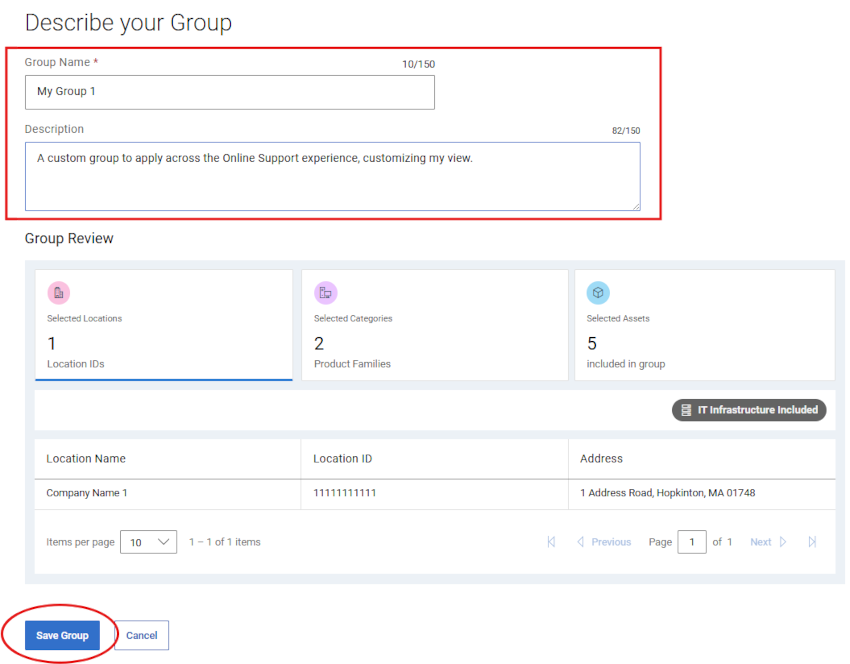
  1. 输入组的名称(必填)和描述(可选)。

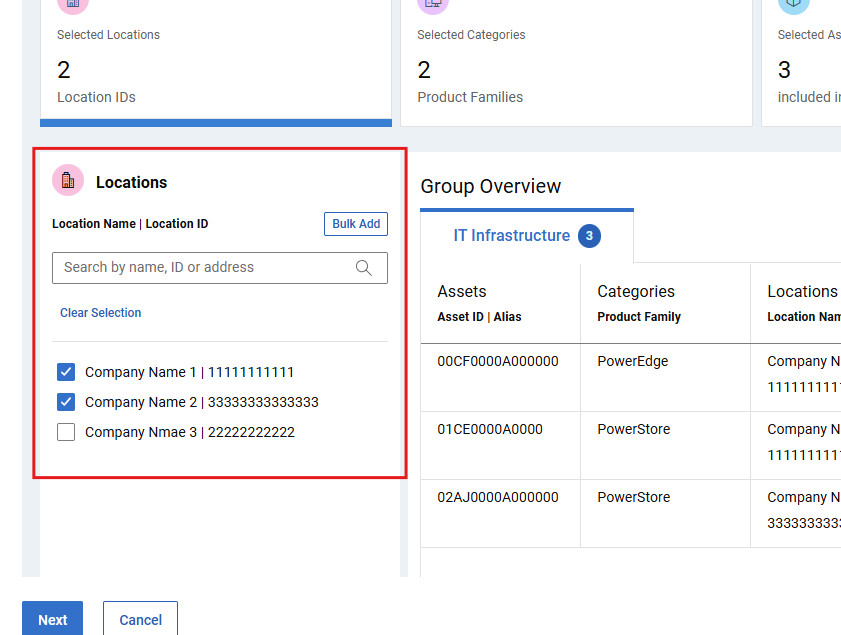
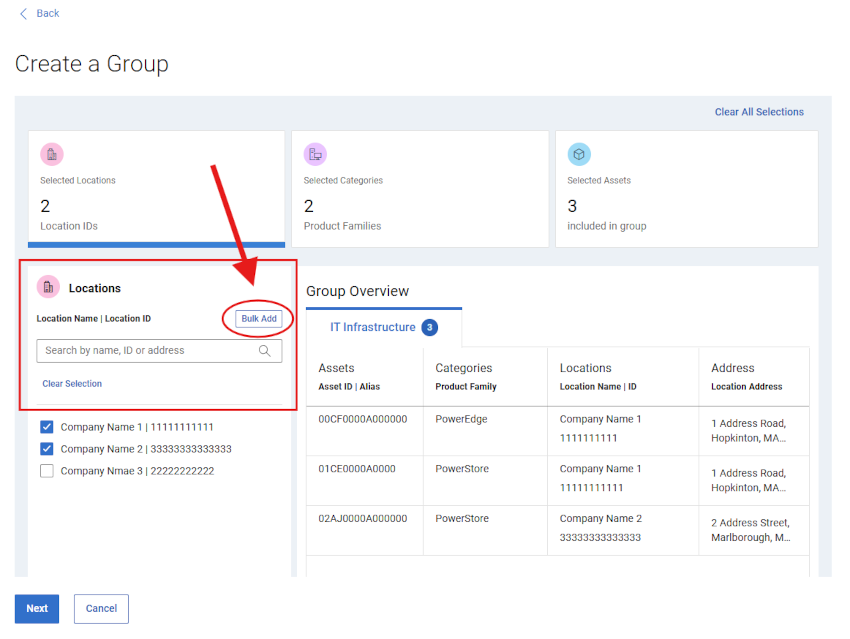
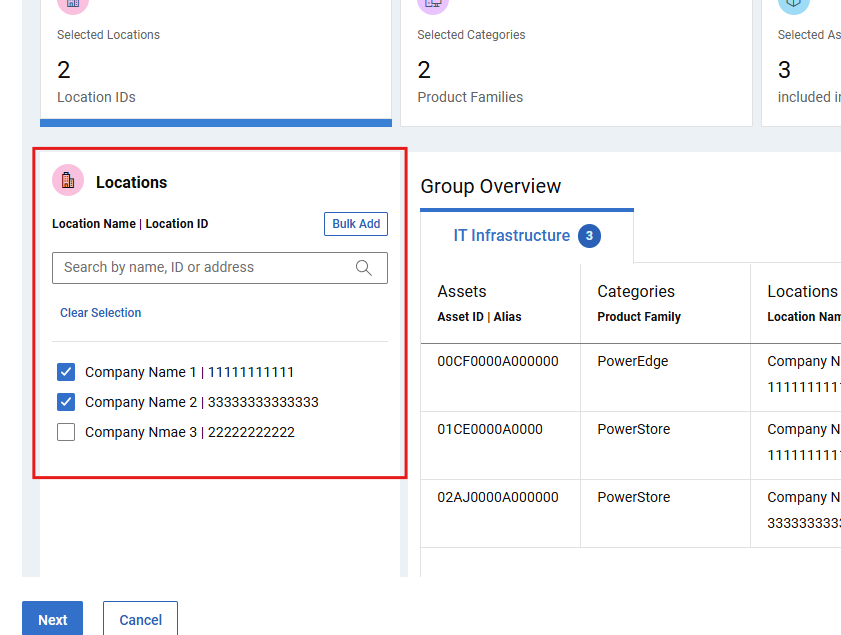
  2. 从位置子选项卡中,选中要添加的 location{s}旁边的复选框。过滤器选项可用于通过输入位置名称、地址或位置 ID(最少四个字符)并单击 Enter 来缩小列表范围。

    选中任何位置旁边的复选框会将其添加到组构建中,并显示在 “位置”|”Product Family 可展开部分。

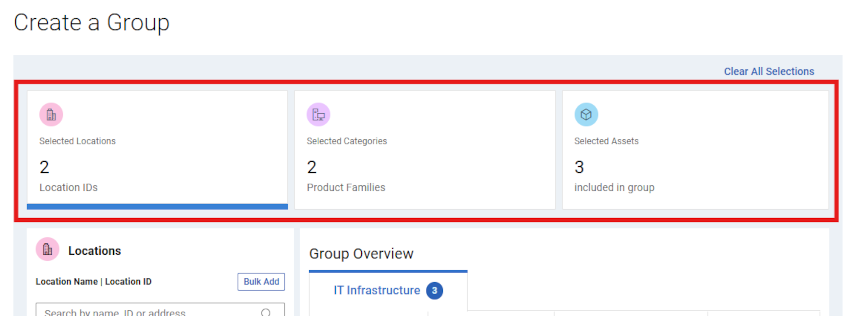
创建组合组抽屉
图 10:创建组合组抽屉


  1. 单击 Product Family 子选项卡。

  2. 从可用产品系列列表中,选中要添加的一个或多个产品系列旁边的复选框。筛选器选项可用于缩小列表范围,方法是输入产品系列名称或部分名称,然后单击 Enter。

选中任何产品系列旁边的复选框会将它们添加到组构建中,并显示在 “位置”|”Product Family 可展开部分。


提醒:您可以单击列表中的选定产品系列而不选中其复选框,以在右侧窗格中查看更多详细信息。
  1. 为组选择完位置和产品系列后,展开 位置 |Product Family 部分,以查看在构建过程中添加的记录。

  2. 单击构建抽屉底部的 保存 。此时将创建组,并显示我的组页面。

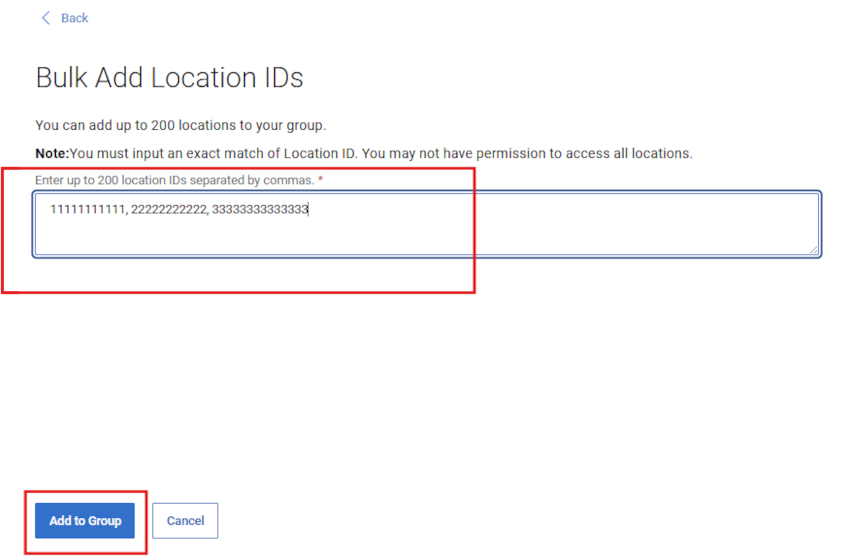
  3. 或者,也可以通过单击“位置”子选项卡中“搜索”字段右侧的 批量搜索 按钮来“批量”添加位置。然后,用户可以添加逗号分隔的位置 ID 列表,然后单击 应用到搜索。每次上传尝试最多有 200 次,您将在提交后看到结果消息。

    从批量搜索提交中找到的位置 ID 将在“位置”子选项卡中显示和选择,并添加到组构建中,然后需要进一步保存或编辑。

创建组合组抽屉批处理
图 11:创建组合组抽屉批处理


创建组合组抽屉批处理
图 12:创建组合组抽屉批处理


创建营业地点组

  1. 登录戴尔支持网站。 

  2. 在右上角,单击人员图标菜单 人物形象 ,然后选择 Manage Company Information。此时应显示“公司信息 注册设置 ”模块。

  3. 选择 “我的组 ”模块以查看 “我的组 ”登录页面。

  4. 选择 创建组

  5. 在自动磁贴中选择 创建组

创建位置组
图 13:创建位置组


  1. 输入组的名称(必填)和描述(可选)。

  2. 从位置子选项卡中,选中要添加的 location{s}旁边的复选框。过滤器选项可用于通过输入位置名称、地址或位置 ID(最少四个字符)并单击 Enter 来缩小列表范围。

选中任何位置旁边的复选框会将其添加到组构建中,并显示在 “位置”|”Product Family 可展开部分。

创建位置组抽屉
图 14:创建位置组抽屉


  1. 完成组的位置选择后,展开 位置 |Product Family 部分,以查看在构建过程中添加的位置。

  2. 单击构建抽屉底部的 保存 。此时将创建组,并显示我的组页面。

  3. 或者,也可以通过单击“位置”子选项卡中“搜索”字段右侧的 批量搜索 按钮来“批量”添加位置。然后,用户可以添加逗号分隔的位置 ID 列表,然后单击 应用到搜索。每次上传尝试最多有 200 次,您将在提交后看到结果消息。

    从批量搜索提交中找到的位置 ID 将在“位置”子选项卡中显示和选择,并添加到组构建中,然后需要进一步保存或编辑。

创建位置组抽屉批处理
图 15:创建位置组抽屉批处理


创建位置组抽屉批处理
图 16:创建位置组抽屉批处理


编辑产品组

  1. 登录戴尔支持网站。 

  2. 在右上角,单击人员图标菜单 人物形象 ,然后选择 Manage Company Information。此时应显示“公司信息 注册设置 ”模块。

  3. 选择 “我的组 ”模块以查看 “我的组 ”登录页面。

  4. 单击Group 列中组类型为Product的组名称。

编辑产品组
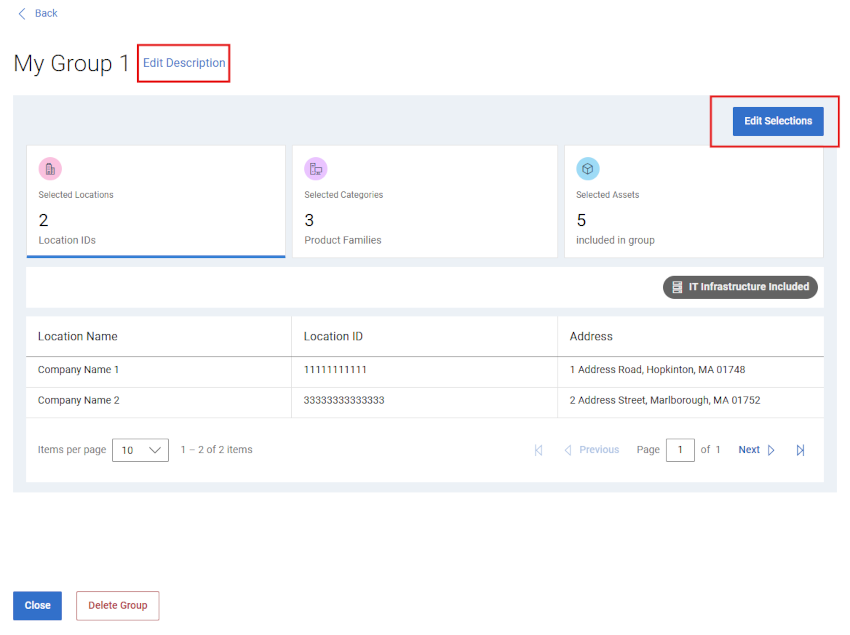
图 17:编辑产品组


  1. 单击 编辑

  2. 要编辑组的名称或描述,请在名称和描述框中输入新名称。

  3. 要将产品添加到组中,请选择“位置”或“产品”子选项卡,以选择要用于查找产品的方法。

提醒:您可以按位置搜索(位置名称、地址或位置 ID)或按产品(序列号或服务编号)查找产品。
  1. 如果按产品搜索,请输入要添加到产品搜索框中的序列号或服务编号(至少需要五个字符),然后单击 Enter 键,或单击放大镜按钮以完成搜索。

编辑产品组产品搜索
图 18:编辑产品组产品搜索


  1. 在搜索结果中,选中产品旁边的复选框会将它们添加到组构建中,并显示在搜索区域上方的可展开产品部分中。

  2. 如果按位置查找产品,请使用位置子选项卡,然后单击可用位置列表中的某个位置,以在右侧窗格中查看该位置的可用产品。

    选中产品旁边的复选框会将它们添加到组构建中,并显示在搜索区域上方的 “产品 可展开”部分中。

按位置编辑产品组
图 19:按位置编辑产品组


  1. 要从组中删除产品,请执行以下操作:

  2. 展开 Selection Overview 下的 Products 模块,以显示当前与组关联的产品。

编辑产品组删除资产
图 20:编辑产品组删除资产


  1. 选中要删除的任何产品旁边的复选框。您可以使用搜索字段查找特定产品。

  2. 单击移除

  3. 完成所有编辑后,单击 保存更改。产品组将更新,并显示一条成功消息。

编辑营业地点组

  1. 登录戴尔支持网站。 

  2. 在右上角,单击人员图标菜单 人物形象 ,然后选择 Manage Company Information。此时应显示“公司信息 注册设置 ”模块。

  3. 选择 “我的组 ”模块以查看 “我的组 ”登录页面。

  4. 单击组列中组类型为位置的组名称。

  5. 单击 编辑

  6. 要编辑组的名称或描述,请在名称和描述框中输入新名称。

  7. 从位置子选项卡中,选中要添加的 location{s}旁边的复选框。过滤器选项可用于通过输入位置名称、地址或位置 ID(最少四个字符)并单击 Enter 来缩小列表范围。

选中任何位置旁边的复选框会将其添加到组构建中,并显示在 “位置”|”Product Family 可展开部分。

提醒:要预览与组相关的产品,您可以展开“选择概述”下的“产品”模块。


  1. 从组中移除位置,请执行以下操作:

  2. 您可以从 位置 |Product Family 可展开部分。

    编辑位置组移除
    图 21:编辑位置组移除


    单击要删除的每个位置旁边的“带减号的圆圈”图标。

    或者,从位置子选项卡中,取消选中要移除的任何位置旁边的复选框。过滤器选项可用于通过输入位置名称、地址或位置 ID(最少四个字符)并单击 Enter 来缩小列表范围。

    取消选中任何位置旁边的复选框,系统会将其从组构建中删除,然后从 “位置”|”Product Family 可展开部分。

  1. 完成所有编辑后,单击 保存更改。此时,该组已更新,您将转至“我的组”页面。

编辑产品系列组

  1. 登录戴尔支持网站。 

  2. 在右上角,单击人员图标菜单 人物形象 ,然后选择 Manage Company Information。此时应显示“公司信息 注册设置 ”模块。

  3. 选择 “我的组 ”模块以查看 “我的组 ”登录页面。

  4. 单击Group 列中的组名称,其中的组类型为Product Family。

  5. 单击 编辑

  6. 要编辑组的名称或描述,请在名称和描述框中输入新名称。

  7. 单击 Product Family 子选项卡。

  8. 从可用产品系列列表中,选中要添加的一个或多个产品系列旁边的复选框。筛选器选项可用于缩小列表范围,方法是输入产品系列名称或部分名称,然后单击 Enter。

选中任何产品系列旁边的复选框会将它们添加到组构建中,并显示在 “位置”|”Product Family 可展开部分。

提醒:您可以单击列表中的选定产品系列而不选中其复选框,以在右侧窗格中查看更多详细信息。
  1. 从组中移除产品系列, 您可以从 位置 |搜索区域上方的Product Familyexpandable 部分(您可能需要折叠并重新展开模块才能获得删除图标)。

    编辑移除系列组
    图 22:编辑移除系列组


    单击要删除的每个产品系列旁边的“带减号的圆圈”。

    或者,从 Product Family子选项卡中,取消选中要删除的任何产品系列旁边的复选框。筛选器选项可用于缩小列表范围,方法是输入产品系列名称或部分名称,然后单击 Enter。

    取消选中任何产品系列旁边的复选框,将把它们从组构建中删除,然后从 “位置 |Product Family 可展开部分。

  1. 完成所有编辑后,单击 保存更改。此时,该组已更新,您将转至“我的组”页面。

编辑位置和产品系列组

  1. 登录戴尔支持网站。 

  2. 在右上角,单击人员图标菜单 人物形象 ,然后选择 Manage Company Information。此时应显示“公司信息 注册设置 ”模块。

  3. 选择 “我的组 ”模块以查看 “我的组 ”登录页面。

  4. 单击 Group 列中的组名称,其组类型为 Locations、Product Family。

  5. 单击 编辑

  6. 要编辑组的名称或描述,请在名称和描述框中输入新名称。

  7. 从位置子选项卡中,选中要添加的 location{s}旁边的复选框。过滤器选项可用于通过输入位置名称、地址或位置 ID(最少四个字符)并单击 Enter 来缩小列表范围。

    选中任何位置旁边的复选框会将其添加到组构建中,并显示在 “位置”|”Product Family 可展开部分。

提醒:添加新位置后,您可能需要重新选择产品系列。
  1. 要添加产品系列,请单击 Product Family 子选项卡。

    从可用产品系列列表中,选中要添加的一个或多个产品系列旁边的复选框。筛选器选项可用于缩小列表范围,方法是输入产品系列名称或部分名称,然后单击 Enter。

    选中任何产品系列旁边的复选框会将它们添加到组构建中,并显示在 “位置”|”Product Family 可展开部分。

  1. 从组中移除位置或产品系列, 您可以从 位置 |Product Family 可展开部分。

    编辑组合组删除
    图 23:编辑组合组删除


    单击要删除的每个位置或产品系列旁边的“带减号的圆圈”。

    或者,从位置或产品系列子选项卡中,取消选中要删除的任何位置或产品系列旁边的复选框。过滤器选项可用于通过输入各种搜索条件并单击 Enter 来缩小列表范围。

    取消选中任何位置或产品系列旁边的复选框,则会将其从组构建中删除,然后从 “位置 |Product Family 可展开部分。

  1. 完成所有编辑后,单击 保存更改。此时,该组已更新,您将转至“我的组”页面。


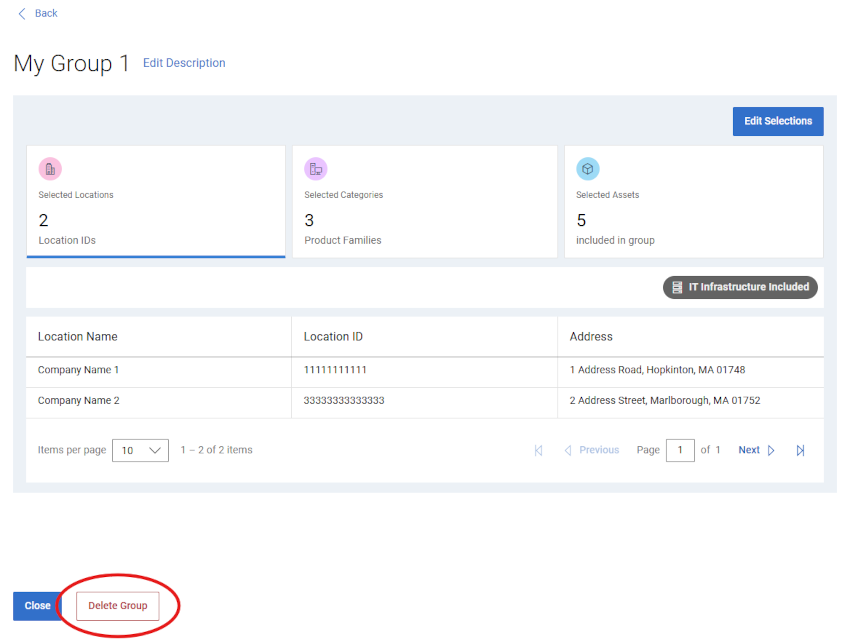
删除组

  1. 登录戴尔支持网站。 

  2. 在右上角,单击人员图标菜单 人物形象 ,然后选择 Manage Company Information。此时应显示“公司信息 注册设置 ”模块。

  3. 选择 “我的组 ”模块以查看 “我的组 ”登录页面。

  4. 单击Group Name列中的组名称。

  5. 单击 删除。

  6. 系统将向您发出警告,询问您是否确定要删除该组。

  7. 单击 Delete

  8. 该组将被删除,单击 “关闭 ”后,您将进入 “我的组 ”页面,该页面应该会反映更改。

下载自定义组数据

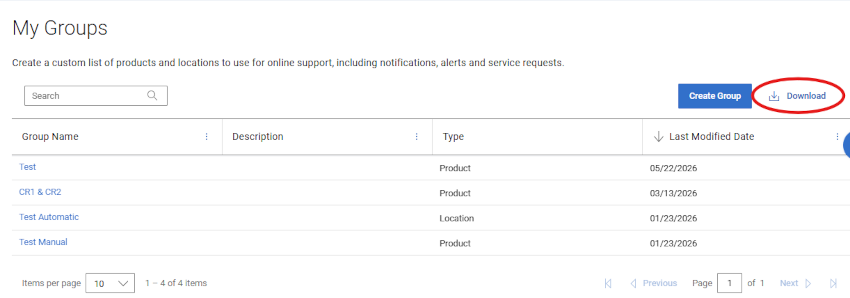
您可以将帐户中所有自定义组的列表下载到 CSV 文件中。

  1. 登录戴尔支持网站。 

  2. 在右上角,单击人员图标菜单 人物形象 ,然后选择 Manage Company Information。此时应显示“公司信息 注册设置 ”模块。

  3. 选择 “我的组 ”模块以查看 “我的组 ”登录页面。

  4. 要下载有关您帐户中的所有自定义组的信息,请执行以下操作:

    • 单击 Download

    我的组下载
    图 24:我的组下载


    • 为.csv文件命名,然后单击 保存。系统下载以下信息:

      • 自定义组的名称。

      • 为组提供的说明。

      • 自定义组的类型。

      • 创建自定义组的日期。


    在线支持帮助选项

    需要帮助?从下面的在线支持链接开始。如果适用,请联系您的客户服务经理或客户成功经理。

    主题

    帮助链接

    提示:请务必登录在线支持网站,以查看所有可用的支持选项。


    为您的产品获取 技术支持


    联系技术支持


    企业联机帐户协助

    查看和管理公司信息、联系人和服务请求。


    管理支持
    • 先登录,然后再触发上面的链接。
    • 选择 “企业在线帐户帮助”
    • 打开 “告诉我们更多信息 ”菜单并选择相应的选项


    资产/现有资产管理。

    产品注册、
    站点/位置转移、
    资产和安装基础管理。


    管理支持

    • 选择 更多支持和解决方案
    • 打开 “告诉我们更多信息 ”菜单并选择 “产品注册和转让 ”选项


<

文章属性
文章编号: 000109784
文章类型: How To
上次修改时间: 21 4月 2026
版本:  12
从其他戴尔用户那里查找问题的答案
支持服务
检查您的设备是否在支持服务涵盖的范围内。