DSU:如何在 Windows Server 操作系统中使用 DELL EMC System Update (DSU) 安装驱动程序和固件
摘要: 以下文章介绍了如何使用 Windows 服务器上的 DELL EMC System Update 来安装驱动程序和固件。
本文适用于
本文不适用于
本文并非针对某种特定的产品。
本文并非包含所有产品版本。
说明
警告:除 IDRAC 外,对于所有其他固件,您必须重新启动服务器,因此应在服务器停机时间可用时执行此过程。
下载 Dell Technologies System Update。
- 转至 https://www.dell.com/support/home?app=drivers,输入您的服务器型号,或输入服务编号。
- 单击 Drivers & Downloads 选项卡
- 选择您的操作系统
- 关键字类型 — DSU
- 下载所显示的 DELL EMC System Update 文件
运行下载的文件,然后单击以安装。
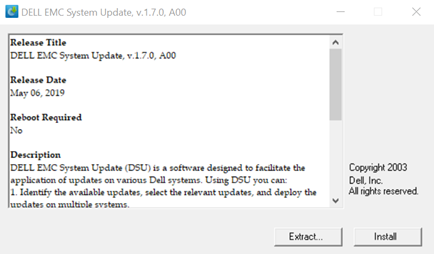
单击YES 开始安装。
单击确定 完成安装。
使用管理员权限打开 Powershell。
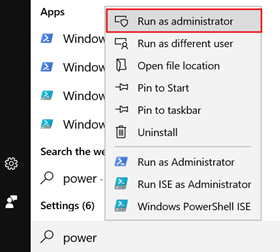
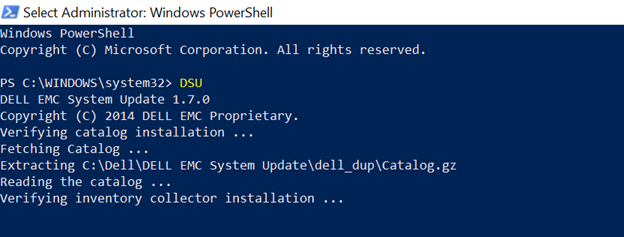
命令:
PS C:\Windows\system32> DSU
收集系统资源清册后,下面列出了找到的所有驱动程序和固件,带“[ ]”的是可安装的驱动程序/固件。
输入与要安装的固件对应的编号,然后按 Enter 键。
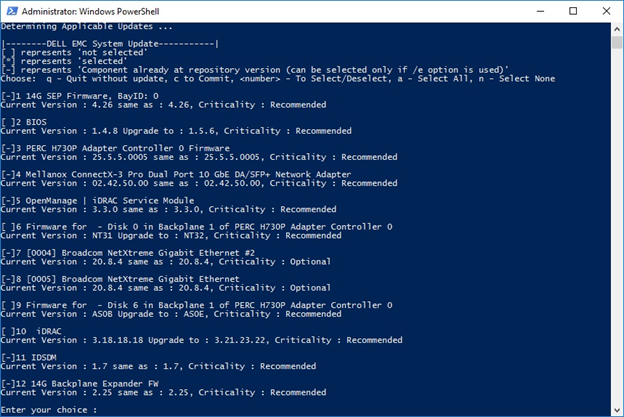
DSU 输出和选项:
[ ] Represents components which are not selected
[*] Represents components which are selected
[- ] Represents component already at repository version (cannot be selected).
Choose: "q" to Quit without update
Choose: "c" to Commit and apply updates
Choose: "to" Select/Deselect updates
Choose: "a" to Select All
Choose: "n" to Select None
键入“数字” 或按 Enter 键或使用“a” 表示要应用的所有字符。
要开始安装,请按字母 C + Enter。
提醒:开始安装后,服务器将自动重新启动,并进入生命周期控制器。
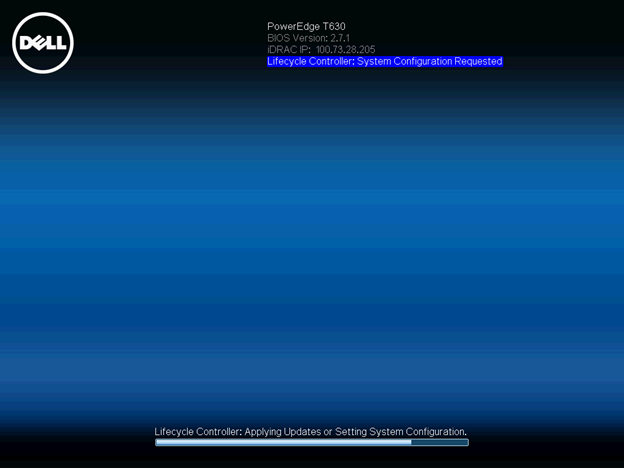
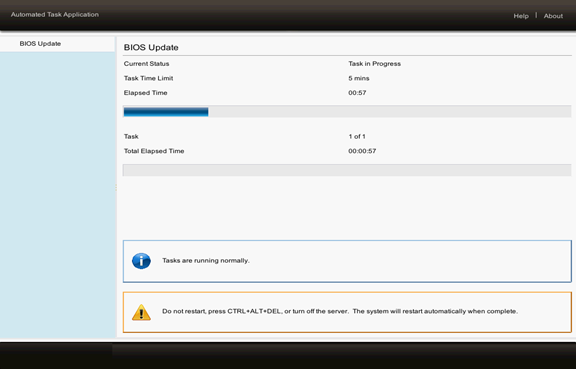
有关其他信息和帮助 - DSU / h 您将看到可用命令的指南。
相关文章:
受影响的产品
Dell System Update文章属性
文章编号: 000116751
文章类型: How To
上次修改时间: 15 4月 2026
版本: 7
从其他戴尔用户那里查找问题的答案
支持服务
检查您的设备是否在支持服务涵盖的范围内。