如何堆叠 Dell Networking PowerConnect 5500 型号交换机
摘要: 详细了解如何堆叠 Dell Networking PowerConnect 5500 型号交换机。
本文适用于
本文不适用于
本文并非针对某种特定的产品。
本文并非包含所有产品版本。
说明
目标
1.堆叠概览
2.堆栈
布线 3.设备 ID 分配
4.完成堆栈
堆叠概览
Dell PowerConnect 堆叠通过单个点提供多台交换机管理,就好像所有堆栈成员都是一个单元一样。所有堆栈成员均通过单个 IP 地址进行访问,通过该 IP 地址管理堆栈。
每个交换机都是堆栈中的一个成员,尽管堆栈可能只包含一个交换机。每个堆栈最多支持八个交换机。所有堆栈都必须有一个主单元,并且可以有一个主备份单元。所有其他交换机作为成员连接到堆栈。
堆栈布线
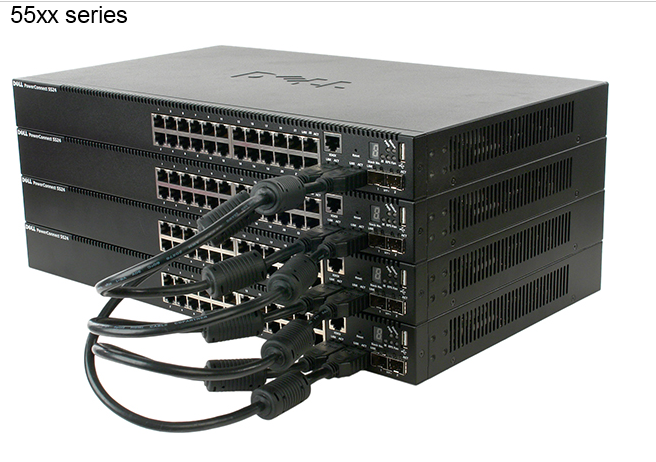
PowerConnect 5500 系列交换机使用两个 HDMI 10G 端口进行堆叠。
提醒:强烈建议使用受支持的 Dell PowerConnect 55xx 堆叠线缆;并非所有通用 HDMI 电缆版本 1.4 都有效。
要连接堆栈中的交换机,请执行以下作:
1.将 HDMI 线缆的一端插入堆栈顶部交换机的左侧 HDMI 端口,将另一端插入其下方交换机的右侧 HDMI 端口。
2.重复此过程,直到所有交换机都已连接。
3.(可选)将堆栈底部交换机的左侧 HDMI 端口连接到堆栈顶部交换机的右侧 HDMI 端口。此步骤可提供更高的带宽和冗余。
设备 ID 分配
每个交换机的设备 ID 可以是自动分配或手动分配,如下所述。
自动分配
当您接通堆栈电源时,将为每个交换机分配唯一的设备 ID。此信息显示在交换机的前面板上。
默认情况下,分配了设备 ID 1 的交换机是主设备。分配了单元 ID 2 的交换机是主备份单元。
默认情况下,分配了设备 ID 1 的交换机是主设备。分配了单元 ID 2 的交换机是主备份单元。
手动分配
请按照以下步骤手动设置设备 ID:
- 连接到交换机控制台
- 打开交换机开始自动启动,按回车键或 Esc 键进入启动菜单。
- 选择堆栈菜单以打开堆栈菜单。
- 选择Set unit stack id。输入设备 ID 或 0。0 表示应自动分配设备 ID。
提醒:只有设备 1 和 2 可以是主设备或备份设备。3-8 号机组只能是备用机组。
完成堆栈
安装电缆后,打开交换机电源,让它们获得设备 ID,无论是自动分配还是手动分配。
受影响的产品
PowerConnect 5524, PowerConnect 5524P, PowerConnect 5548, PowerConnect 5548p文章属性
文章编号: 000120108
文章类型: How To
上次修改时间: 18 4月 2026
版本: 9
从其他戴尔用户那里查找问题的答案
支持服务
检查您的设备是否在支持服务涵盖的范围内。