Windows Server:使用 PowerShell 安装和管理更新服务
摘要: 本文讨论如何使用 PowerShell 管理 Windows Server Update Services (WSUS) 角色。详细介绍了用于添加 WSUS 角色和执行各种管理任务的 PowerShell 命令。
本文适用于
本文不适用于
本文并非针对某种特定的产品。
本文并非包含所有产品版本。
说明
安装
若要安装 WSUS 角色,请从提升的 PowerShell 提示符处运行以下命令:
Install-WindowsFeature -Name UpdateServices
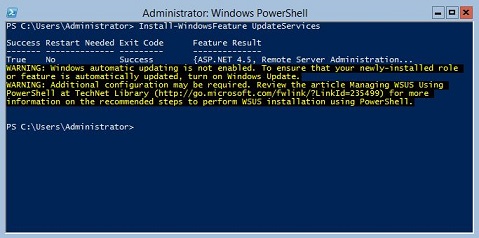
图 1:Install-WindowsFeature UpdateServices 的预期输出
其他信息:
可以使用 Windows PowerShell 安装以下 WSUS 角色服务。
- Windows 内部数据库 (WID)
- WSUS 服务
- 数据库
运行命令后安装 WID 数据库和 WSUS 服务角色服务 Install-WindowsFeature UpdateSevices。
管理
以下 Windows PowerShell cmdlet 可用于在运行 Windows Server Core 的服务器上管理 WSUS 角色。
- 将指定的客户端计算机添加到指定的目标组:
Add-WsusComputer -Computer <computername> -TargetGroupName <groupname>
- 批准向客户端提供的更新:
Approve-WsusUpdate -Update <update> -Action <approvalaction> -TargetGroupName <groupname>
在此命令中, -Update 交换机接受使用 检索到的更新对象 Get-WsusUpdate 命令(见下文)。价值 -Action 可以是 Install、 Uninstall 或 NotApproved。后者不会拒绝更新,但会删除预先存在的批准操作。
- 拒绝更新:
Deny-WsusUpdate
和以前一样, -Update 交换机接受使用 检索到的更新对象 Get-WsusUpdate 命令(见下文)。
- 列出系统中可用的所有更新分类(例如,安全更新或关键更新):
Get-WsusClassification
- 列出一台或多台 WSUS 客户端计算机:
Get-WsusComputer
此命令具有许多开关,用于筛选它返回的客户端计算机列表。有关完整列表,请参阅 Get-WsusComputer(外部链接)。
- 列出 WSUS 为其提供更新的所有产品:
Get-WsusProduct
- 在 WSUS 中显示满足特定条件的更新列表:
Get-WsusUpdate
有关可用于筛选输出的开关列表,请参阅 Get-WsusUpdate(外部链接)。
- 开始 WSUS 清理过程:
Invoke-WsusServerCleanup
此命令可以启动多个清理任务。有关相关交换机,请参阅 Invoke-WsusServerCleanup(外部链接)。
- 启用或禁用指定类型的更新(例如,安全更新或驱动程序更新):
Set-WsusClassification
使用筛选后的输出 Get-WsusClassification 运行此命令。
- 启用或禁用指定产品的更新:
Set-WsusProduct
使用筛选后的输出 Get-WsusProduct 运行此命令。
- 指定 WSUS 是与上游 WSUS 服务器还是 Microsoft 的更新服务器同步:
Set-WsusServerSynchronization
可以使用多个开关来指定与上游服务器通信的设置。有关详细信息,请参阅 Set-WsusServerSynchronization(外部链接)。
受影响的产品
Microsoft Windows Server 2016, Microsoft Windows Server 2019, Microsoft Windows Server 2022, Microsoft Windows Server 2025, Microsoft Windows 2012 Server, Microsoft Windows 2012 Server R2产品
C Series, HS Series, Modular Infrastructure, Rack Servers, Tower Servers, XE Servers, XR Servers, OEM Server Solutions文章属性
文章编号: 000121387
文章类型: How To
上次修改时间: 01 5月 2026
版本: 11
从其他戴尔用户那里查找问题的答案
支持服务
检查您的设备是否在支持服务涵盖的范围内。