如何在Dell Networking PowerConnect交换机上创建VLAN
摘要: 如何在 Dell 交换机上创建 VLAN,如何在 PowerConnect 上创建 VLAN,如何在 Dell 交换机上设置 VLAN,如何在 PowerConnect 交换机上设置 VLAN
本文适用于
本文不适用于
本文并非针对某种特定的产品。
本文并非包含所有产品版本。
说明
本文介绍如何在Dell Networking PowerConnect交换机上创建VLAN。
目标
1. 命令行
中的 VLAN 配置阿拉伯数字。 VLAN
验证3. GUI中的VLAN配置
命令行中的VLAN配置
3.x固件:
|
命令 |
目的 |
|
PC62XX#configure |
输入配置模式。 |
|
PC62XX(config)#vlan database |
进入存储VLAN的数据库。 |
|
PC62XX(config-vlan)#vlan 100 |
创建VLAN。 |
|
PC62XX(config-vlan)#exit |
退出VLAN数据库。 |
|
PC62XX(config)#interface vlan 100 |
进入VLAN的虚拟接口。 |
|
PC62XX(config-if-vlan100)#name Finance |
配置VLAN的名称。 (可选) |
|
PC62XX(config-if-vlan100)#end |
退出接口和配置模式。 |
|
PC62XX#show vlan |
VLAN验证。 |
|
PC62XX(config)#vlan database |
进入VLAN数据库以删除创建的VLAN。 |
|
PC62XX(config-vlan)#no vlan 100 |
删除VLAN的命令。 |
4.x固件:
|
命令 |
目的 |
|
7000#configure |
输入配置模式。 |
|
7000#(config)#vlan 100 |
创建VLAN。 |
|
7000#(config-vlan100)#name Finance |
配置VLAN的名称。 (可选) |
|
7000#(config-vlan100)#end |
退出接口和配置模式。 |
|
7000#show vlan |
VLAN验证。 |
|
7000#configure |
输入配置模式。 |
|
7000#(config)#no vlan 100 |
删除VLAN的命令。 |
|
7000#(config)#exit |
退出配置模式。 |
VLAN 验证
PC62XX#show vlan
VLAN 名称端口类型授权
----- --------------- ------------- ----- -------------
1 默认 ch1-48,需要默认
1/g2-1/g10,
1/g12-1/g43,
1/g45-1/g48,
1/xg3-1/xg4,
2/g1-2/g48,
2/xg3-2/xg4
100 Finance Static Required
GUI(图形用户界面)中的 VLAN 配置
1. 通过互联网浏览器登录交换机。
阿拉伯数字。 选择“Switching”
打开左侧的菜单树3. 向下滚动到“VLAN”并将其打开它
4. 选择 VLAN 成员身份
5. 在最右侧,选择“添加”按钮
6. 键入要创建的 VLAN 的编号,然后在第二个文本框中键入描述性名称。
7. 在页面底部应用更改
您现在已从交换机的GUI界面成功创建了VLAN。
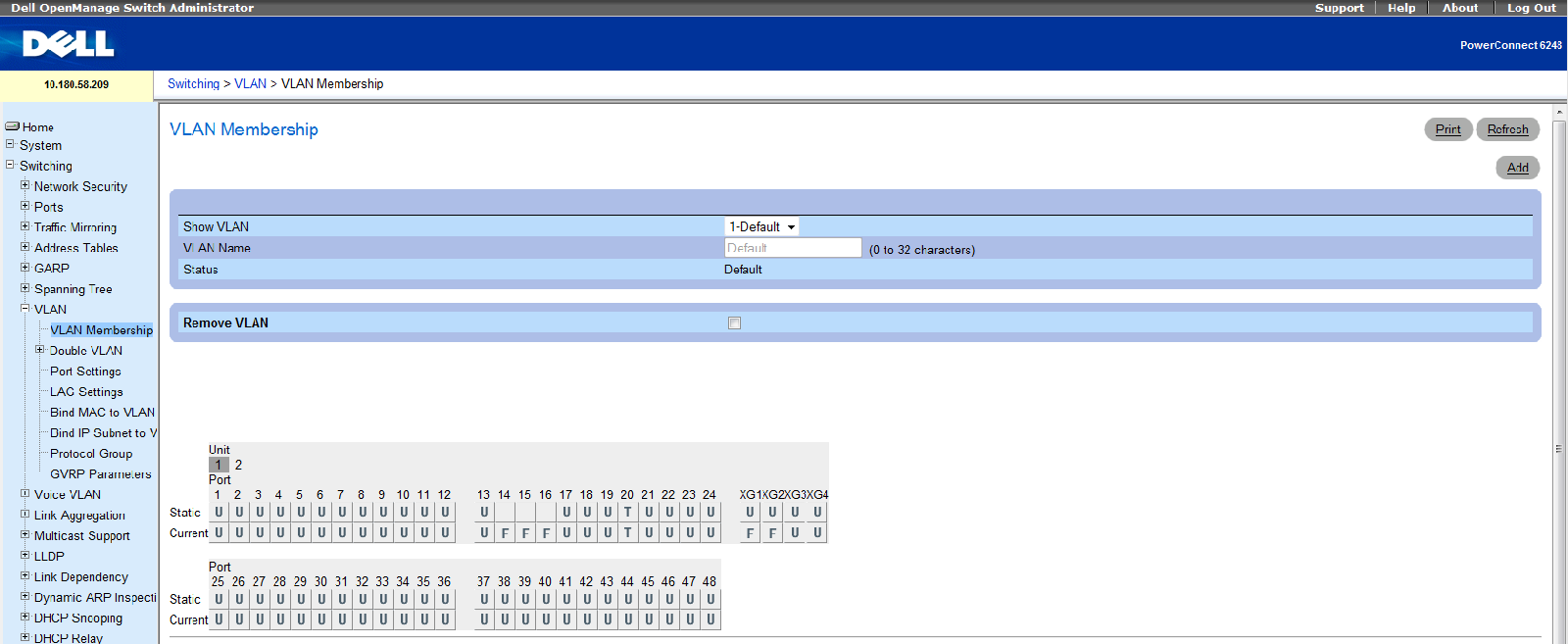
在页面底部应用更改不会保存至启动配置。 重新启动交换机时,更改将丢失。 要适当保存,需要将运行配置保存到启动配置中。 转至System(系统)/File Management(文件管理)/Copy Files(复制文件)可完成此操作。
受影响的产品
PowerConnect 3524, PowerConnect 3524P, PowerConnect 3548, PowerConnect 3548P, PowerConnect 5524, PowerConnect 5524P, PowerConnect 5548, PowerConnect 5548p, PowerConnect 6024, PowerConnect 6024F, PowerConnect 6224, PowerConnect 6224F
, PowerConnect 6224P, PowerConnect 6248, PowerConnect 6248P, PowerConnect 7024, PowerConnect 7024F, PowerConnect 7024P, PowerConnect 7048, PowerConnect 7048P, PowerConnect 7048R, PowerConnect 8024, PowerConnect 8024F, PowerConnect 8100 Series
...
文章属性
文章编号: 000122519
文章类型: How To
上次修改时间: 18 4月 2026
版本: 6
从其他戴尔用户那里查找问题的答案
支持服务
检查您的设备是否在支持服务涵盖的范围内。