如何为 Windows 11 和 10 创建 Windows 关机快捷方式图标
摘要: 了解如何创建 Windows 关机快捷方式图标以进行快速访问。按照本指南设置 Windows 11 和 10 关机快捷方式,并了解如何关闭个人计算机或计算机以更快地关闭系统电源。
本文适用于
本文不适用于
本文并非针对某种特定的产品。
本文并非包含所有产品版本。
说明
你可能已经注意到,与之前版本的 Windows 相比,Windows 11 和 Windows 10 需要更多步骤才能关闭。要减少关闭系统所需的步骤数,您可以创建关机按钮。
为此,您必须创建一个快捷方式,您可以将该快捷方式固定到“开始”屏幕、固定到任务栏或从主桌面使用该快捷方式。我在下面的部分中为您提供了完成此过程的说明。
您可以按照这些逐步说明创建关闭快捷方式。
- 右键单击桌面,然后选择 新建 > 快捷方式 选项。
- 在“创建的快捷方式”窗口中,输入“shutdown /s /t 0”作为位置(最后一个字符为零),不要键入引号 (“ ”)。输入位置后,单击“下一步 ”进入下一步。

- 现在输入快捷方式的名称。在本示例中,使用的名称是“Shutdown”。单击 Finish。Windows 8 桌面上将显示一个快捷方式。

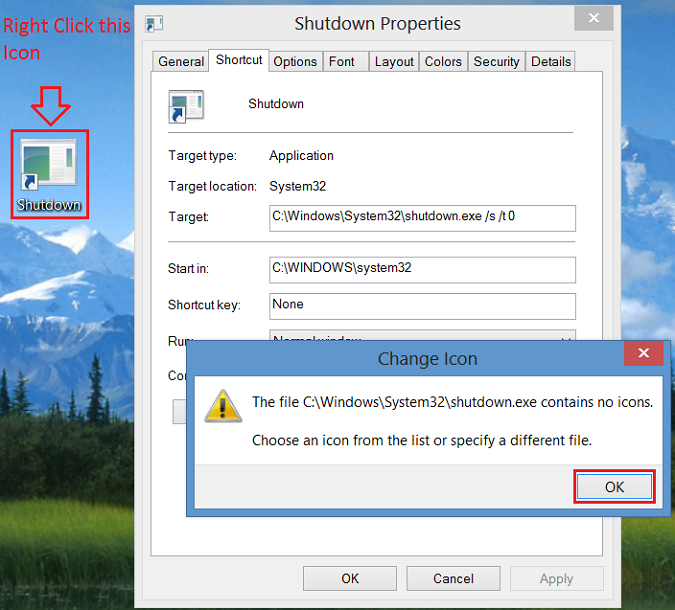
- 右键单击新的关机图标 ,选择属性 ,此时将显示一个对话框。此对话框将通知您此快捷方式没有图标。单击更改图标,然后单击确定以添加该图标。
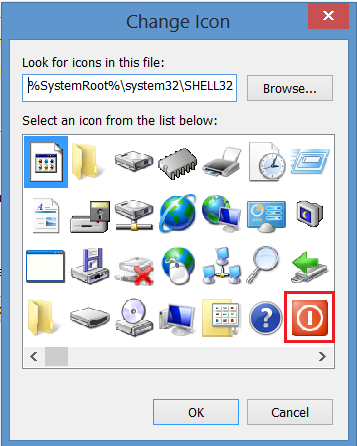
- 现在,单击 “更改图标 ”按钮,然后选择 “电源按钮 ”图标。选择后,单击确定两次以保存更改。
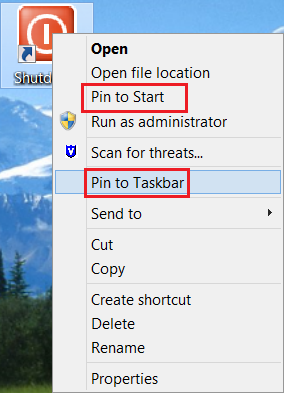
- 现在,您的桌面上会出现一个关机按钮快捷方式。右键单击它,然后选择 “固定到'开始'屏幕 ”或“ 固定到任务栏 ”以添加到任务栏。您还可以将图标移动到桌面上所需的位置。
受影响的产品
XPS 15, XPS 17文章属性
文章编号: 000123375
文章类型: How To
上次修改时间: 20 5月 2026
版本: 10
从其他戴尔用户那里查找问题的答案
支持服务
检查您的设备是否在支持服务涵盖的范围内。