PowerStore:设备许可核对表
摘要: 本文介绍如何获取和激活 PowerStore 产品的许可问题并对其进行故障处理。
本文适用于
本文不适用于
本文并非针对某种特定的产品。
本文并非包含所有产品版本。
症状
安装后,所有设备都附带 30 天试用许可证,以允许配置继续进行,直至许可完成。
PowerStore 每 24 小时尝试连接到戴尔以激活许可证。如果不允许外部 Internet 访问,下面详细介绍了获取许可证的手动过程。
PowerStore 每 24 小时尝试连接到戴尔以激活许可证。如果不允许外部 Internet 访问,下面详细介绍了获取许可证的手动过程。
原因
PowerStore 许可证包括:
- 全包
- 请勿过期。
- 按设备发放
提醒:将新设备添加到现有 PowerStore 群集可能会导致整个群集恢复为试用许可,直至新添加的设备获得永久许可。
解决方案
主题:
- 在 PowerStore Manager 中检查许可证状态
- 群集许可
- 自动许可
- 对 PowerStore 上的自动许可失败问题进行故障处理
- 手动许可
- 对 PowerStore 上的手动许可失败问题进行故障处理
- 从之前的激活中获取许可证文件
在 PowerStore Manager 中检查许可证状态
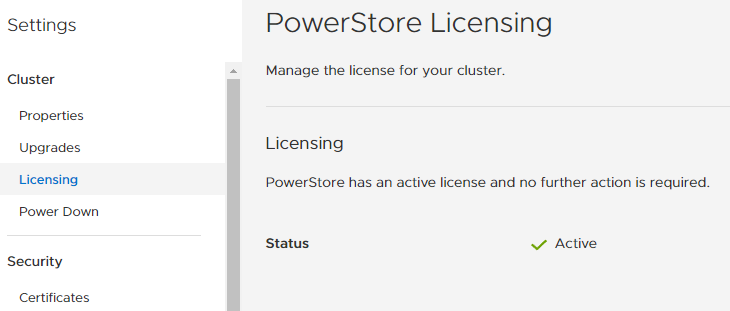
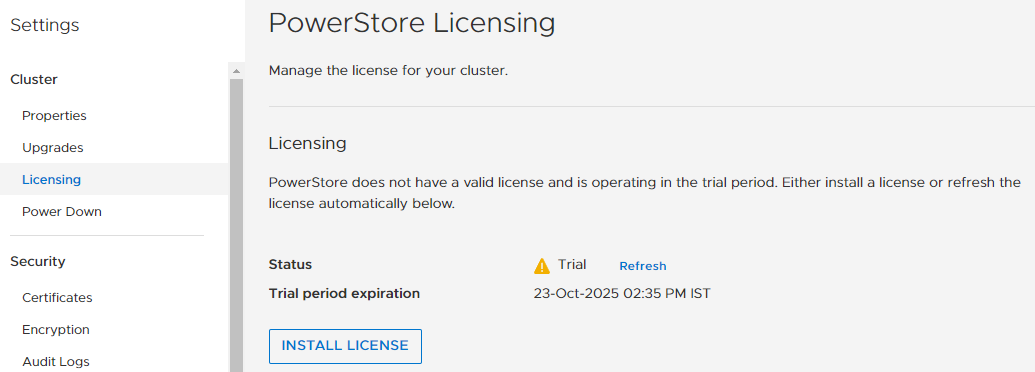
在 PowerStore Manager 用户界面中,选择SettingsLicensing。>
示例:许可已成功完成。
示例:许可证未激活,仍在使用试用许可证。
群集许可

使用
svc_license_status list 命令,以确定单个一体机的许可状态。下面的示例突出显示了一个未获得许可的设备。
[SVC:service@ABC1234-B user]$ svc_license_status list
 appliance_sn | days_remain | is_licensed
--------------+-------------+-------------
 ABC1234      |     2048998 | t
 ZYX1234      |     2048998 | t
 CBA1234      |     2048998 | t
 XYZ1234      |          59 | f
(4 rows)
自动许可
如果有有效的互联网连接可用,设备将每 24 小时自动尝试访问一次联机电子许可证服务器,以检索和安装许可证。
对于直接连接到 Dell Connectivity Services 的系统,PowerStore 许可证会在初始配置期间自动获取并安装在群集中的所有设备上。许可证包括对所有 PowerStore 功能的访问权限。
PowerStore 在版本 4.3 及更高版本中使用动态许可。动态许可提供基于云的简化戴尔产品许可证管理。它支持完整的许可证生命周期,包括跨站点和产品的 扩展、 扩展和集中管理。动态许可连接方法会自动检索许可证并在系统上安装许可证。
对于直接连接到 Dell Connectivity Services 的系统,PowerStore 许可证会在初始配置期间自动获取并安装在群集中的所有设备上。许可证包括对所有 PowerStore 功能的访问权限。
PowerStore 在版本 4.3 及更高版本中使用动态许可。动态许可提供基于云的简化戴尔产品许可证管理。它支持完整的许可证生命周期,包括跨站点和产品的 扩展、 扩展和集中管理。动态许可连接方法会自动检索许可证并在系统上安装许可证。
提醒:如果您的许可证在升级到 PowerStoreOS 4.3 或更高版本之前已成功安装, 则无需执行进一步作。
要在初始配置期间或之后自动获取许可证,请确保 端口 443 处于打开 状态或配置 了 Support Connectivity 。群集使用端口 443 或支持连接安全通道与戴尔许可门户通信,以获取许可证文件。
如果在获取许可证时出现问题,群集将运行 30 天试用期。系统 每 24 小时 自动尝试检索一次许可证,直至检索成功。
要在 PowerStore Manager 中查看许可证状态,请转至 设置→许可。活动状态表示群集具有有效的许可证。
如果您还没有活动许可证,请单击 PowerStore Manager 中“许可”页面上的“刷新”,以尝试自动检索。
如果系统显示,则处于试用模式:
单击 刷新 链接以触发使用联机电子许可证服务器检索许可证的尝试。如果多次尝试后失败,请查看下面的 Manual Licensing部分。
对 PowerStore 上的自动许可失败问题进行故障处理
提醒:自动许可不支持转型许可协议 (TLA) 类型的许可证。此许可证类型必须进行手动激活。
- 确认您可以解析许可证服务器的 DNS 名称
ssgosge.emc.com并从环境中的任何 Windows 或 Linux 系统连接到端口 443。
ncat作为开源可用于许多作系统,https://nmap.org/ncat/。ncat不适用于 PowerStore 上的服务用户。- 许可证服务器不响应
ping.
nc -vz ssgosge.emc.com 443
Ncat: Version 7.50 ( https://nmap.org/ncat )
Ncat: Connected to 168.159.208.38:443  <<Successful Connection
Ncat: 0 bytes sent, 0 bytes received in 0.07 seconds.

nc -vz ssgosge123.emc.com 443
Ncat: Version 7.50 ( https://nmap.org/ncat )
Ncat: Could not resolve hostname "ssgosge123.emc.com": Name or service not known. QUITTING.  <<Cannot resolve DNS name

nc -vz ssgosge.emc.com 440
Ncat: Version 7.50 ( https://nmap.org/ncat )
Ncat: Connection timed out.  <<Failed connection to port
如果以上作未能提供对问题的信息,请参阅本文联系 戴尔技术支持代表 。
手动许可
对于未直接连接到 Dell Connectivity Services 的系统,您可以手动安装许可证。
- 对于采用 PowerStoreOS 4.2 及更低版本的系统, 许可证激活文件 用于从戴尔许可门户获取许可证。激活文件可从 PowerStore Manager 中的 Licensing 页面下载。
- PowerStoreOS 4.3 及更高版本 使用 离线(断开连接)动态许可 方法。在戴尔许可门户中注册您的产品,以获取 许可证注册文件。
从戴尔许可门户获取许可证后,使用 PowerStore Manager 中“Licensing”页面上的“Install License”激活许可证。
如果一体机安装在没有可用互联网连接的位置或使用 TLA 许可,则需要手动许可。
- 转至软件许可中心门户(需要登录)
- 使用帐户凭据登录。
- 选择 软件和许可证 > 查看和管理许可证
- 在搜索栏中,输入 PowerStore 设备的服务编号 ,然后单击“ Search by LAC”。
提醒:对于使用转型许可协议 (TLA) 的系统,激活代码将显示在 TLA ID 字段中。
- 确认已选中 PowerStore 基本软件项,然后单击作>查看授权详细信息。
- 许可证激活过程可由 产品线查看或由 LAC 查看。
- 确认 Sales Order #、SKU/offer ID 和 Entitlement ID。
- 如果必须进行更改,请单击Actions下的 View 。
- 确认 锁定 ID/服务编号,单击“作”下的 “重新生成密钥 ”。
- 查看所有信息。确认许可证密钥文件要发送到的 电子邮件地址 ,以及要将许可证密钥发送到的其他电子邮件地址。向此事务添加消息。
- 单击完成。
- 查看您的电子邮件是否包含激活文件。该文件已附加。
- 单击 Download License 以下载许可证密钥。
如果以上作未能解决问题,请参阅本文联系戴尔技术支持代表。
对 PowerStore 上的手动许可失败问题进行故障处理
- 确认许可证文件扩展名 (
*.xml) 被上传。 - 打开
*.xml归档并检查内容。
- 同时确认 <
LockingID> 和 <MachineName> 值仅包含 PowerStore 设备的 服务编号 。(必须全部大写。) - 如果不匹配,请在 软件许可中心门户(需要登录)上更正值,并获取更正后的许可证文件。
如果以上作未能提供解决问题的见解,请参阅本文联系戴尔技术支持代表 。
获取许可证文件(如果之前已激活)
如果产品之前已激活,则可以按照以下步骤下载原始许可证文件:
- 转至软件许可中心门户(需要登录)
- 使用帐户凭据登录。
- 选择证书 > 查看和管理证书
- 在搜索栏中,输入 PowerStore 设备的服务编号 ,然后单击“ Search by LAC”。
- 在证书 字段中,单击 查看 以 查看现有证书。
- 要下载许可证的本地副本,请单击 Download License。
- 在 PowerStore Manager 中上传许可证文件。
- 设置 菜单
- 选择 Licensing。
- 单击 Install License。
- 在步骤 3 中,单击 Choose File 按钮。
- 上传之前电子邮件中提供的 .xml 文件。
- 确认状态更改为 Active。
如果以上作未能解决问题,请参阅本文联系戴尔技术支持代表 。
受影响的产品
PowerStore文章属性
文章编号: 000123660
文章类型: Solution
上次修改时间: 11 3月 2026
版本: 24
从其他戴尔用户那里查找问题的答案
支持服务
检查您的设备是否在支持服务涵盖的范围内。