PowerEdge:服务器初始启动指南
摘要: 这是带有集成戴尔远程访问控制器 (iDRAC) 的新戴尔 PowerEdge 服务器的启动页面。本文详细介绍系统安装、iDRAC 的使用、生命周期控制器 (LCC) 配置和操作系统安装。
本文适用于
本文不适用于
本文并非针对某种特定的产品。
本文并非包含所有产品版本。
说明

您已拆开全新 PowerEdge 服务器的包装箱。现在是时候 在相关机架中安装、获取 iDRAC 设置 并 安装作系统了。这使您能够将设备集成到基础架构中。本指南在这里可帮助您完成所需的全部步骤。此外,它还提供最佳做法,以确保最佳配置和性能。此处的信息还简化了维护和管理。
本文旨在作为系统安装、iDRAC 的使用、生命周期控制器 (LCC) 配置和操作系统安装的指南。它还包含一段内容,可帮助了解有关系统管理选项的更多信息。它从运行 iDRAC9 的 PowerEdge 的最新版本开始。有关如何设置和管理先前版本的 iDRAC 的信息,请转至此页面的底部。如果您不确定服务器运行的是哪个版本的 iDRAC,可以查看这篇文章 如何利用 PowerEdge 服务器硬件识别嵌入在 PowerEdge 服务器和硬件中的 iDRAC 版本。
入门步骤:
功能和资源:
设置系统
- 打开系统包装
- 将系统安装到机架中。PowerEdge中介绍了如何在机架或塔式模式下以物理方式安装服务器:用于安装的机架导轨类型,固定导轨与滑动导轨
- 将外围设备连接到系统
- 连接电源并 打开 系统。可以通过按电源按钮或者使用iDRAC执行此操作
配置iDRAC
Integrated Dell Remote Access Controller (iDRAC) 旨在提高系统管理员的工作效率,并改进戴尔系统的整体可用性。该 iDRAC 会向管理员提醒系统问题。这允许远程系统管理并减少对系统的物理访问需求。
PowerEdge 中逐步说明了 iDRAC9 和 LCC 的初始配置:如何配置 iDRAC9 和 Lifecycle Controller 网络设置。
登录到iDRAC
要登录到 iDRAC Web 用户界面,请执行以下作:
- 打开浏览器并输入 IP 地址。默认情况下,该地址为 192.168.0.120。
提醒:目前还有其他方法可使用命令行协议(SSH、RACADM)连接到 iDRAC。有关这方面的更多信息,请参阅标题为“设置 iDRAC 通信”的最新 Integrated Dell Remote Access Controller 用户指南。
- 此时将显示登录屏幕。默认用户名为 “root<”
- 如果您尚未选择对 iDRAC 进行安全默认访问,则默认密码 为“calvin”
- 如果您选择对 iDRAC 进行安全默认访问, 则安全密码 位于服务编号信息底部的标签上。

图 1:带有安全默认密码的贴纸 - 输入用户名和密码以登录 iDRAC。
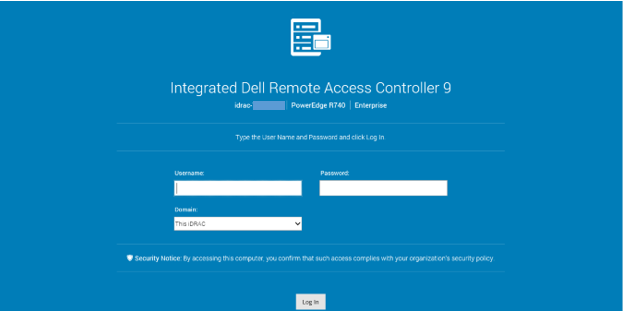
图 2: iDRAC9 Web 界面登录屏幕
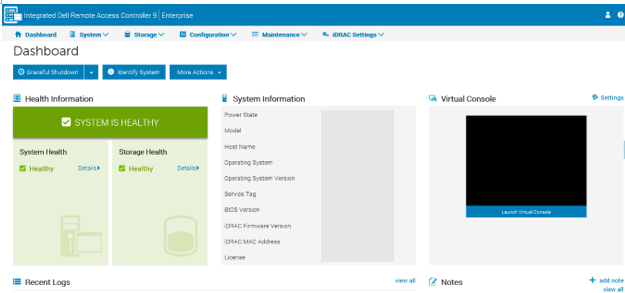
图 3: iDRAC9 仪表板提醒:在 iDRAC 设置中,可以启用目录登录(Microsoft AD 或 LDAP)。
有关登录到 iDRAC 和 iDRAC 许可证的更多信息,请参阅最新的 Integrated Dell Remote Access Controller 用户指南。
配置和启动生命周期控制器 (LCC)
Dell LCC 是高级嵌入式系统管理技术,可通过 iDRAC 实现远程服务器管理。通过 LCC,您可以使用本地或基于戴尔的固件存储库更新固件。LCC 中提供的作系统部署向导使您能够部署作系统。要访问 LCC,请在启动过程中按 F10。LCC 与其中一个服务器网卡共享一个 IP 地址。IP 地址必须至少配置一次,才能使用更新和作系统安装功能。
安装操作系统
嵌入式 LCC 通过“作系统部署”功能简化了作系统的安装。此功能会在安装过程之前预加载必要的驱动程序。由于作系统可识别所有组件,因此安装非常顺畅。
有关如何安装基于 Windows 或 Linux 的作系统的专题文章“如何在 Dell PowerEdge 服务器上安装作系统?”中查找所有详细信息
更新策略
Dell PowerEdge服务器提供各种选项以保持固件和驱动程序为最新版本。戴尔提供了许多有用的工具来简化更新过程,从在单个系统上更新单个驱动程序到一次性更新所有系统。有关更多信息,请阅读专题文章 更新 PowerEdge。
嵌入式硬件诊断程序
系统硬件诊断程序已嵌入在 LCC 中。LCC 具有所连接硬件的物理(相对于逻辑)视图。这可以识别操作系统和其他联机工具无法识别的硬件问题。有关全部详细信息,请参阅专题文章“如何在您的 PowerEdge 服务器上运行硬件诊断程序”(英文版)。
Secure Connect Gateway
安全连接网关是一种作为设备和独立应用程序交付的企业监视技术。它会监视设备,并主动检测可能发生的硬件问题。根据服务合同,它还可针对在受监视设备上检测到的问题自动创建支持请求。
应用程序版本可以安装在运行 Windows 或 Linux作系统的服务器上。有关更多信息,请参阅 安全连接网关产品页面。
前代服务器
以下文章介绍了如何识别服务器的代次:
其他信息
请观看此视频:
受影响的产品
C Series, Rack Servers, Tower Servers, XE Servers, XR Servers, iDRAC9文章属性
文章编号: 000123958
文章类型: How To
上次修改时间: 19 4月 2026
版本: 17
从其他戴尔用户那里查找问题的答案
支持服务
检查您的设备是否在支持服务涵盖的范围内。