Como extrair os instaladores secundários a partir do instalador principal do Dell Data Security
摘要: Para saber mais sobre como extrair instaladores filhos do instalador mestre do Dell Data Security, siga estas instruções.
本文适用于
本文不适用于
本文并非针对某种特定的产品。
本文并非包含所有产品版本。
说明
Nota:
- Em maio de 2022, o Dell Endpoint Security Suite Enterprise chegou ao fim da manutenção. Esse produto e os artigos relacionados a ele não são mais atualizados pela Dell.
- Em janeiro de 2019, o Dell Endpoint Security Suite Pro chegou ao fim da manutenção. Esse produto e os artigos relacionados a ele não são mais atualizados pela Dell.
- Para obter mais informações, consulte Política de ciclo de vida do produto (fim do suporte e fim da vida útil) do Dell Data Security. Se você tiver alguma dúvida sobre artigos alternativos, entre em contato com sua equipe de vendas ou com o endpointsecurity@dell.com.
- Consulte Segurança de endpoints para obter mais informações sobre os produtos atuais.
Este artigo discute como extrair os instaladores secundários do instalador principal do Dell Data Security (antigo Dell Data Protection).
Produtos afetados:
- Dell Encryption Enterprise
- Dell Data Protection Enterprise Edition
- Dell Encryption Personal
- Dell Data Protection Personal Edition
- Dell Endpoint Security Suite Enterprise
- Dell Endpoint Security Suite Pro
O Dell Data Security usa instaladores principais que contêm instaladores secundários individuais para o software. Os instaladores mestre são chamados de DDSSetup.exe (anteriormente DDPSetup.exe) ou DDSSuite.exe (anteriormente DDPSuite.exe).
Os instaladores principais estão disponíveis para os produtos Dell Data Security:
- DDSSetup.exe para Dell Encryption Enterprise
- DDSSetup.exe for Dell Encryption Personal
- DDSSuite.exe para o Dell Endpoint Security Suite Enterprise
- DDSSuite.exe para o Dell Endpoint Security Suite Pro
Os instaladores principais estão disponíveis para os produtos Dell Data Protection preexistentes:
- DDPSetup.exe para o Dell Data Protection Enterprise Edition
- DDPSetup.exe for Dell Data Protection Personal Edition
- DDPSuite.exe for Dell Data Protection Endpoint Security Suite
- DDPSuite.exe for Dell Data Protection Endpoint Security Suite Enterprise
Clique no instalador mestre apropriado para obter as etapas de extração dos instaladores filho.
DDSSetup.exe
Nota: Para obter informações sobre como obter DDSSetup.exe, consulte Como fazer download do Dell Encryption Enterprise ou Dell Encryption Personal.
- Clique com o botão direito do mouse no menu Iniciar do Windows e clique em Executar.

- Em Executar UI, digite
cmde pressione OK. Isso abre o prompt de comando.

- No prompt de comando, vá para o local do DDSSetup.exe digitando o comando a seguir e pressionando Enter.
CD "<LOCATION>" Nota:
Nota:- <LOCATION> = A localização do DDSSetup.exe
- A localização na captura de tela é um exemplo e pode ser diferente em seu ambiente.
- Digite o comando a seguir e pressione Enter. Isso extrai os instaladores filho para
C:\Extracted.<code>DDSSetup.exe /z"\"EXTRACT_INSTALLERS=C:\extracted\""</code> Nota:
Nota:- O Windows exige que o caminho que
EXTRACT_INSTALLEREspecifica tem menos de 256 caracteres. - Se as limitações de caracteres apresentarem um problema durante a extração, repita a extração em uma pasta na área de trabalho para reduzir o número de caracteres usados no caminho.
- No exemplo,
C:\extractedé o caminho queEXTRACT_INSTALLEREspecifica.
- O Windows exige que o caminho que
- Se o Controle de conta de usuário (UAC) estiver ativado, clique em Sim para abrir o DDSSetup.exe. Se o UAC estiver desativado, vá para a etapa 6.
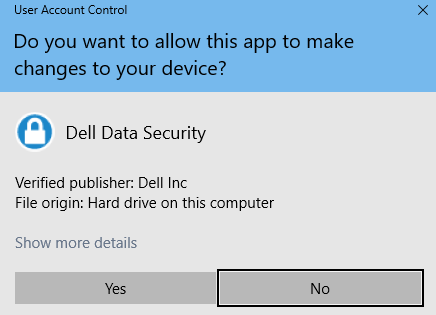
- O instalador principal extrai os instaladores secundários. Clique em Concluir para fechar o Assistente do InstallShield depois de concluído.

- Os instaladores secundários estão no diretório da Etapa 4.
DDSSuite.exe
Nota: Para obter informações sobre como obter DDSSuite.exe, consulte Como fazer download do Dell Encryption Enterprise ou Dell Encryption Personal.
- Clique com o botão direito do mouse no menu Iniciar do Windows e clique em Executar.

- Em Executar UI, digite
cmde pressione OK. Isso abre o prompt de comando.

- No prompt de comando, vá para o local do DDSSuite.exe digitando o comando a seguir e pressionando Enter.
CD "<LOCATION of DDSSUITE.EXE>" Nota:
Nota:- <LOCATION> = A localização do DDSSuite.exe
- A localização na captura de tela é um exemplo e pode ser diferente em seu ambiente.
- Digite e pressione Enter. Isso extrai os instaladores filho para
C:\Extracted.DDSSuite.exe /z"\"EXTRACT_INSTALLERS=C:\extracted\"" Nota:
Nota:- O Windows exige que o caminho que
EXTRACT_INSTALLEREspecifica tem menos de 256 caracteres. - Se as limitações de caracteres apresentarem um problema durante a extração, repita a extração em uma pasta na área de trabalho para reduzir o número de caracteres usados no caminho.
- No exemplo,
C:\extractedé o caminho queEXTRACT_INSTALLEREspecifica.
- O Windows exige que o caminho que
- Se o Controle de conta de usuário (UAC) estiver ativado, clique em Sim para abrir o DDSSuite.exe. Se o UAC estiver desativado, vá para a etapa 6.
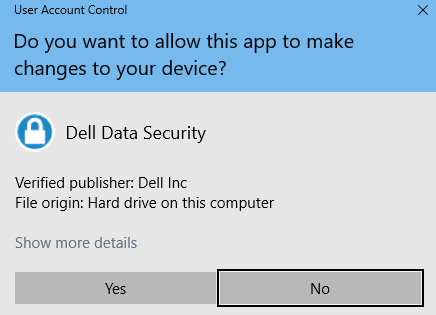
- O instalador principal extrai os instaladores secundários. Clique em Concluir para fechar o Assistente do InstallShield depois de concluído.

- Os instaladores secundários estão no diretório da Etapa 4.
DDPSetup.exe
Nota: Para obter informações sobre como obter DDPSetup.exe, consulte Como fazer download do Dell Encryption Enterprise ou Dell Encryption Personal.
- Clique com o botão direito do mouse no menu Iniciar do Windows e clique em Executar.

- Em Executar UI, digite
cmde pressione OK. Isso abre o prompt de comando.

- No prompt de comando, vá para o local do DDPSetup.exe digitando o comando a seguir e pressionando Enter.
CD "" Nota:
Nota:- <LOCALIZAÇÃO> = A localização de DDPSetup.exe"
- A localização na captura de tela é um exemplo e pode ser diferente em seu ambiente.
- Digite o comando a seguir e pressione Enter. Isso extrai os instaladores filho para
C:\Extracted.DDPSetup.exe /z"\"EXTRACT_INSTALLERS=C:\extracted\"" Nota:
Nota:- O Windows exige que o caminho que
EXTRACT_INSTALLEREspecifica tem menos de 256 caracteres. - Se as limitações de caracteres apresentarem um problema durante a extração, repita a extração em uma pasta na área de trabalho para reduzir o número de caracteres usados no caminho.
- No exemplo,
C:\extractedé o caminho queEXTRACT_INSTALLEREspecifica.
- O Windows exige que o caminho que
- Se o Controle de conta de usuário (UAC) estiver ativado, clique em Sim para abrir o DDPSetup.exe. Se o UAC estiver desativado, vá para a etapa 6.
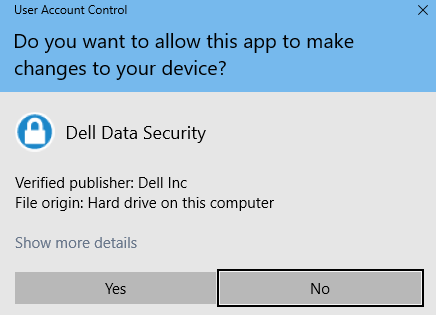
- O pacote do instalador extrai os instaladores secundários. Clique em Concluir para fechar o Assistente do InstallShield depois de concluído.

- Os instaladores secundários estão no diretório da Etapa 4.
DDPSuite.exe
Nota: Para obter informações sobre como obter DDPSuite.exe, consulte Como fazer download do Dell Encryption Enterprise ou Dell Encryption Personal.
- Clique com o botão direito do mouse no menu Iniciar do Windows e clique em Executar.

- Em Executar UI, digite
cmde pressione OK. Isso abre o prompt de comando.

- No prompt de comando, vá para o local do DDPSuite.exe digitando o comando a seguir e pressionando Enter.
CD "<LOCATION>" Nota:
Nota:- <LOCATION> = A localização do DDPSuite
- A localização na captura de tela é um exemplo e pode ser diferente em seu ambiente.
- Digite o comando a seguir e pressione Enter. Isso extrai os instaladores filho para
C:\Extracted.DDPSuite.exe /z"\"EXTRACT_INSTALLERS=C:\extracted\""
 Nota:
Nota:- O Windows exige que o caminho que
EXTRACT_INSTALLEREspecifica tem menos de 256 caracteres. - Se as limitações de caracteres apresentarem um problema durante a extração, repita a extração em uma pasta na área de trabalho para reduzir o número de caracteres usados no caminho.
- No exemplo,
C:\extractedé o caminho queEXTRACT_INSTALLEREspecifica.
- O Windows exige que o caminho que
- Se o Controle de conta de usuário (UAC) estiver ativado, clique em Sim para abrir o DDPSuite.exe. Se o UAC estiver desativado, vá para a etapa 6.
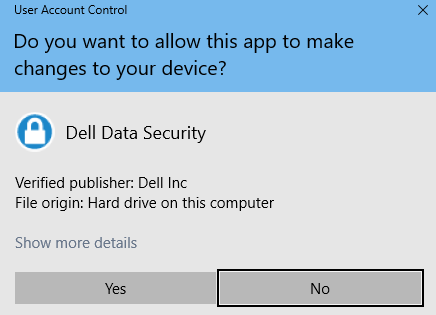
- O instalador principal extrai os instaladores secundários. Clique em Concluir para fechar o Assistente do InstallShield depois de concluído.

- Os instaladores secundários estão no diretório da Etapa 4.
其他信息
视频
受影响的产品
Dell Encryption, Dell Endpoint Security Suite Pro, Dell Endpoint Security Suite Enterprise文章属性
文章编号: 000124409
文章类型: How To
上次修改时间: 20 7月 2026
版本: 10
从其他戴尔用户那里查找问题的答案
支持服务
检查您的设备是否在支持服务涵盖的范围内。