如何在 Dell Threat Defense 中管理区域
摘要: 通过这些分步说明,了解如何在 Dell Threat Defense 中管理区域。
本文适用于
本文不适用于
本文并非针对某种特定的产品。
本文并非包含所有产品版本。
说明
提醒:
- 从 2022 年 5 月起,Dell Threat Defense 停止维护。戴尔不再更新本产品及其文章。有关详细信息,请参阅 Dell Data Security 产品生命周期(结束支持和停售)政策。如果您对其他文章有任何疑问,请联系您的销售团队或联系 endpointsecurity@dell.com。
- 请参阅端点安全性,了解有关当前产品的其他信息。
区域用于在 Dell Threat Defense 管理控制台中管理和组织设备。
受影响的产品:
- Dell Threat Defense
Dell Threat Defense 管理员可以:
单击相应的步骤以了解更多详细信息。
添加区域
默认情况下,设备会自动添加到“未分区”区域。强烈建议创建额外的区域来管理设备策略和产品更新。
- 从网页浏览器导航至位于以下网址的 Dell Threat Defense 管理控制台:
- 登录到 Dell Threat Defense 管理控制台。
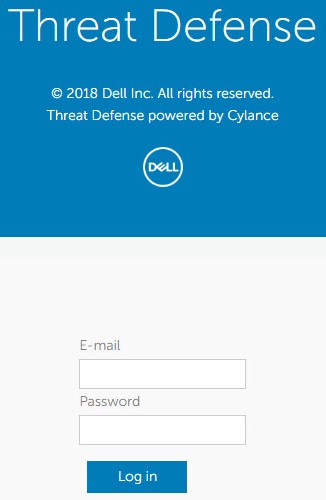
- 单击 Zones 选项卡。

- 在 Zones 选项卡下,单击 Add New Zone。
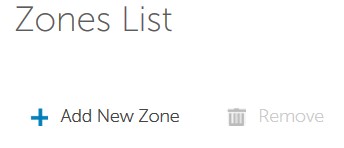
- 输入区域名称。
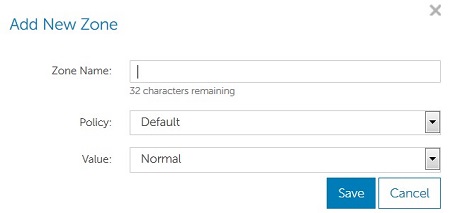 提醒:区域名称最多可包含 32 个字符。
 - 从下拉菜单中选择要应用于该区域的策略。
提醒:基本配置仅包含 默认策略。请参阅如何在 Dell Threat Defense 中修改策略(英文版),以添加其他策略。
- 从下拉菜单中,选择低、正常或高值值,以指示区域内威胁的分类方式。
- 在选择区域名称、策略和值后,单击 Save。

提醒:在创建后,可以随时通过单击分区来编辑分区名称、策略和值。
添加区域规则
默认情况下,设备必须由管理员手动移动到区域中。区域规则自动执行此任务。
- 从网页浏览器导航至位于以下网址的 Dell Threat Defense 管理控制台:
- 登录到 Dell Threat Defense 管理控制台。
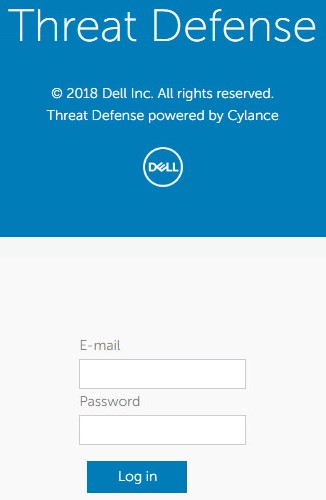
- 在 Zone 选项卡下,单击相应的分区以添加分区规则。
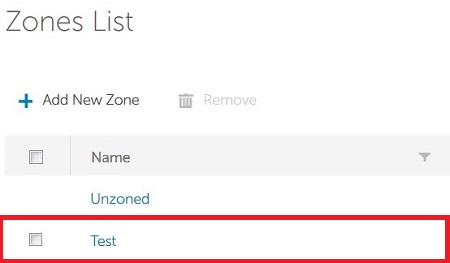 提醒:测试区域名称示例在您的环境中可能会有所不同。有关创建其他区域的信息,请参阅添加区域 部分。
 - 单击 Create Rule。
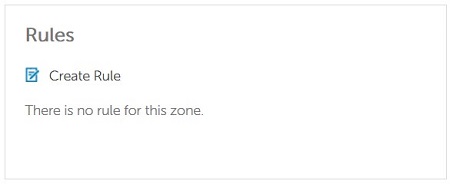
- 如果选中 将新设备添加到组织, 则会自动将新设备添加到区域。选择选中或清除此值。
 提醒:如果多个区域将添加新设备,那么在存在冲突时,最后修改的规则获胜。
 - 如果任何标识属性(例如 IP、主机名、操作系统或域)发生更改,那么在选中 When any attribute of a device has changed 的情况下,设备会自动添加到区域中。选择清除或选中此值。
- 从下拉菜单中选择至少一个规则:
- 设备名称
- 可分辨名称 (LDAP)
- (LDAP) 的成员
- 域名
- 范围内的 IPv4 地址
- 操作系统
 提醒:单击 + 号可以添加多个规则。
 - 填充从步骤 6 中选择的一个或多个规则的条件。

- 选择以下任意一项:
- 如果满足以下 所有 条件 - 此选项要求满足所有规则条件,以便设备自动添加到区域中。
- 如果满足以下 任何 条件 - 此选项要求至少满足一个条件,以便设备自动添加到区域中。
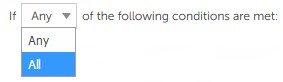
- 对于添加到区域的设备,选择不应用或应用区域策略。

- 选中 Apply now to all existing devices,以将先前注册的设备添加到满足规则条件的区域。
 提醒:选中 Apply now to all existing devices 将需要长达五分钟时间才能完成。此延迟取决于正在执行的查询数量和环境的大小。
删除区域
有时,区域可能不再是必需项。Dell Threat Defense 租户为管理员提供删除区域的能力。
提醒:删除租户不会删除关联的设备。有关更多信息,请参阅如何从 Dell Threat Defense 管理控制台中删除设备。
- 从网页浏览器导航至位于以下网址的 Dell Threat Defense 管理控制台:
- 登录到 Dell Threat Defense 管理控制台。
- 在 Zone 选项卡下,单击要删除的相应分区。
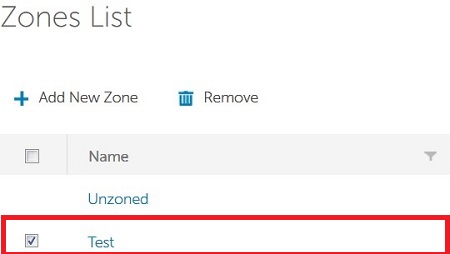 提醒:
提醒:- 示例设备名称在您的环境中可能会有所不同。
- 删除区域时,不会删除设备。
- 单击移除。
- 在出现确认提示时,请单击 Yes。
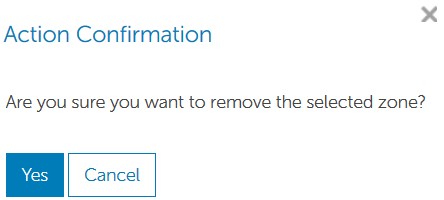 警告:无法撤消删除区域操作。如果错误地执行此操作,则必须重新创建该区域。
要联系支持部门,请参阅 Dell Data Security 国际支持电话号码。
转至 TechDirect,在线生成技术支持请求。
要获得更多见解和资源,请加入戴尔安全社区论坛。
其他信息
视频
受影响的产品
Dell Threat Defense文章属性
文章编号: 000124565
文章类型: How To
上次修改时间: 19 4月 2026
版本: 12
从其他戴尔用户那里查找问题的答案
支持服务
检查您的设备是否在支持服务涵盖的范围内。