对 Windows 10 无法正常关机进行故障处理
摘要: 阅读我们的指南,了解解决 Windows 10 关机问题的步骤。了解快速启动功能、完全关机方法和命令行解决方案。确保您的系统完全关闭以获得最佳性能。
本文适用于
本文不适用于
本文并非针对某种特定的产品。
本文并非包含所有产品版本。
说明
Windows 关机
从 Windows 8.1 到 Windows 10,称为快速启动的功能一直是 Microsoft作系统上的一个选项。该功能通过结合关机和休眠功能来加快操作系统启动过程。
Windows 中的快速启动会放弃所有打开的程序和文件(就像传统关机期间那样),但它会将 Windows 内核的状态保存到硬盘(就像休眠期间那样)。您可通过以下链接了解更多信息:区分快速启动与从休眠状态唤醒

完全关机与重新启动
如果在对 Windows 软件问题进行故障处理时需要关机,则应使用以下方法。
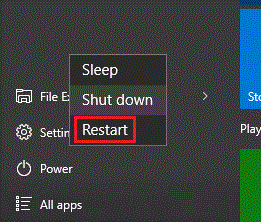
- 如果需要关机,则应选择“重新启动”。Windows 在重新启动计算机时执行完全关机。
- 下一种选择是使用命令行。
以下文章介绍如何在 Windows 中打开命令行:命令提示符:它是什么以及如何在戴尔系统上使用它
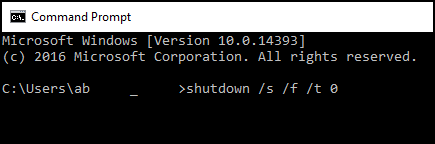
在命令行中,键入:shutdown /s /f /t 0
然后按Enter键。
- 下一种选择是禁用快速启动功能。
提醒:这种选择应作为万不得已的办法,因为它可能会增加计算机的启动时间。
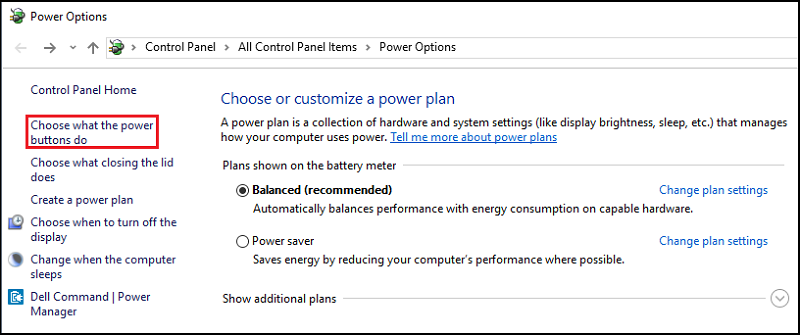
- 在开始菜单中搜索并打开“电源选项”。
- 单击窗口左侧的“选择电源按钮的功能”。
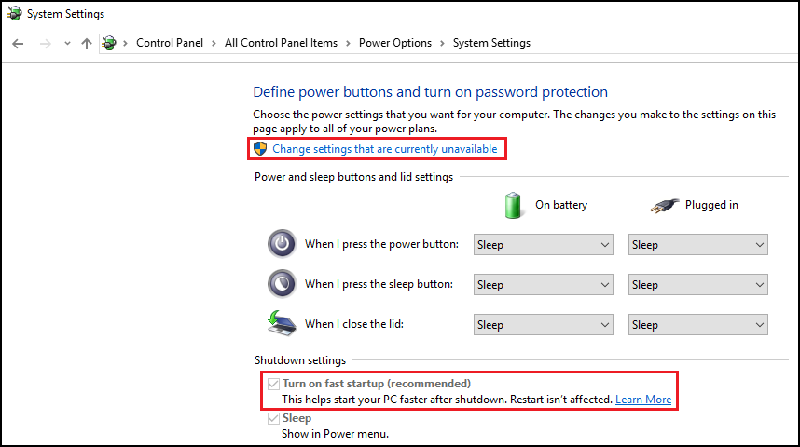
- 在“关机设置”下,确保清除“打开快速启动”。
其他信息
受影响的产品
Alienware, Dell All-in-One, Dell Pro All-in-One, Dell Pro Max Micro, Dell Pro Max Slim, Dell Pro Max Tower, Dell Pro Micro, Dell Pro Slim, Dell Pro Tower, Dell Slim, Dell Tower, Inspiron, OptiPlex, Vostro, XPS, G Series, G Series, Alienware
, Dell Laptops, Dell Plus, Dell Pro, Dell Pro Max, Dell Pro Plus, Dell Pro Premium, Inspiron, Latitude, Dell Pro Rugged, Vostro, XPS, Fixed Workstations, Mobile Workstations, Dell Pro Max Micro XE FCM2250, Dell Pro Max Slim XE FCS1250, Dell Pro Max Tower T2 XE FCT2250, Dell Pro Max 16 XE MC16250, Dell Pro Micro Plus XE QBM1250, Dell Pro Slim Plus XE5 QBS1250, Dell Pro Tower Plus XE5 QBT1250
...
文章属性
文章编号: 000124687
文章类型: How To
上次修改时间: 19 4月 2026
版本: 11
从其他戴尔用户那里查找问题的答案
支持服务
检查您的设备是否在支持服务涵盖的范围内。