Automaattinen BitLocker-laitesalaus Dell-tietokoneille
摘要: BitLocker-salaus tarjoaa vankan suojauksen Dell-tietokoneille. Lue tietoja Windowsin tehokkaan suojauksen edellyttämistä vaatimuksista, tärkeistä laitteiston teknisistä ominaisuuksista ja tärkeimmistä hallintavaiheista. ...
本文适用于
本文不适用于
本文并非针对某种特定的产品。
本文并非包含所有产品版本。
说明
BitLocker on Windowsin suojausominaisuus, joka suojaa tiedostojasi salaamalla (salaamalla) kiintolevyllä olevat tiedot. Jos joku yrittää käyttää asemaasi ilman lupaa, hän ei voi lukea tiedostojasi.
Dell-tietokoneessa tapahtuu seuraavaa:
- BitLocker otetaan käyttöön automaattisesti, kun määrität Windows 10:n tai Windows 11:n ensimmäisen kerran
- Se toimii hiljaa taustalla, et huomaa sitä siellä
- Tietokone luo erityisen palautusavaimen (kuten varasalasanan), joka tallennetaan Microsoft-tilillesi
Saatat lukea tätä artikkelia, koska:
- Tietokone pyytää BitLocker-palautusavainta
- Dell-tietokone on korjattava tai huollettava
- Haluat tarkistaa, onko asema salattu
- Haluat poistaa salauksen käytöstä
Tarkista, onko tietokoneesi salattu
Haluatko tarkistaa, suojaako BitLocker asemaasi? Voit tarkistaa asian seuraavasti:
- Napsauta Käynnistä-painiketta hiiren kakkospainikkeella (Windows-logo kulmassa).
- Valitse Terminal (Admin) tai Windows PowerShell (Admin).
- Jos ponnahdusikkunassa kysytään "Haluatko sallia tämän sovelluksen tehdä muutoksia?", valitse Kyllä.
- Kirjoita tämä komento täsmälleen kuvan osoittamassa muodossa ja paina Enter-näppäintä:
manage-bde -status C:(Jos Windows on asennettu toiseen asemaan, korvaa C kyseisellä asemakirjaimella)
- Katso tulokset Konversiotila-kohdasta:
- Täysin salattu = BitLocker on käytössä ja suojaa tiedostojasi
- Täysin purettu salaus = BitLocker on poissa käytöstä
- Salaus käynnissä = BitLocker salaa parhaillaan asemaa (tämä voi kestää jonkin aikaa)
- Salauksen purku käynnissä = BitLockeria poistetaan
Mitä tämä tarkoittaa sinulle?
Jos aseman tilana näkyy Fully Encrypted, tiedostosi suojataan. Säilytä palautusavain turvallisessa paikassa (näytämme ohjeet alla).
BitLocker-palautusavaimen etsiminen ja tallentaminen
Palautusavain on 48-numeroinen luku, joka toimii varasalasanan tavoin. Saatat tarvita sitä, jos:
- Päivität tietokoneen BIOSin tai laiteohjelmiston
- Vaihdat laitteiston, kuten emolevyn tai kiintolevyn
- Windows ei tunnista tietokonetta korjauksen jälkeen
- Siirrät kiintolevyn toiseen tietokoneeseen
Mistä palautusavain löytyy?
Vaihtoehto 1: Tarkista Microsoft-tilisi (yleisin)
- Siirry millä tahansa laitteella kohtaan account.microsoft.com/devices/recoverykey
- Kirjaudu sisään samalla Microsoft-tilillä, jota käytät Dell-tietokoneessa
- Näet luettelon kaikkien laitteidesi palautusavaimista
- Etsi se, joka vastaa tietokoneesi nimeä ja päivämäärää
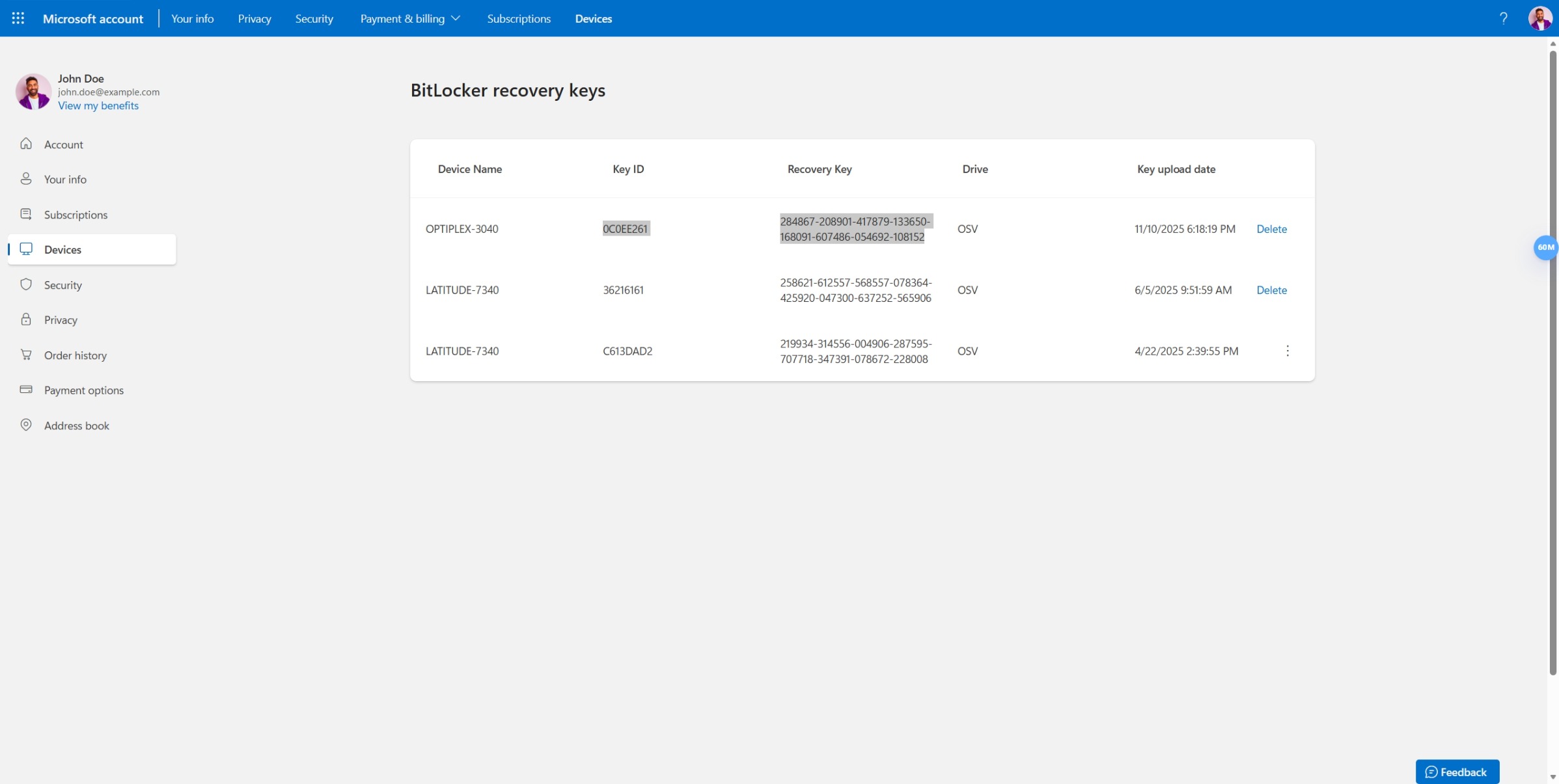
Vaihtoehto 2: Tarkista tulostettu kopio
Kun määritit Windowsin ensimmäisen kerran, sinua on ehkä pyydetty tulostamaan tai tallentamaan palautusavain. Tarkista nämä paikat:
- Määrityksen aikana käyttämäsi USB-muistitikku
- Tulostetut paperit tietokoneen hankinnasta
- Dokumentit-kansioon tallennettu tekstitiedosto
Vaihtoehto 3: Tarkista Azure Active Directory -tilisi (työtietokoneet)
Jos työpaikan tai oppilaitoksen hallinnoima Dell-tietokone on:
- Kysy IT-järjestelmänvalvojaltasi, että hänellä saattaa olla palautusavaimesi
- Voit myös tutustua organisaatiosi laitehallintaportaaliin
Tallenna varmuuskopio nyt
Jos löysit palautusavaimen, tallenna varmuuskopio heti.
- Valitse aloitusasetukset > >: tietosuoja ja tietoturva > Laitesalaus
- Valitse Varmuuskopioi palautusavain
- Valitse, mihin haluat tallentaa sen:
- Microsoft-tilillesi (suositus, voit käyttää sitä millä tahansa laitteella)
- USB-muistitikulle (poista asema ja tallenna se turvallisesti)
- Tulosta se (säilytä paperi turvallisessa paikassa, älä tietokoneen kanssa)
Huomautus: Säilytä palautusavain useammassa kuin yhdessä paikassa. BitLockerin vahva suojaus tarkoittaa, että vain sinä voit poistaa tietokoneen lukituksen, sillä salaus on suunniteltu pitämään tietosi turvassa kaikilta. Dell ei voi auttaa sinua palauttamaan sitä.
Tietokone pyytää palautusavainta, mitä tehdä
Jos näet sinisen näytön, jossa pyydetään BitLocker-palautusavainta, älä panikoi. Tämä tapahtuu yleensä sen jälkeen, kun:
- Tietokoneen BIOSin päivittäminen
- Laitteiston korjaukset tai vaihdot
- Kiintolevyn siirtäminen toiseen tietokoneeseen
- Tietyt Windows-päivitykset
Toimi seuraavasti:
- Etsi palautusavain yllä olevien ohjeiden avulla
- Kirjoita siniseen näyttöön kaikki 48 numeroa (jos näkyvissä olevat viivat)
- Paina Enter-näppäintä
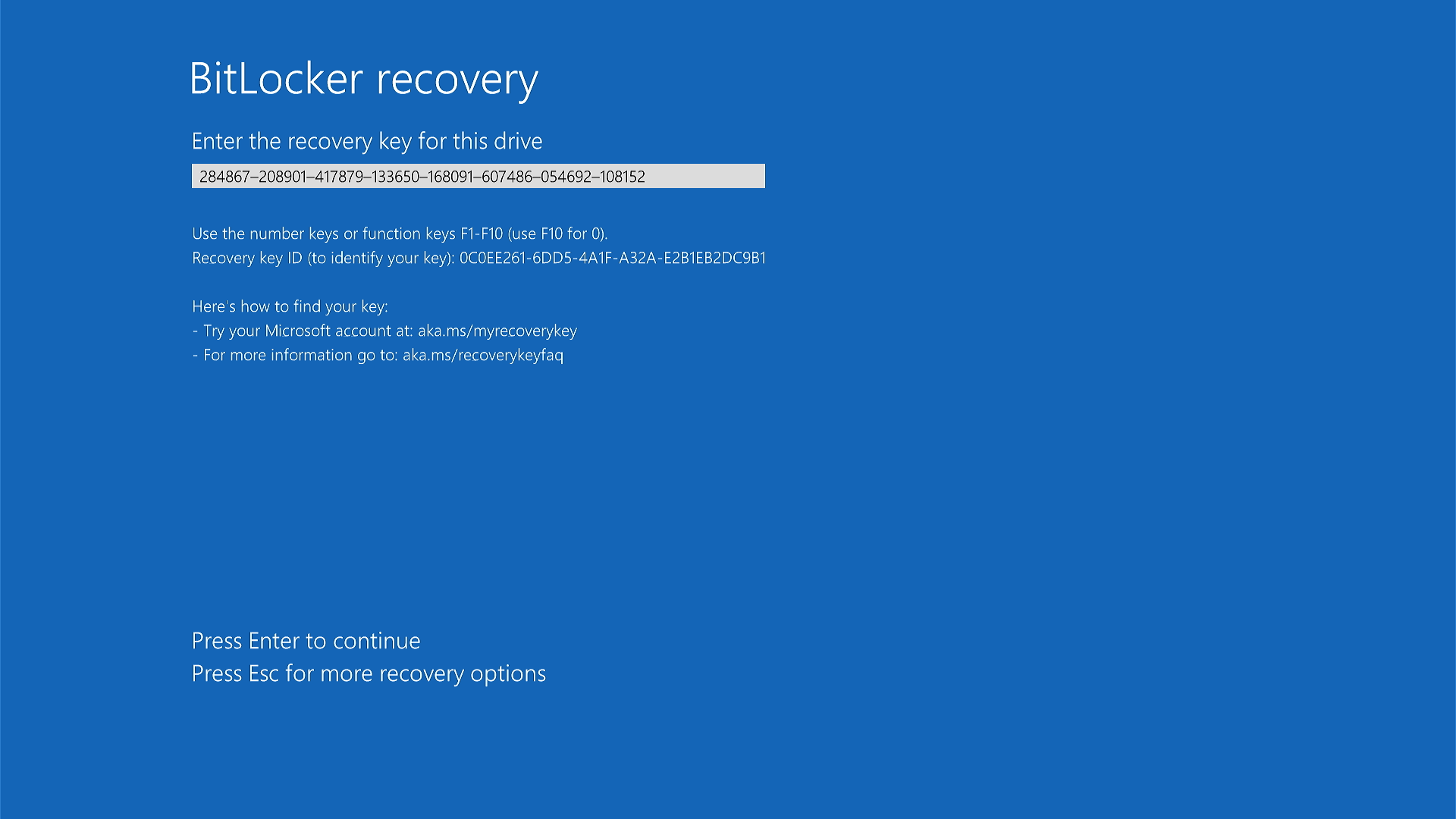
Tietokoneen pitäisi käynnistyä normaalisti.
Entä jos en löydä palautusavaintani?
Jos olet tarkistanut tilanteen kaikkialta etkä löydä sitä, sinun on ehkä asennettava Windows uudelleen (jolloin tiedostosi poistetaan).
Keskeytä salaus tilapäisesti huollon tai korjausten ajaksi
Jos viet Dell-tietokoneesi korjattavaksi tai huollettavaksi itse, keskeytä BitLocker (keskeytä se). Tämä estää sinisen palautusavainnäytön näkymisen huollon jälkeen.
Milloin BitLockerin käyttö kannattaa keskeyttää:
- Ennen tietokoneen BIOSin päivittämistä
- Ennen laitteiston korjausta (emolevy, kiintolevy, muisti)
- Ennen tietokoneen viemistä Dellin huoltoon
- Ennen suuria järjestelmämuutoksia
BitLockerin käytön keskeyttäminen
- Napsauta Käynnistä-painiketta hiiren kakkospainikkeella.
- Valitse Terminal (Admin) tai Windows PowerShell (Admin).
- Valitse Kyllä , jos sinua pyydetään sallimaan muutokset.
- Kirjoita tämä komento ja paina Enter-näppäintä:
Suspend-BitLocker -MountPoint "C:" -RebootCount 0(Korvaa "C" asemakirjaimella, jos se on eri)
- Näet viestin, jonka mukaan BitLocker on keskeytetty.
Mitä nyt tapahtuu?
BitLocker-suojaus on keskeytetty, mutta tiedostosi pysyvät salattuina. Kun palvelu on valmis, BitLocker pysyy tauolla, kunnes otat sen uudelleen käyttöön.
Ota BitLocker takaisin käyttöön huollon jälkeen
Kun korjaukset on tehty, ota BitLocker-suojaus uudelleen käyttöön:
- Napsauta Käynnistä-painiketta hiiren kakkospainikkeella.
- Valitse Terminal (Admin) tai Windows PowerShell (Admin).
- Valitse Kyllä , jos sinua pyydetään sallimaan muutokset.
- Kirjoita tämä komento ja paina Enter-näppäintä:
Resume-BitLocker -MountPoint "C:"
Tiedostosi suojataan jälleen.
Miksi pysähtyä sen sijaan, että sammuttaisit kokonaan?
Tauko kestää vain muutaman sekunnin. BitLockerin poistaminen käytöstä kokonaan voi kestää tunteja ja sen jälkeen useita tunteja. Tauko on nopeampi ja helpompi korjausten kannalta.
Poista BitLocker pysyvästi käytöstä
Ennen kuin aloitat: Harkitse tarkkaan BitLockerin poistamista käytöstä. Kun se on pois päältä, kuka tahansa kiintolevyäsi käyttävä voi lukea tiedostojasi, vaikka varastaisi tietokoneesi tai poistaisi aseman.
Se kannattaa ehkä poistaa käytöstä, jos:
- Valmistaudut palauttamaan Windowsin näköistiedoston
- Poistat kiintolevyn pysyvästi
- Olet luovuttamassa tai kierrättämässä tietokonettasi (tietojen pyyhkimisen jälkeen)
Huomautus: BitLockerin poistaminen käytöstä voi kestää kauan, noin 1 minuutin jokaista 500 megatavua kohden. 500 Gt:n asema voi kestää 16 tuntia tai enemmän.
BitLockerin poistaminen käytöstä
Vaihtoehto 1: Windows-asetusten käyttäminen (helpompaa)
- Valitse aloitusasetukset > >: tietosuoja ja tietoturva > Laitesalaus
- Poista laitesalaus käytöstä
- Odota, kunnes salauksen purku on valmis (tietokone näyttää edistymistä)
Vaihtoehto 2: Komentorivi
- Napsauta Käynnistä-painiketta hiiren kakkospainikkeella.
- Valitse Terminal (Admin) tai Windows PowerShell (Admin).
- Valitse Kyllä , jos sinua pyydetään sallimaan muutokset.
- Kirjoita tämä komento ja paina Enter-näppäintä:
manage-bde -off C:(Korvaa "C" asemakirjaimella, jos se on eri)
- Salauksen purku alkaa. Voit jatkaa tietokoneen käyttöä, mutta se saattaa toimia hitaammin.
Salauksen purkamisen edistymisen tarkistaminen:
Noudata yllä olevan kohdan "Tarkista, onko tietokoneesi salattu" ohjeita. Etsi kohta "Salauksen purku käynnissä" ja prosenttiosuus valmis.
Lisäasetukset: Estä BitLocker uusissa Windows-asennuksissa
Tämä osio on tarkoitettu vain IT-ammattilaisille ja kokeneille käyttäjille.
Jos valmistelet tietokoneita organisaatiota varten ja haluat estää BitLockerin automaattisen käynnistymisen, voit muokata Windowsin rekisteriä ennen asennusta.
Varoitus: Rekisterin virheellinen muokkaaminen voi aiheuttaa vakavia ongelmia. Jatka vain, jos olet tyytyväinen näihin edistyneisiin vaiheisiin.
Rekisterin muokkaaminen salauksen estämiseksi
Ennen Windowsin asentamista:
- Lisää tämä rekisteriavain Windowsin kuvaan:
Sijainti:HKEY_LOCAL_MACHINE\SYSTEM\CurrentControlSet\Control\BitLocker
Name:PreventDeviceEncryption
Tyyppi: DWORD (32-bittinen)
Arvo:1(Totta)
Huomautus: Tämä toimii vain, jos lisäät sen Windows-näköistiedostoon ennen asennusta. Jos Windows on jo asennettu ja BitLocker on otettu käyttöön, noudata edellä mainittuja vaiheita Poista BitLocker pysyvästi käytöstä.
Usein kysytyt kysymykset
K: Hidastaako BitLocker tietokonettani?
V: Ei. Nykyaikaisissa Dell-tietokoneissa on erityinen laitteisto, joka käsittelee salauksen automaattisesti. Et huomaa mitään eroa nopeudessa.
K: Onko Dell-tietokoneissa valmiiksi käytössä BitLocker?
V: Ei. Dell-tietokoneita ei salata, kun ne lähtevät tehtaalta. BitLocker otetaan käyttöön automaattisesti, kun Windows määritetään ensimmäisen kerran kotona.
K: Voinko poistaa BitLockerin käytöstä ja ottaa sen myöhemmin uudelleen käyttöön?
V: Kyllä, mutta se on aikaa vievää. Sen sammuttaminen voi kestää tunteja, ja sen kytkeminen takaisin päälle kestää taas tunteja. Jos sinun on huollettava tietokoneesi, keskeytä sen sijaan BitLocker, koska se tapahtuu paljon nopeammin.
K: Mitä tapahtuu, jos unohdan palautusavaimeni?
V: Ilman palautusavainta tietokoneen lukitusta ei voi avata. Edes Dell ja Microsoft eivät voi auttaa sinua palauttamaan sitä. Siksi on niin tärkeää tallentaa palautusavain useisiin turvallisiin paikkoihin.
K: Onko palautusavaimeni sama kuin Windows-salasanani?
V: Ei. Windows-salasana kirjaa sinut tilillesi. Palautusavain avaa koko kiintolevyn lukituksen, jos Windows ei käynnisty normaalisti.
K: Miksi BitLocker otettiin käyttöön kysymättä?
V: Windows ottaa BitLockerin automaattisesti käyttöön asennuksen aikana tiedostojen suojaamiseksi. Tämä on Windows 10:n ja Windows 11:n sisäinen suojausominaisuus.
其他信息
Suositellut artikkelit
Seuraavassa on joitakin aiheeseen liittyviä artikkeleita, jotka saattavat kiinnostaa sinua.
- BitLocker kehottaa antamaan palautusavaimen, mutta et löydä sitä
- BitLockerin ottaminen käyttöön ja poistaminen käytöstä TPM-turvapiirin avulla Windowsissa
- BitLocker ei käynnisty tai se pyytää palautusavainta, kun Windows 10:tä, UEFIa ja TPM 1.2 -laiteohjelmistoa käyttävä järjestelmä käynnistetään uudelleen
- BitLocker-palautusavaimen etsiminen Microsoft-tililtä
- BitLocker-lukituksen poistaminen, kun se ei enää hyväksy palautusavaimia
受影响的产品
Alienware, Dell All-in-One, Dell Pro All-in-One, Dell Pro Max Micro, Dell Pro Max Slim, Dell Pro Max Tower, Dell Pro Micro, Dell Pro Slim, Dell Pro Tower, Dell Slim, Dell Tower, Inspiron, OptiPlex, Vostro, XPS, G Series, G Series, Alienware
, Dell Laptops, Dell Plus, Dell Pro, Dell Pro Max, Dell Pro Plus, Dell Pro Premium, Inspiron, Latitude, Dell Pro Rugged, Vostro, XPS, Fixed Workstations, Mobile Workstations, Dell Pro Max Micro XE FCM2250, Dell Pro Max Slim XE FCS1250, Dell Pro Max Tower T2 XE FCT2250, Dell Pro Max 16 XE MC16250, Dell Pro Micro Plus XE QBM1250, Dell Pro Slim Plus XE5 QBS1250, Dell Pro Tower Plus XE5 QBT1250
...
文章属性
文章编号: 000124701
文章类型: How To
上次修改时间: 19 4月 2026
版本: 20
从其他戴尔用户那里查找问题的答案
支持服务
检查您的设备是否在支持服务涵盖的范围内。