Netskope for Web 客户端和 VPN 供应商客户端的共存
摘要: 配置以在同一环境中将 Netskope for Web Client 与 VPN 供应商客户端配合使用。
本文适用于
本文不适用于
本文并非针对某种特定的产品。
本文并非包含所有产品版本。
说明
受影响的产品:
- Netskope
- Netskope Client
受影响的平台:
- Windows
- macOS
在 Windows 或 Mac 端点上运行 Netskope for Web 和完整 VPN 隧道时,您可能会遇到 VPN 客户端(SonicWall、Fortinet、Cisco、Pulse、F5 等)与尝试拦截直接发往 VPN 网关的隧道流量的 Netskope 客户端之间的冲突。这种冲突可能大多数时候常见于 SSL VPN 流量。
将完整 VPN 隧道与 Netskope for the Web 配合使用需要在 Netskope 租户中进行配置更改。Netskope 客户端必须绕过所有发往其企业 VPN 网关的通信。您必须遵循所有步骤,因为必须指定 VPN 网关的 DNS 名称和 IP 地址才能确保成功。
- 在网页浏览器中,导航到 Netskope Web 控制台:
- 美国数据中心:https://[TENANT].goskope.com/
- 欧盟数据中心:https://[TENANT].eu.goskope.com/
- 法兰克福数据中心:https://[TENANT].de.goskope.com/
提醒:[TENANT] = 您的环境中的租户名称
- 登录到 Netskope Web 控制台。
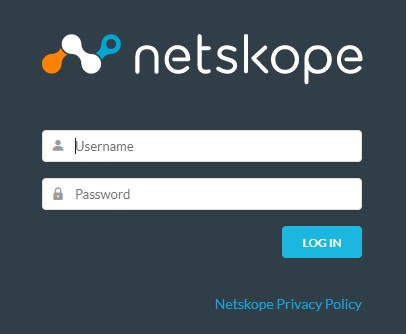
图 1:(仅限英文)Netskope 登录
- 在 Netskope 主屏幕中,单击 Policies。
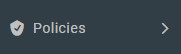
图 2:(仅限英文)政策
- 单击 Network Location。
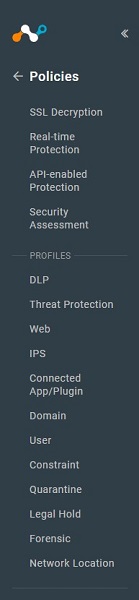
图 3:(仅限英文)网络位置
- 从 Network Location 页面中,单击 New Network Location ,然后选择 Single Object 并转至步骤 6,或选择 Multiple Objects 并转至步骤 8。
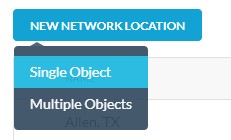
图 4:(仅限英文)单个对象或多个对象
- 从“Add Network Location”菜单中:
- 填充 VPN 网关的公用 IP 地址,然后单击 + 图标。
- 如果环境中存在多个 VPN 网关,请您重复步骤 6A,直至填充所有网关为止。
- 单击 Next。
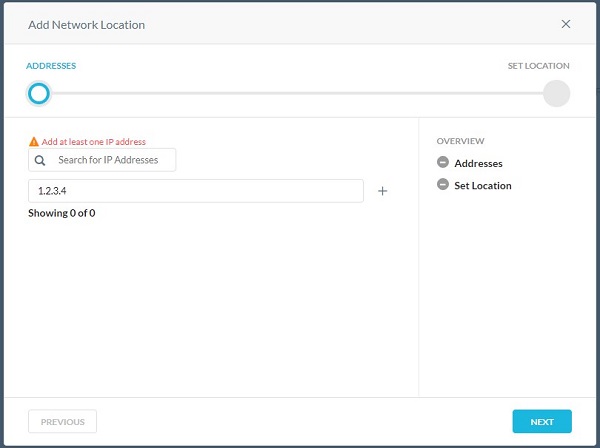
图 5:(仅限英文)添加网络位置
- 填充网络位置对象名称,然后单击 Save Network Location。转至步骤 9。
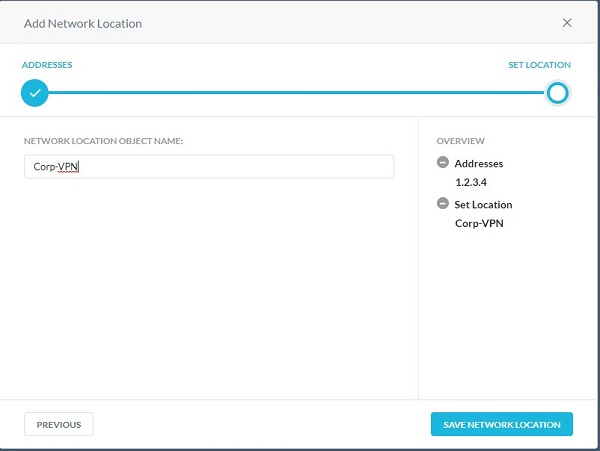
图 6:(仅限英文)保存网络位置
- 单击 Select File 上传多个网络位置的 CSV,然后单击 Upload。
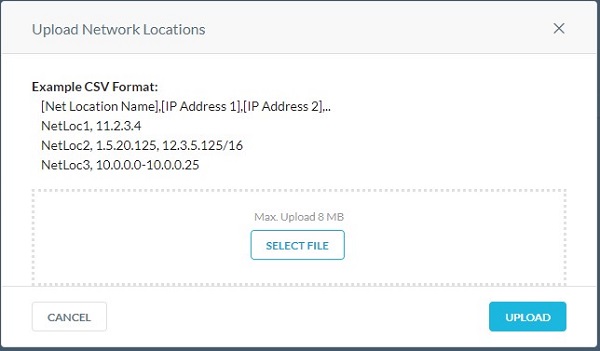
图 7:(仅限英文)上传网络位置
提醒:CSV 的格式必须与示例 CSV 格式相匹配。
CSV 格式示例:
CSV 格式示例:
- [Net Location Name],[IP Address 1],[IP Address 2],..
- NetLoc1, 11.2.3.4
- NetLoc2, 1.5.20.125, 12.3.5.125/16
- NetLoc3, 10.0.0.0-10.0.0.25
- 单击设置。
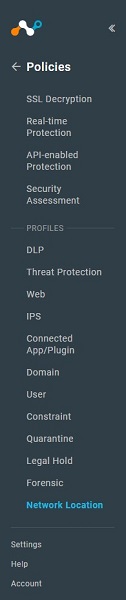
图 8:(仅英文)设置
- 单击 Security Cloud Platform。
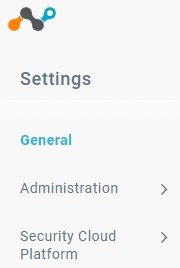
图 9:(仅限英文)安全云平台
- 单击 Steering Configuration。
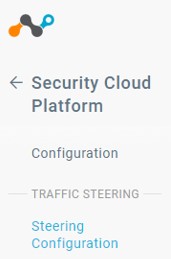
图 10:(仅限英文)转向配置
- 单击 Exceptions。
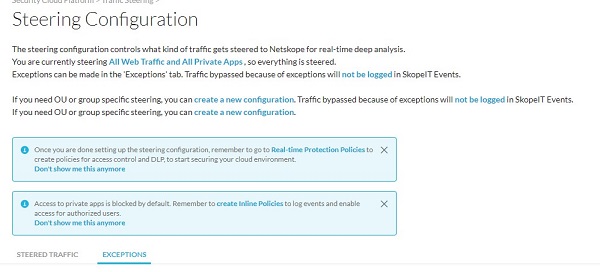
图 11:(仅限英文)异常
- 单击 Add Exception,然后选择 Destination Locations。
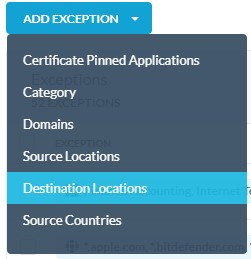
图 12:(仅限英文)目标位置
- 添加例外情况将显示在浏览器窗口的右侧。从目标位置列表中选择您在步骤 6 或步骤 8 中创建的网络位置,然后单击添加。
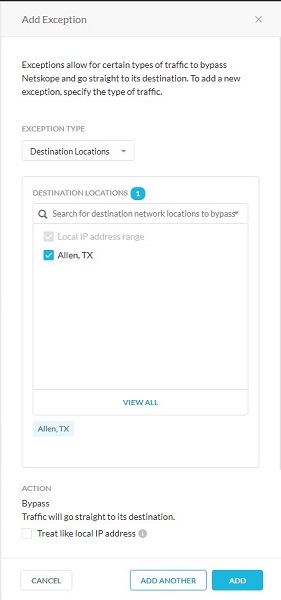
图 13:(仅限英文)添加例外
- 单击 Add Exceptions,然后选择 Domains。
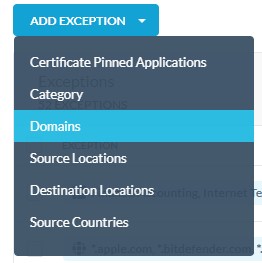
图 14:(仅限英文)域
- 添加例外情况将显示在浏览器窗口的右侧。从“Add Exception”菜单中:
- 确认 Exception Type设置为 Domains。
- 在“Domains”中,填充 VPN 网关的域名。
- 在“Notes”中,可选择填充信息。
- 单击 Add。
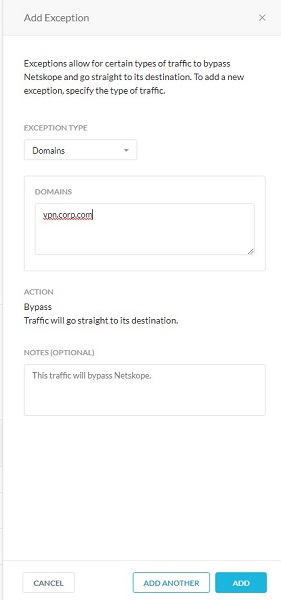
图 15:(仅限英文)添加例外
要联系支持部门,请参阅 Dell Data Security 国际支持电话号码。
转至 TechDirect,在线生成技术支持请求。
要获得更多见解和资源,请加入戴尔安全社区论坛。
受影响的产品
Netskope文章属性
文章编号: 000125386
文章类型: How To
上次修改时间: 19 4月 2026
版本: 10
从其他戴尔用户那里查找问题的答案
支持服务
检查您的设备是否在支持服务涵盖的范围内。