如何授予 CrowdStrike Falcon Sensor 的完全磁盘访问权限
摘要: 了解授予 CrowdStrike Falcon Sensor 完全磁盘访问权限的分步说明。
本文适用于
本文不适用于
本文并非针对某种特定的产品。
本文并非包含所有产品版本。
说明
要保护 macOS Mojave (10.14.5) 和更高版本上的所有数据,您需要完全磁盘访问权限。本文介绍如何为 CrowdStrike Falcon Sensor 启用完全磁盘访问权限。
受影响的产品:
- CrowdStrike Falcon Sensor
受影响的操作系统:
- macOS Mojave (10.14.5) 和更高版本
2018 年 9 月 24 日,Apple 发布了 macOS Mojave (10.14)。此操作系统更新包含一项名为“完全磁盘访问权限”的新安全功能。完全磁盘访问权限会阻止第三方应用程序访问某些文件路径,并可能妨碍 CrowdStrike Falcon Sensor 全面保护设备。
提醒:Dell Technologies 建议使用 CrowdStrike Falcon Sensor v5.22.10306 或更高版本。有关详情,请参阅如何下载 CrowdStrike Falcon Sensor。
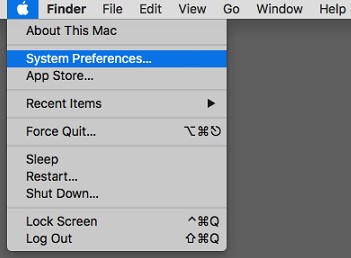
- 在桌面菜单栏上,单击 Apple 图标,然后选择 System Preferences。
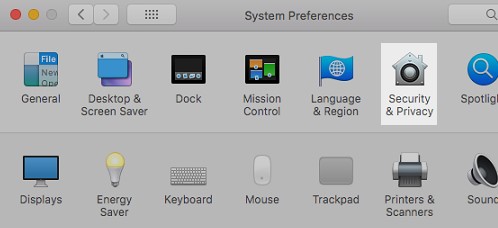
- 在 “System Preferences ”菜单中,双击“ Security & Privacy”。
- 在 隐私 选项卡上,选择 完全磁盘访问权限。
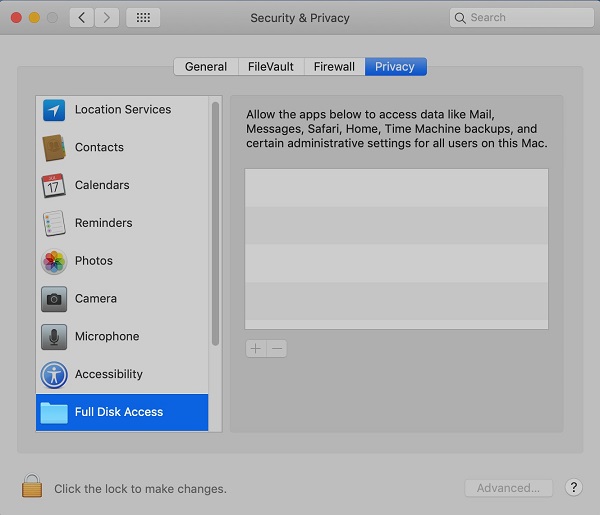
- 如果需要,请单击挂锁图标,提供本地管理员帐户(非 Apple ID)的凭据,以便允许更改。

- 单击突出显示的“Full Disk Access”右侧的 + 按钮。

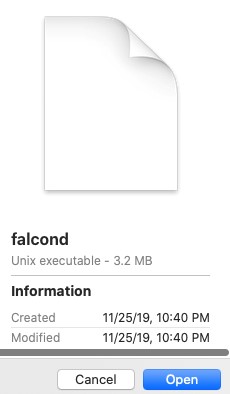
- 按 CMD + SHIFT + G,键入
/Library/CS/falcond,然后单击 “转到”。 - 选择
falcond,然后单击 “打开”。
- 退出“安全和隐私”偏好设置。
要联系支持部门,请参阅 Dell Data Security 国际支持电话号码。
转至 TechDirect,在线生成技术支持请求。
要获得更多见解和资源,请加入戴尔安全社区论坛。
其他信息
视频
受影响的产品
CrowdStrike文章属性
文章编号: 000125501
文章类型: How To
上次修改时间: 19 4月 2026
版本: 12
从其他戴尔用户那里查找问题的答案
支持服务
检查您的设备是否在支持服务涵盖的范围内。