Latitude、XPS、Inspiron 灵越、Precision 和 Vostro 成就笔记本电脑上的音频失真或扬声器发出静电噪音
摘要: 了解如何解决部分戴尔 Latitude、XPS、Inspiron 灵越、Precision 和 Vostro 成就笔记本电脑上的扬声器发出的音频失真或静电噪音问题。
本文适用于
本文不适用于
本文并非针对某种特定的产品。
本文并非包含所有产品版本。
症状
使用 Windows 更新或驱动程序可执行文件安装 Realtek 音频驱动程序时,扬声器在音频播放过程中出现静电噪音的可能性很小。
场景(包括但不限于):
- 通过 Windows Update 的驱动程序更新
- 使用戴尔驱动程序包 (CAB) 安装音频驱动程序
- 通过 .inf 而不是戴尔驱动程序包 (DUP) 安装音频驱动程序
受影响的平台:
- Inspiron 灵越 5401/5408
- Inspiron 灵越 5501/5508
- Latitude 3410
- Latitude 3510
- Latitude 3550
- Latitude 5310
- Latitude 5410
- Latitude 5411
- Latitude 5510
- Latitude 5511
- Latitude 7210 二合一电脑
- Latitude 7310
- Latitude 7410
- Latitude 9510
- Precision 3550
- Precision 3551
- Precision 5540
- Precision 5550
- Precision 5750
- Vostro 5401
- Vostro 5501
- XPS 13 7390 二合一电脑
- XPS 13 9300
- XPS 13 9380
- XPS 15 7590
- XPS 15 9500
- XPS 17 9700
原因
使用 Windows 更新或使用驱动程序可执行文件安装 Realtek 音频驱动程序时,会导致此问题。
解决方案
如何在 Windows 11 中安装音频驱动程序
持续时间:00:01:13 (hh:mm:ss)
如果可用,可以使用此视频播放器上的 CC 图标选择隐藏式字幕(字幕)语言设置。
要解决音频失真或静电噪音问题,请卸载 Realtek 音频驱动程序,然后下载并安装最新版本的 Realtek 音频驱动程序。
卸载 Realtek 声卡驱动程序:
- 右键单击 “开始 ”,然后选择 “应用和功能”。
- 在“应用程序和功能”窗口中,找到并选择 Realtek Audio Driver (图 1)。
- 单击“Uninstall(卸载)”。
- 按照屏幕上的说明完成卸载过程。
- 重新启动计算机(如果系统提示)。
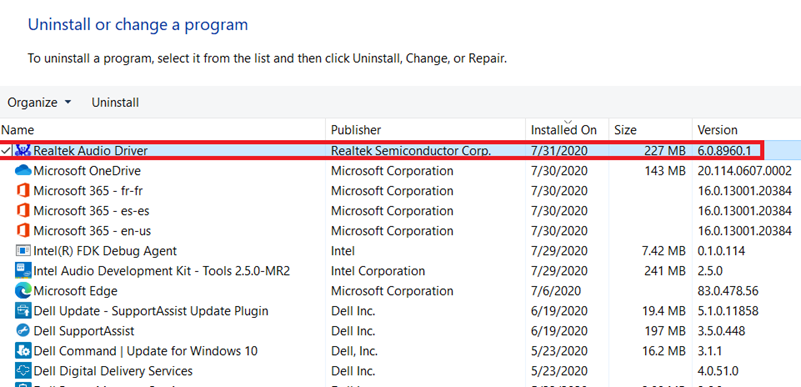
图 1:“应用程序和功能”中列出的 Realtek 音频驱动程序(也称为“程序和功能”)
从 Dell.com/support 网站下载并安装最新的 Realtek 音频驱动程序:
- 浏览至戴尔驱动程序和下载页面。
- 确定您的戴尔产品
- 单击 Download & Install SupportAssist 以自动检测您的戴尔产品。按照屏幕上的说明安装 Dell SupportAssist。有关详细信息,请参阅戴尔知识库文章 Dell SupportAssist(旧称 Dell System Detect):概览和常见问题。
- 或者,输入戴尔产品的服务编号、快速服务代码或序列号,然后单击 Search。
- 或者,单击“Browse all products”,从目录中手动选择您的戴尔产品
- 选择计算机上安装的操作系统。
- 在 Category 下,选择 Audio。
- 找到最新的 Realtek Audio Driver。
- 单击 Download,将文件保存到您的计算机。
- 打开文件资源管理器并浏览至保存下载文件的位置。
- 双击 Realtek 音频驱动程序设置文件,然后按屏幕上的说明完成安装过程。
- 重新启动计算机。
如果这不是您遇到的问题,请参阅这些其他文章和资源以获取帮助:
- 部分戴尔 Inspiron 灵越笔记本电脑上的扬声器发出静电噪音
- 我的笔记本电脑发出高音蜂鸣音
- 如何解决扬声器发出异常噪音的问题
- 计算机发出噪音?对噪音大的风扇、硬盘等进行故障排除
- 如何对音频或声音录制问题进行故障处理
- Windows 更新后播放音乐或视频时 Inspiron 灵越、Vostro 成就、Alienware、XPS、Precision 和 Latitude 笔记本电脑音频失真
其他信息
推荐的文章
以下是您可能会感兴趣的与此主题相关的一些推荐文章。
视频
| Audio driver, noise, white noise, distortion, internal speaker, XPS, Precision, Latitude, |
受影响的产品
Inspiron 5401/5408, Inspiron 5501/5508, Latitude 7210 2-in-1, Latitude 5310, Latitude 7310, Latitude 3410, Latitude 5410, Latitude 5411, Latitude 7410, Latitude 3510, Latitude 5510, Latitude 5511, Latitude 9510, Latitude 3550 (End of Life)
, Precision 3550, Precision 3551, Precision 5540, Precision 5550, Precision 5750, Vostro 5401, Vostro 5501, XPS 13 7390 2-in-1, XPS 13 9300, XPS 13 9380, XPS 15 7590, XPS 15 9500, XPS 17 9700
...
文章属性
文章编号: 000125792
文章类型: Solution
上次修改时间: 23 4月 2026
版本: 19
从其他戴尔用户那里查找问题的答案
支持服务
检查您的设备是否在支持服务涵盖的范围内。