如何创建 VMware Carbon Black Cloud Endpoint 传感器组
摘要: 按照以下说明,了解为 VMware Carbon Black Cloud Endpoint 配置传感器组的分步指导。
本文适用于
本文不适用于
本文并非针对某种特定的产品。
本文并非包含所有产品版本。
说明
本文介绍如何在 VMware Carbon Black Cloud 中创建 VMware Carbon Black Cloud Endpoint 传感器组。
受影响的产品:
- VMware Carbon Black Cloud Endpoint
受影响的操作系统:
- Windows
- Mac
- Linux
VMware Carbon Black 入职培训第 3 部分:策略和组
持续时间:03:37
隐藏式字幕:提供多种语言版本
- 在网页浏览器中,转至 [REGION].conferdeploy.net。
提醒:[REGION] = 租户的区域
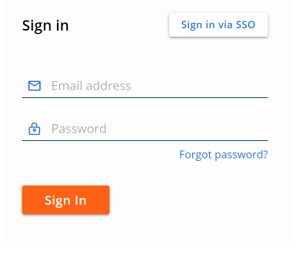
- 登录到 VMware Carbon Black Cloud。
- 在左侧菜单窗格中,单击 ENDPOINTS。
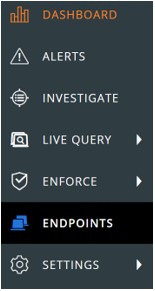 提醒:示例中的布局可能与您的环境稍有不同。
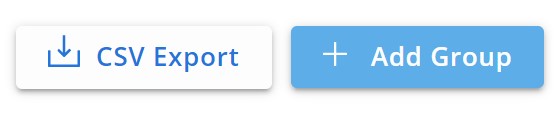
 - 在右上角,单击 添加组。
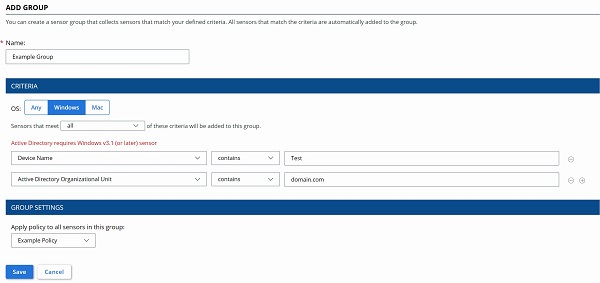
- 在 “Add Group ”菜单中:
- 填写组名称。
- 单击相应的设备操作系统。
- 为设备选择条件。
- 选择是必须满足所有还是任何条件才能添加设备。
- 单击以 将策略应用于 传感器组。
- 单击 Save。
 提醒:
提醒:- 满足条件的设备将在两分钟后自动显示。
- 修改其条件以匹配传感器组的设备将在下次签入后填充。
- (可选)单击 Reorder Groups 以更改传感器组的优先级。
 提醒:
提醒:- 顶部传感器组具有最高优先级。
- 符合多个传感器组条件的设备将加入优先级最高的组。
- 不再满足条件的设备将分配给标准策略。

要联系支持部门,请参阅 Dell Data Security 国际支持电话号码。
转至 TechDirect,在线生成技术支持请求。
要获得更多见解和资源,请加入戴尔安全社区论坛。
其他信息
视频
受影响的产品
VMware Carbon Black文章属性
文章编号: 000125907
文章类型: How To
上次修改时间: 19 4月 2026
版本: 14
从其他戴尔用户那里查找问题的答案
支持服务
检查您的设备是否在支持服务涵盖的范围内。