使用 Wyse Management Suite 配置 Wyse 5070 Wi-Fi 设置
摘要: 使用 Wyse Management Suite 轻松配置 Wyse 5070 Wi-Fi 设置。我们的指南可帮助您修改、导出和推送 Wi-Fi 配置文件,以便在瘦客户端之间实现无缝连接。
本文适用于
本文不适用于
本文并非针对某种特定的产品。
本文并非包含所有产品版本。
说明
受影响的平台:
- Wyse 5070
- Wyse 5470
受影响的产品:
- Wyse Management Suite
受影响的操作系统:
- Windows 10 IoT
当 Wyse Management Suite 配置被推送到同一设备时,它会连接到特定的服务集标识符 (SSID),而无需询问密码。将相同的配置推送到其他瘦客户端时,系统会应用该配置。瘦客户端尝试连接到指定的 SSID,然后要求提供密码。之后,瘦客户端不会连接到 Wi-Fi 网络。必须修改并导出 Wi-Fi 配置文件,才能更正此行为。
要修改并导出 Wi-Fi 配置文件,请执行以下操作:
- 在客户端上建立无线连接。
- 右键单击 Windows 的“开始”菜单,然后单击运行。
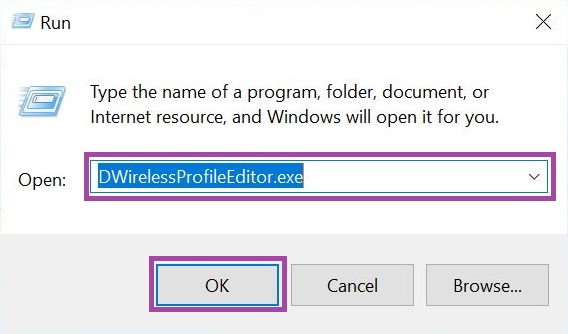
- 在“运行”UI 中,键入 DWirelessProfileEditor.exe ,然后按 确定。这将打开无线配置文件密码编辑器。
提醒:此文件位于 C:\Program Files\Wyse\WDA\Bin 中。
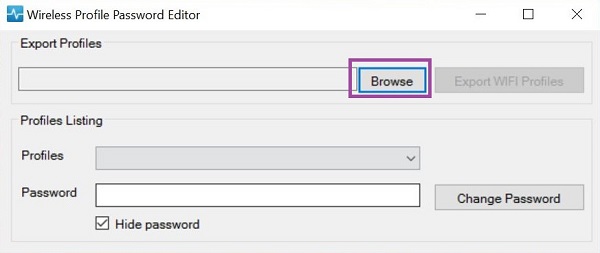
- 单击浏览。
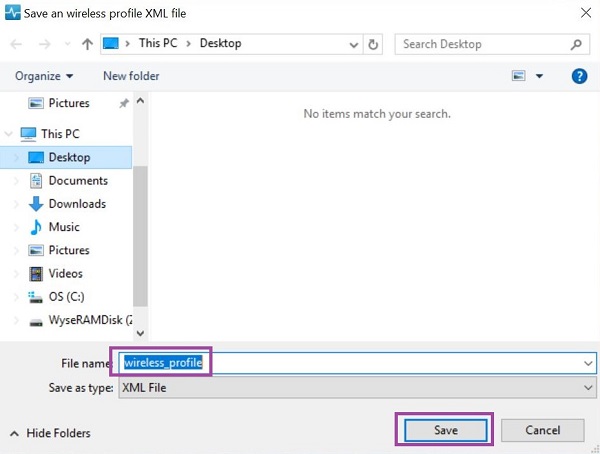
- 指定 .xml 文件的位置和名称,然后单击 Save。
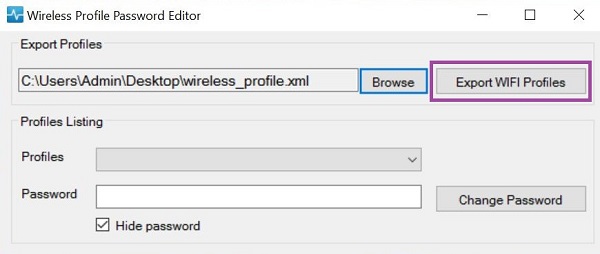
- 单击 导出 WiFi 配置文件 以填充配置文件下拉框。
- 删除 密码。
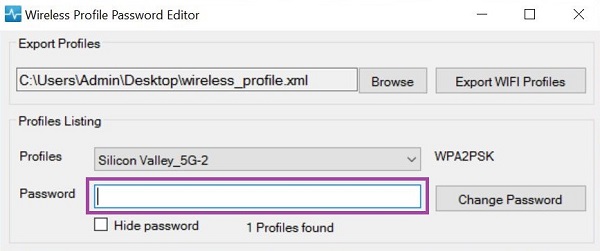
- 再次键入 密码 ,然后单击 Change Password。
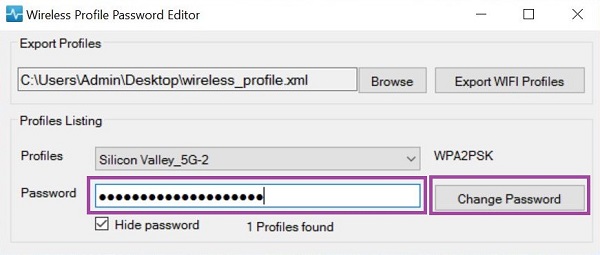
- 关闭无线配置文件密码编辑器。
- 登录到 Wyse Management Suite。
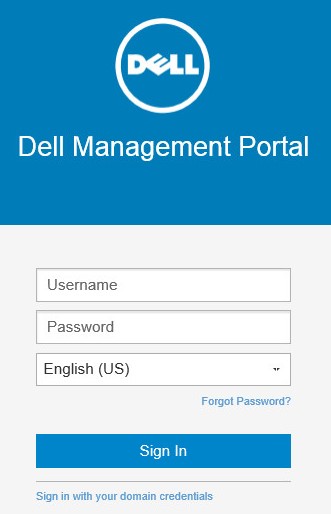 提醒:有关如何访问 Wyse Management Suite 管理控制台的信息,请参阅 如何访问 Wyse Management Suite 管理控制台。
 - 单击Apps & Data(应用程序和数据)。

- 单击 Inventory。
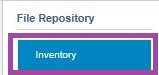
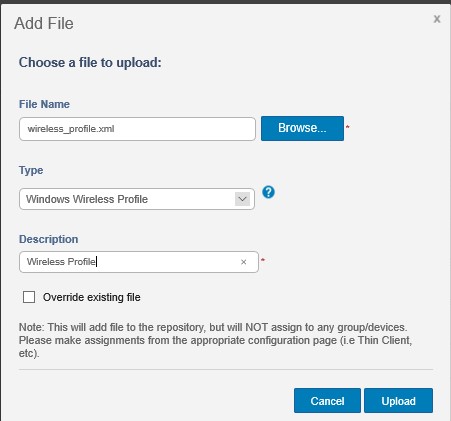
- 浏览至.xml文件,选择类型为 Windows 无线配置文件,填充说明,然后单击上传。
- 要在Wyse Management Suite中推送无线配置,请转至 “组和配置”,然后选择您的组。

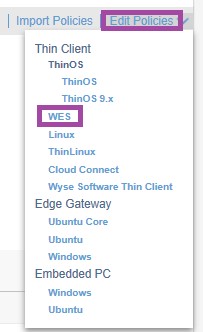
- 单击 编辑策略,然后单击 WES。
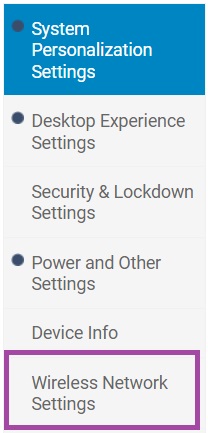
- 单击 无线网络设置。
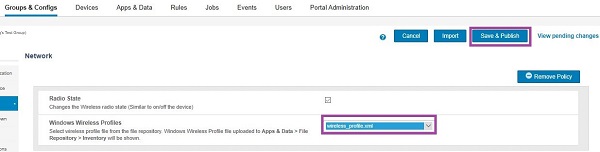
- 从 Windows 无线配置文件下拉列表 中选择上传的配置文件,然后单击 保存并发布。
受影响的产品
Wyse 5070 Thin Client, Wyse 5470 All-In-One, Wyse Management Suite文章属性
文章编号: 000125958
文章类型: How To
上次修改时间: 20 6月 2024
版本: 11
从其他戴尔用户那里查找问题的答案
支持服务
检查您的设备是否在支持服务涵盖的范围内。