如何安装Wyse Management Suite(私有云)
摘要: 按照以下说明了解如何安装 Wyse Management Suite(私有云)。
本文适用于
本文不适用于
本文并非针对某种特定的产品。
本文并非包含所有产品版本。
说明
本文介绍Wyse Management Suite(私有云)的基本安装流程。
受影响的产品:
- Wyse Management Suite
受影响的版本:
- v4.4.211 及更高版本
- 右键单击
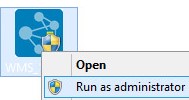
WMS_[X.X].exe然后选择以管理员身份运行。
 提醒:
提醒:[X.X]= Wyse Management Suite 的版本- 有关如何下载服务器软件的更多信息,请参阅 如何下载Wyse Management Suite for Private Cloud。
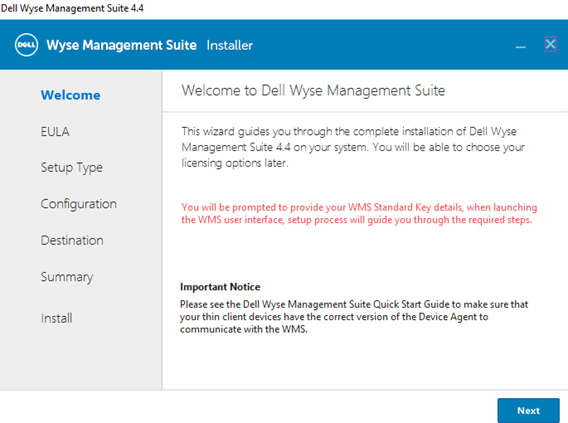
- 单击 Next。
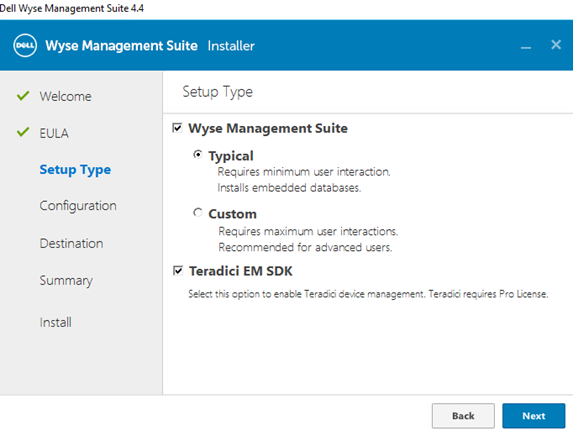
- 从 “Setup Type”(安装类型 )菜单中:
- 选中Wyse Management Suite。
- 选中 Wyse Management Suite 后,选择 Typical 或 Custom。
- 或者,选中Teradici EM SDK。
- 单击 Next。
- 如果选择了 Wyse Management Suite 与 Typical,请继续执行第 4 步。
- 如果选择了 Wyse Management Suite 与 Custom,请继续执行第 5 步。
- 选中Wyse Management Suite。
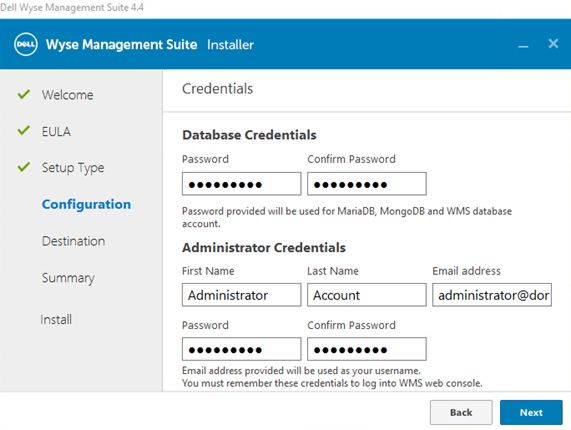
- 从 “Credentials ”菜单中:
- 填写并确认数据库密码。
- 填写管理员名字。
- 填写管理员姓氏。
- 填写管理员电子邮件地址。
- 填写并确认管理员密码。
- 单击 Next。
- 转至步骤 9。
- 从 “Mongo Database Server Configuration”(Mongo数据库服务器配置 )菜单中:
- 选择Embedded MongoDB(嵌入式MongoDB)或External MongoDB(外部MongoDB)。
- 如果选择了 嵌入式 MongoDB ,请填充并确认 密码。
- 如果选择了 External MongoDB ,请填充 Database Server、 Port、 Username和 Password。
- 单击 Next。
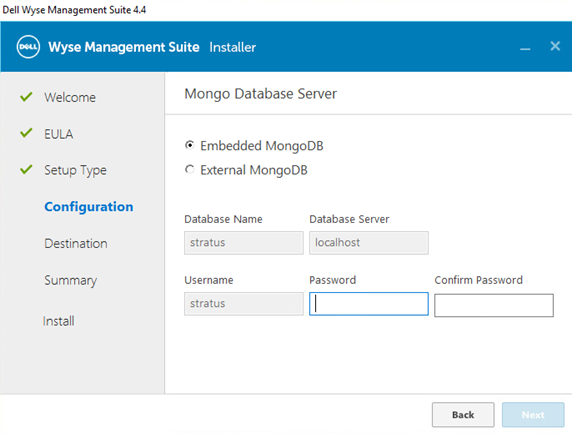
- 选择Embedded MongoDB(嵌入式MongoDB)或External MongoDB(外部MongoDB)。
- 从 “MariaDB Database Server Configuration”(MariaDB数据库服务器配置 )菜单中:
- 选择Embedded MariaDB(嵌入式MariaDB)或External MariaDB(外部MariaDB)。
- 如果选择了 嵌入式 MariaDB ,请填充并确认 密码。
- 如果选择了 外部 MariaDB ,请填充 数据库服务器、 端口、 用户名和 密码。
- 单击 Next。
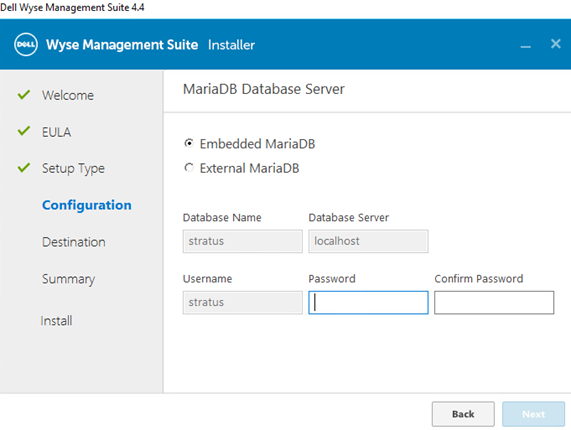
- 选择Embedded MariaDB(嵌入式MariaDB)或External MariaDB(外部MariaDB)。
- 从 Port selection Configuration(端口选择配置 )菜单中:
- (可选)更改以下设备的端口:
- Apache Tomcat
- MariaDB数据库
- Mongo数据库
- MQTT 服务器
- Memcached
- 安全 MQTT
- 软件存储区
- 单击 Next。
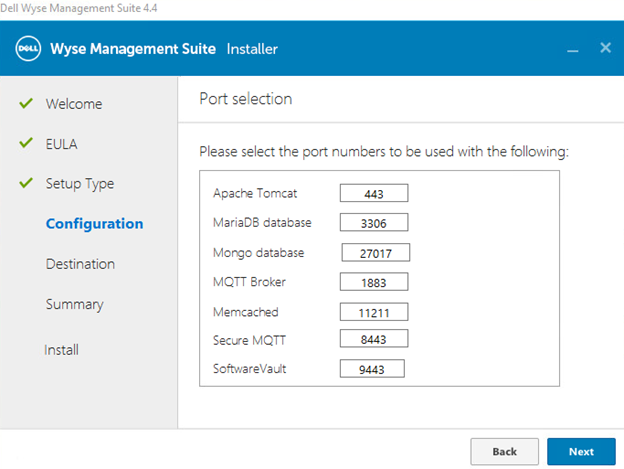
- (可选)更改以下设备的端口:
- 从 “Credentials Configuration ”菜单中:
- 填写管理员名字。
- 填写管理员姓氏。
- 填写管理员电子邮件地址。
- 填写并确认管理员密码。
- 单击 Next。
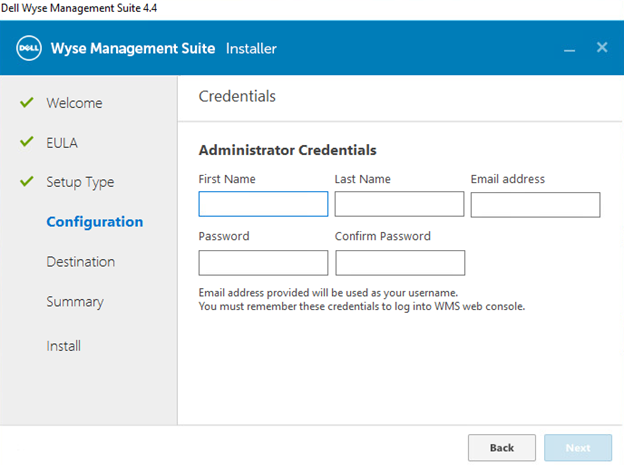
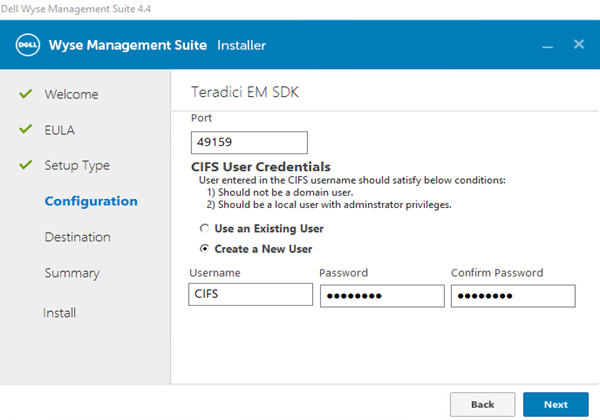
- 从 “Teradici EM SDK Configuration”(Teradici EM SDK 配置 )菜单中:
- (可选)更改 端口 (仅当在步骤 3 中选择了 Teradici EM SDK 时才存在)。
- 选择 Use an Existing User 或 Create a New User。
- 如果选择了 Use an Existing User ,请填充 Username 和 Password。
- 如果选择了 Create a New User ,请填充 Username,然后填充并确认 Password。
- 单击 Next。
提醒:- 如果选择了 Teradici EM SDK (步骤 3), 则 Configure CIFS User Credentials 不是可选的,也没有复选框。
- 如果未选择 Teradici EM SDK (步骤 3), 则 Configure CIFS User Credentials 是可选的,但有一个复选框。
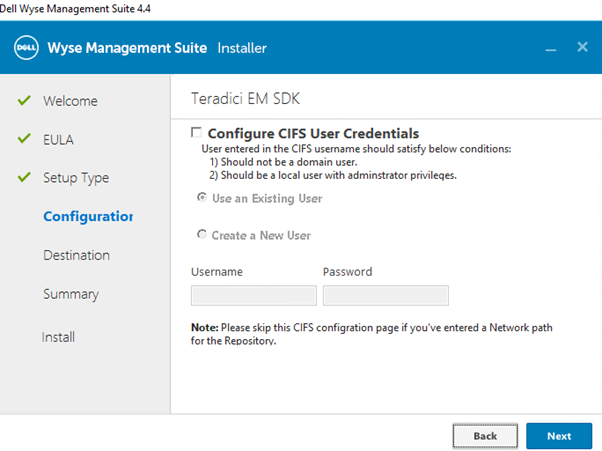
- 如果未选择 Teradici EM SDK(步骤 3),并且存储库将安装到网络位置(步骤 13),请勿选中 Configure CIFS User Credentials。
- 从 “Service Account Credentials ”菜单中:
- 选择 创建新的本地用户、 使用现有本地用户或使用 现有域用户。
- 填充 用户名 和 密码。
- 单击 Next。
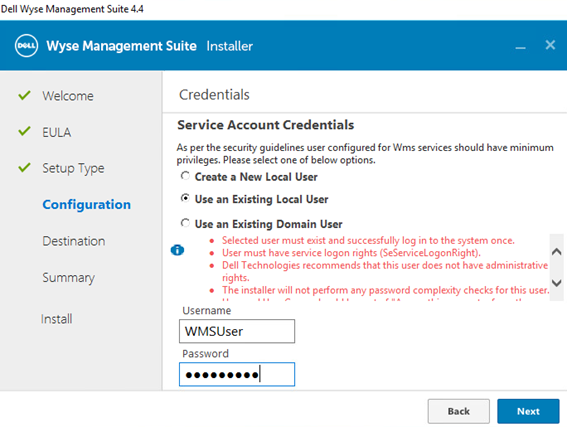
- 从 Software Vault Credentials 菜单中,配置 密码 ,然后单击 Next。
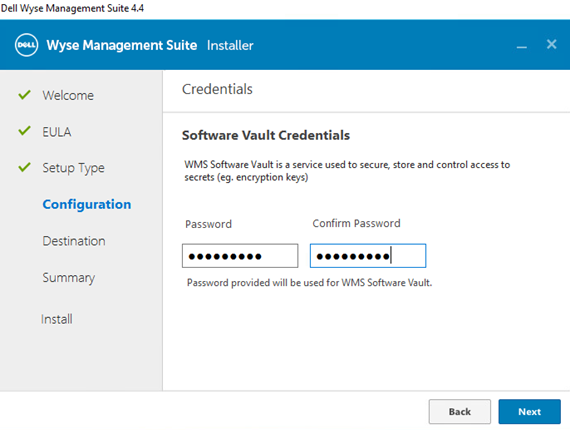
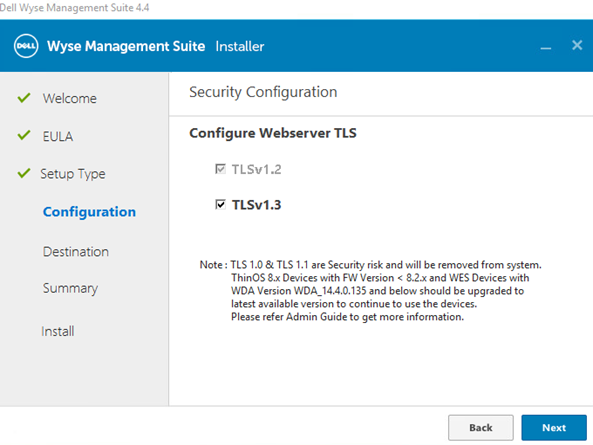
- 从 Security Configuration - Configure Webserver TLS 菜单中,(可选)选择 TLSv1.3,然后单击 Next。
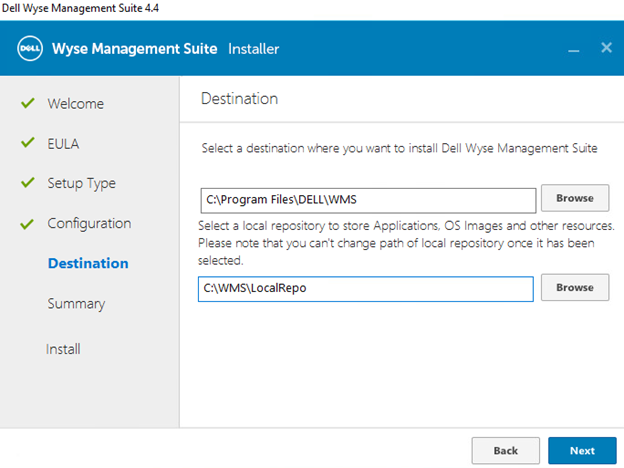
- 从 “Destination ”菜单中:
- (可选)更改install directory(安装目录)。
- (可选)更改repository directory(存储库目录)。
- 单击 Next。
- 在 Pre-Installation Summary中,单击 Next。
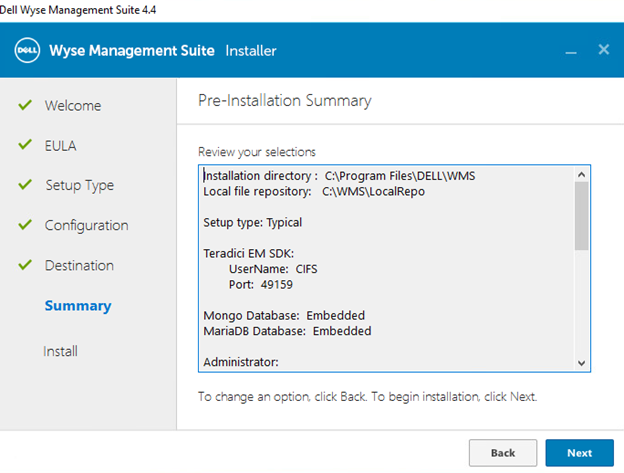 提醒:审查中的选择将不同于上图中前面步骤中作出的选择。
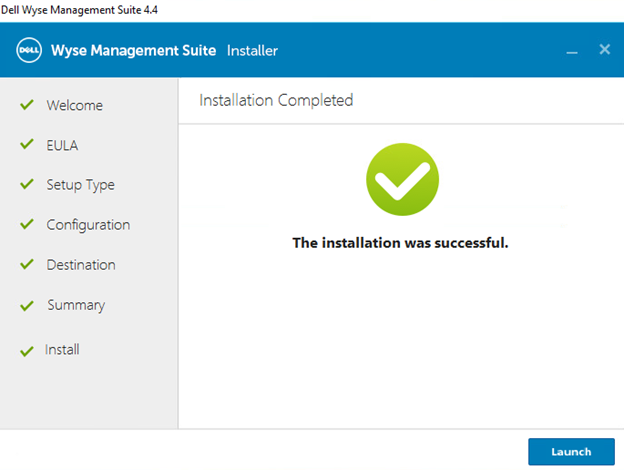
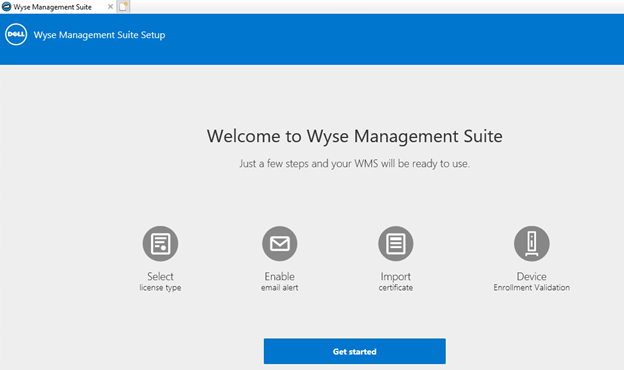
 - 单击 启动 以配置 Wyse Management Suite。
- 单击 Get started 按钮。
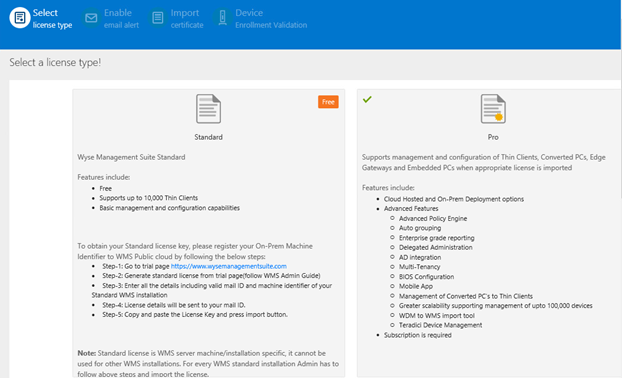
- 从 “License type ”菜单中:
- 选择Standard(标准)或Pro(专业)。
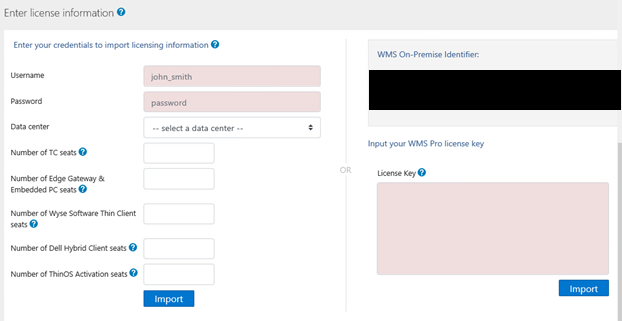
- 如果选择了 Pro , 请输入您的凭据以导入许可信息 或 输入您的 WMS Pro 许可证密钥。
- 如果输入您的凭据:
- 填写Username(用户名)。
- 填写Password(密码)。
- 填写Data center(数据中心)。
- 填写Number of TC seats(TC席位数)。
- 填写Number of Edge Gateway & Embedded PC seats(Edge Gateway和嵌入式PC席位数)。
- 填写Number of Wyse Software Thin Client seats(Wyse软件瘦客户端席位数)。
- 填充 多个 Dell 混合客户端席位。
- 填充 多个 ThinOS 激活席位。
- 单击导入。
- 如果输入WMS专业版许可证密钥:
- 从公有云填写许可证密钥。
- 单击导入。
- 如果输入您的凭据:
- 单击 Next。
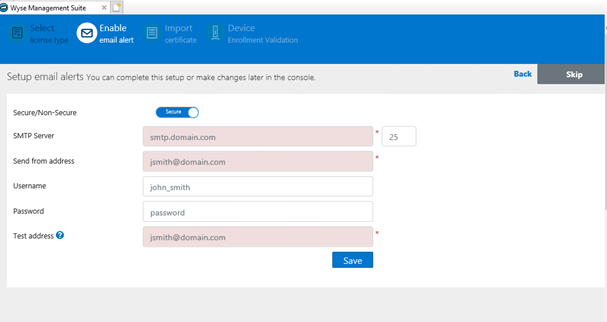
- 从 “Setup email alerts ”菜单中:
- (可选)单击 Skip 并转至步骤 19。
- 填写SMTP Server(SMTP服务器)。
- (可选)更改Port(端口)。
- 填写Send from address(发送地址)。
- 填写Username(用户名)。
- 填写Password(密码)。
- 填写Test address(测试地址)。
- 单击 Save。
- 单击 Next。
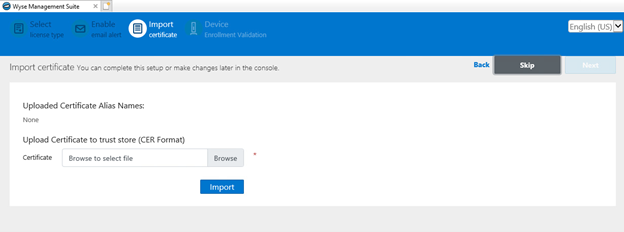
- 从 “Uploaded Certificate Alias Names ”菜单中:
- (可选)单击 Skip 并转至步骤 20。
- 浏览 并选择证书文件。
- 单击 Next。
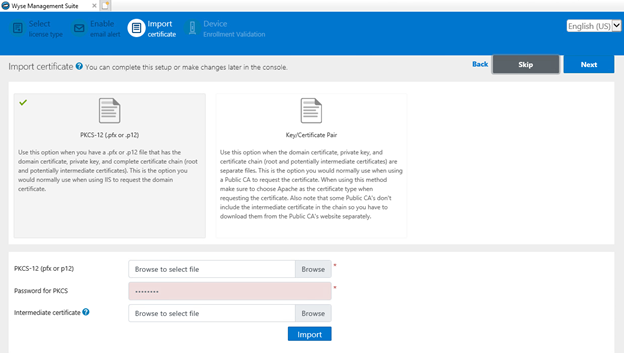
- 从 “Import certificate ”菜单中:
- 选择 PKCS-12(.pfx 或 .p12) 或 密钥/证书对。
- 如果选择了PKCS-12(.pfx或.p12):
- 浏览至PKCS-12,然后单击Open(打开)。
- 填写Password for PKCS(PKCS的密码)。
- 浏览至中级证书并单击 Open。
- 单击导入。
- 如果选择了 密钥/证书对 :
- 浏览至证书并单击 Open。
- 浏览至中级证书并单击 Open。
- 浏览至私钥并单击 Open。
- 填写Password(密码)。
- 单击导入。
- 单击 Next。
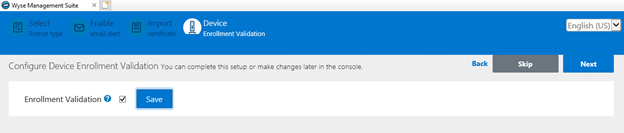
- 从 “配置设备注册验证 ”菜单中:
- 选中 注册验证复选框。
- 单击 Save 按钮。
- 单击 Next。
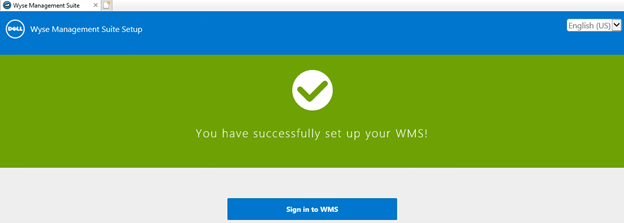
- 单击 登录到 WMS 以使用 Wyse Management Suite。
受影响的产品
Wyse Management Suite文章属性
文章编号: 000126147
文章类型: How To
上次修改时间: 19 4月 2026
版本: 8
从其他戴尔用户那里查找问题的答案
支持服务
检查您的设备是否在支持服务涵盖的范围内。