如果 Wyse 5470 瘦客户端缺少 Merlin 非 Pxe 启动选项,如何还原
摘要: 本文档提供有关如何检查是否存在 Merlin 非 Pxe 启动选项以及如何在缺少时进行更换的说明。
本文适用于
本文不适用于
本文并非针对某种特定的产品。
本文并非包含所有产品版本。
说明
受影响的平台:
- Wyse 5470
当尝试使用 Wyse Management Suite 为 Wyse 5470 瘦客户端创建映像失败且瘦客户端处于启动循环中时,可能会发现此问题。映像进程会不断尝试完全无误地启动软件包部署(Wyse 设备代理程序、应用程序)。
建议首先 检查 BIOS 引导顺序 以查找 Merlin 非 Pxe 选项。如果不存在, 请创建 Merlin 非 PXE 引导选项。如果存在,则无需进行任何更改。
- 打开设备电源并按 F2 键,直至右上角显示消息,指示瘦客户端正在进入设置。
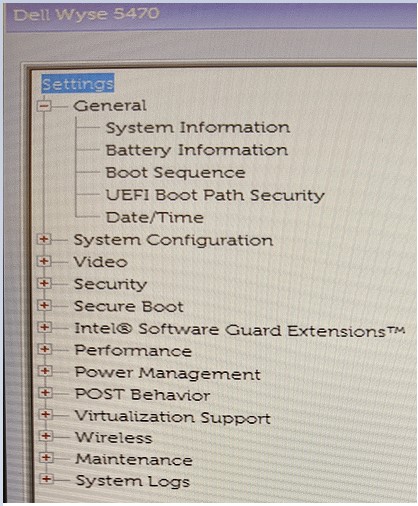
图 1:(仅限英文)Dell Wyse 5470 BIOS
- 转至 General,然后选择 Boot Sequence。这将显示引导顺序。如果存在 Merlin 非 Pxe,则会在引导顺序中看到它。
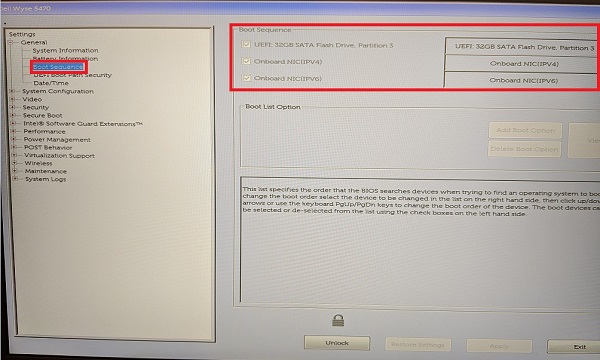
图 2:(仅限英文)引导顺序
- 单击 Unlock 以访问 Boot List Options。
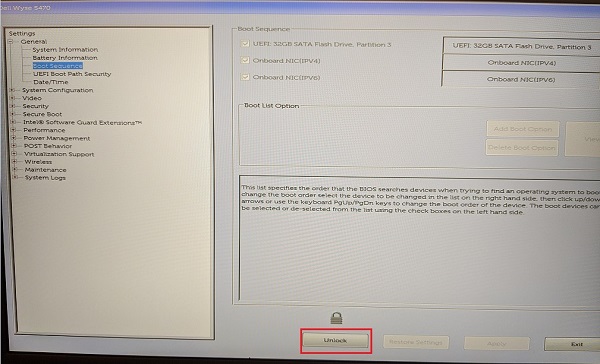
图 3:(仅限英文)解 锁
提醒:默认情况下,密码为
Fireport关联。
- 单击 Boot List Option中的 Add Boot Option 按钮。
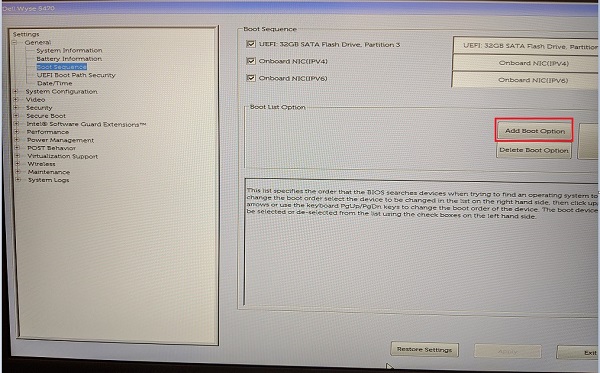
图 4:(仅限英文)添加引导选项
- 单击File Name字段右侧的按钮。
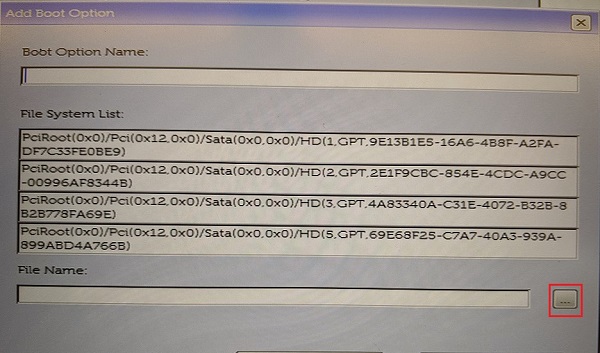
图 5:(仅限英文)单击“文件选择”按钮
- 选择 FS2:在文件系统下拉框中。
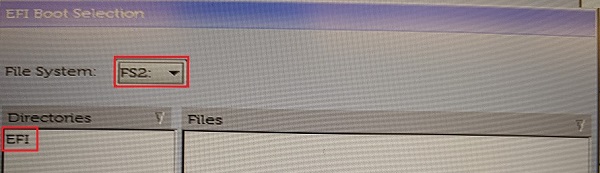
图 6:(仅限英文)选择 FS2:
- 选择 EFI。
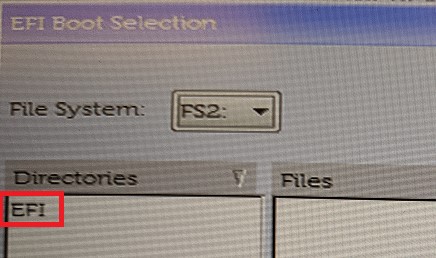
图 7:(仅限英文)选择 EFI
- 选择 Merlin。
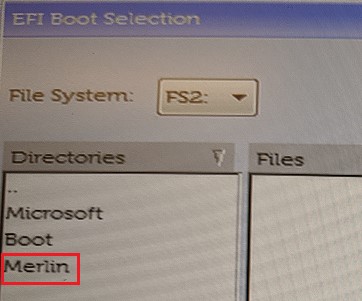
图 8:(仅限英文)选择 Merlin
- 从文件列表中选择 BootX64.efi ,然后单击 确定。
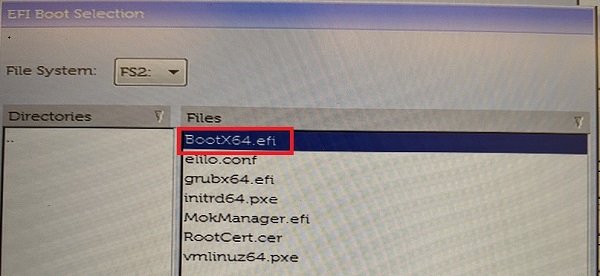
图 9:(仅限英文)选择 BootX64.efi
- 在 Boot Option Name框中填充 Merlin Non-Pxe,然后单击 OK。
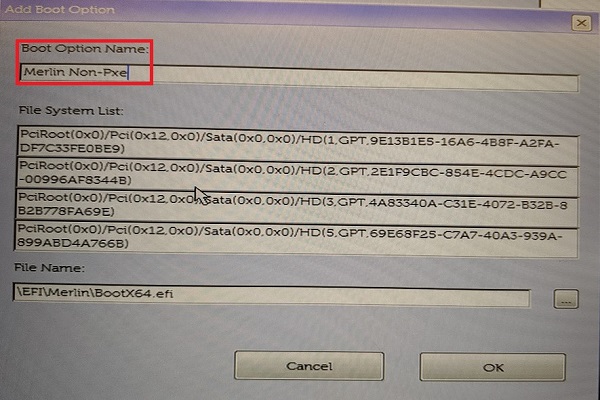
图 10:(仅限英文)填充引导选项名称:
- 验证您现在具有引导顺序中列出的 Merlin 非 Pxe 引导选项。
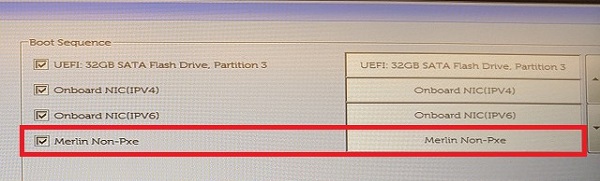
图 11:(仅限英文)验证您是否有 Merlin 非 Pxe 选项
- 单击 应用 (如果可用)。如果没有,请单击 退出。客户端将重新启动。请准备好在重新启动后按 F12 键,屏幕上将显示 Dell 徽标。
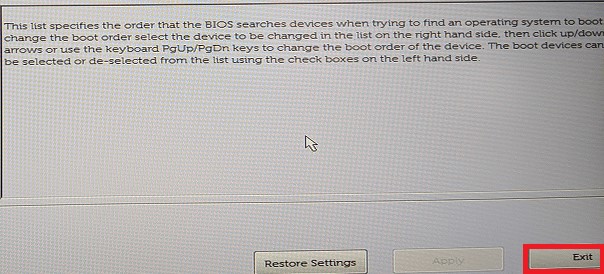
图 12:(仅限英文)Exit(退出)
- 找到 Merlin 非 Pxe 引导选项。
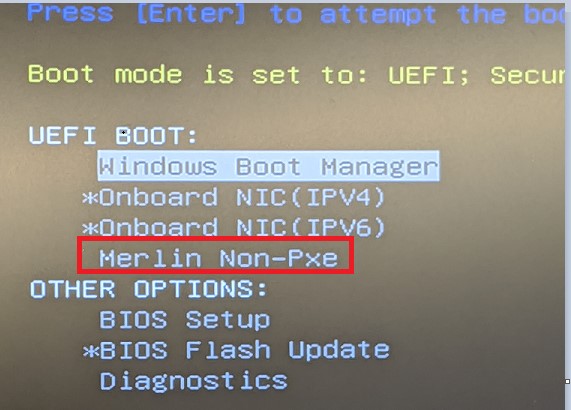
图 13:(仅限英文)Merlin 非 Pxe 现在是 UEFI 启动选项
- 选择 Merlin 非 Pxe ,然后按 Enter 键。
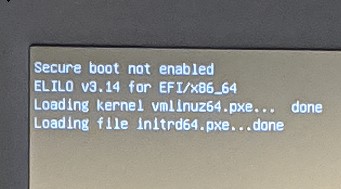
图 14:(仅限英文)选择 Merlin 非 Pxe
提醒:如果选择 Merlin 非 Pxe 导致显示以下文本,则已成功添加启动选项:
ELILO v3.14 for EFI/x86_64
Loading kernel vmlinuz64.pxe… done
Loading file initrd64.pxe…done
受影响的产品
Wyse 5470文章属性
文章编号: 000126177
文章类型: How To
上次修改时间: 03 6月 2024
版本: 7
从其他戴尔用户那里查找问题的答案
支持服务
检查您的设备是否在支持服务涵盖的范围内。