Chromebook 3100、3100 二合一和 3400 RMA Shim 流程
摘要: 在 Chromebook 3100、3100 二合一和 3400 笔记本电脑上更换主板时使用 Chrome 退货授权 (RMA) Shim 工具的步骤。
本文适用于
本文不适用于
本文并非针对某种特定的产品。
本文并非包含所有产品版本。
症状
原因
无可用的原因信息。
解决方案
Chromebook RMA Shim
戴尔 Chromebook 3100、3100 二合一和 3400 使用一种称为 RMA Shim 的独特维修工具。
如果更换了系统主板,则必须使用 RMA Shim 工具写入服务编号并重新加载 ChromeOS。
RMA Shim USB 闪存盘
RMA Shim USB 闪存盘与更换系统主板一起派送或捆绑在一块。
提醒:对于系统主板更换,请跳过“为 RMA Shim 准备系统”,并直接继续安装 RMA Shim。
准备 RMA Shim(仅当系统主板未更换时才需要)
- 断开电池连接以禁用写保护 (WP)。
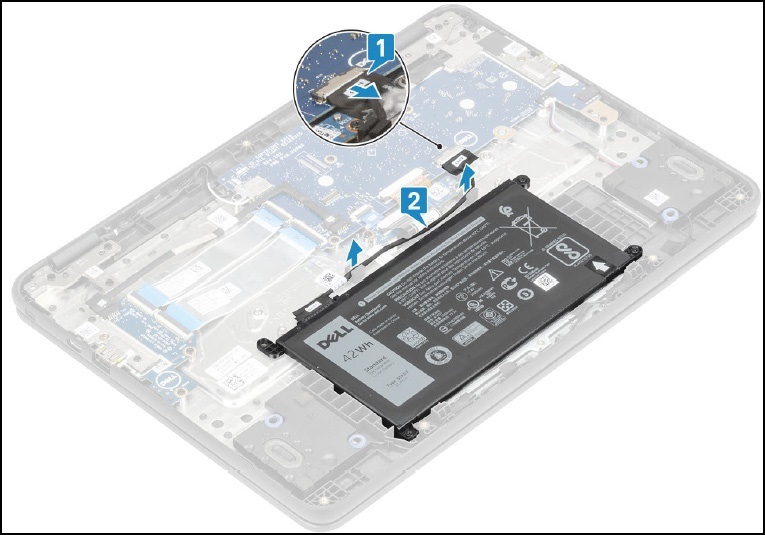
安装 RMA Shim
- 卸下底座盖,并记下底座盖内标签的 SKU 信息。稍后将需要此 SKU 信息 。
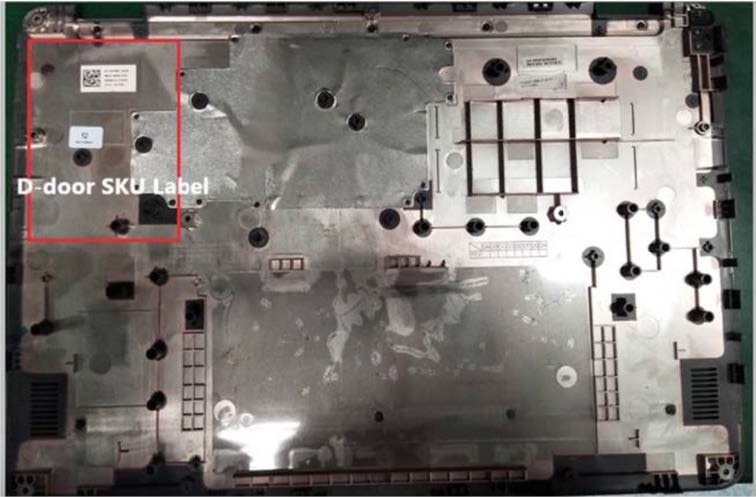
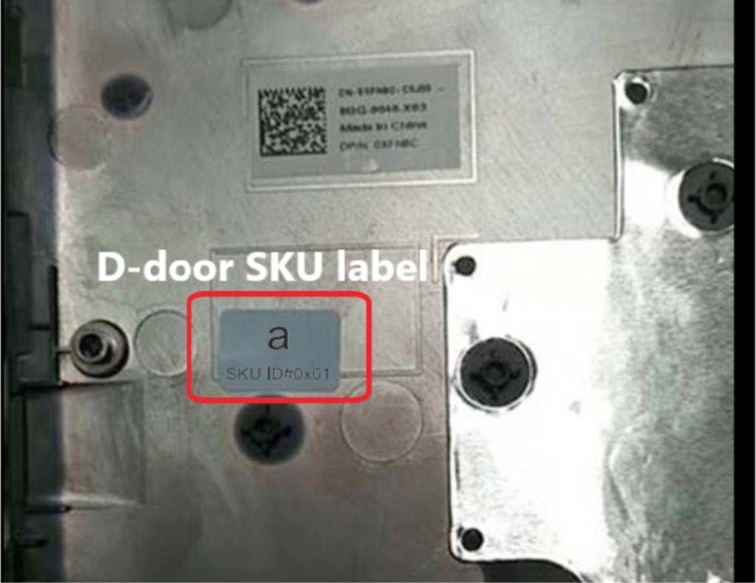
提醒:如果检修面板没有标签、标签已损坏或移除,您可按照以下步骤操作,以确定它是什么情况:
- 转至戴尔支持网站。
- 输入您的服务编号。
- 单击 View Product specs。
- 标签会与标签号一起列出。(示例:LBL, SKU ID 0X01, X, computer model。)
- 将 RMA Shim USB 闪存盘插入 USB 端口。连接交流电源,然后按住 Esc + 刷新 + 电源按钮(按住这些按钮约 2 秒钟)。(如果已经更换过系统主板,请转至步骤 6)。
- 出现以下屏幕时,按 Ctrl + D 。
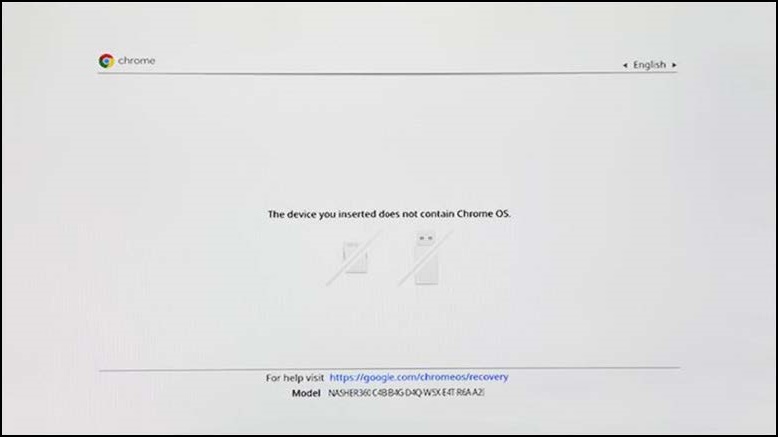
- 按 Enter 键关闭作系统验证。
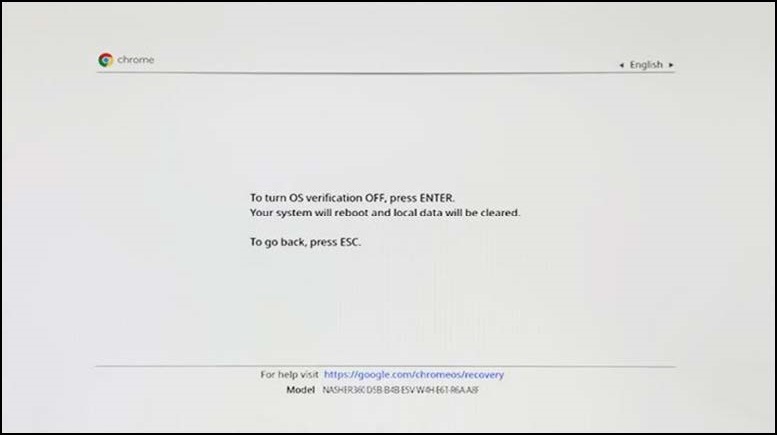
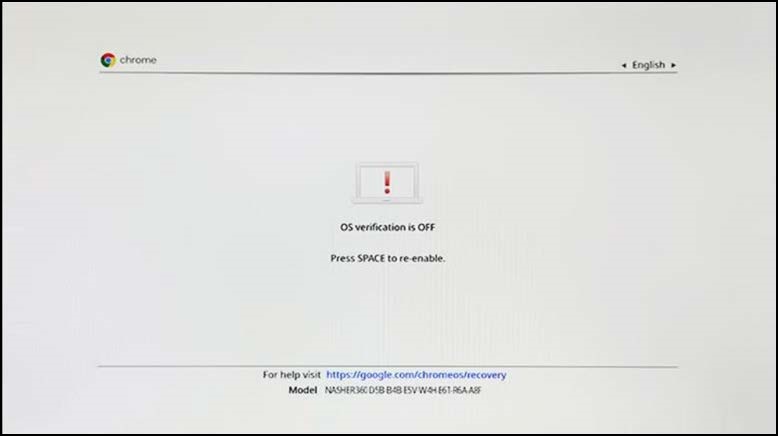
- 在出现此屏幕时,按住 Esc + 刷新 + 电源按钮(按住这些按钮约 2 秒钟)。在 30 秒内,以及在发出两次蜂鸣音以便从 RMA Shim USB 驱动器启动之前。
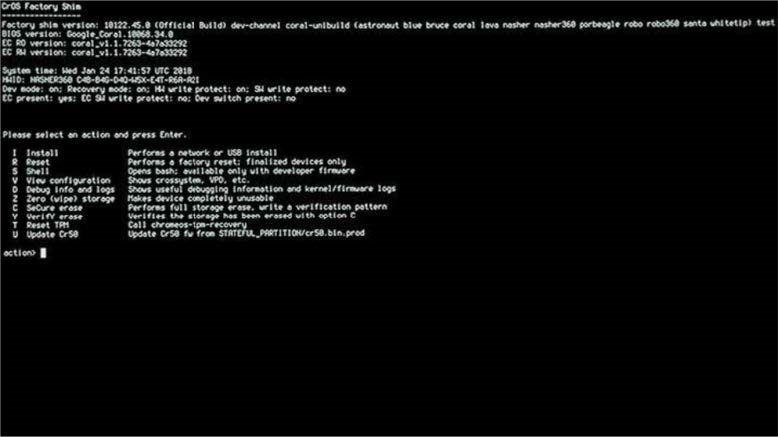
- 按 I + Enter 键开始安装 RMA Shim 文件。
运行 RMA Shim
- 卸下 RMA Shim USB 闪存盘并连接电池(如果已断开连接)。
- 按 空格键 以开始 RMA Shim 流程。
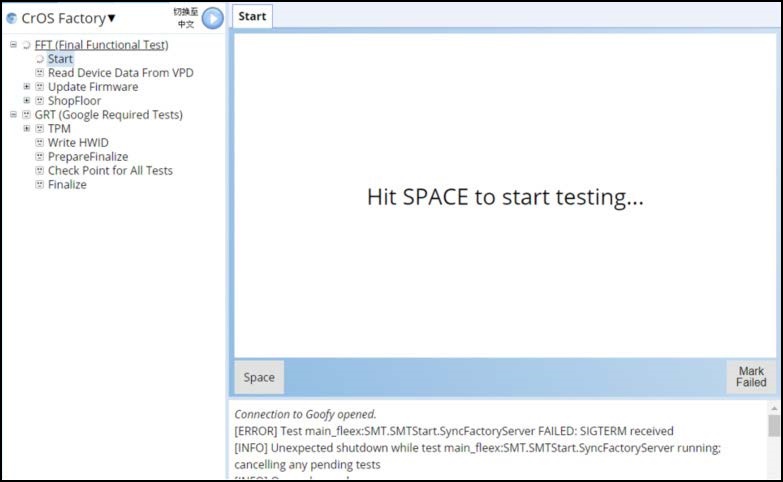
- 输入机箱标签上的 服务编号 ,然后按 Enter 键。
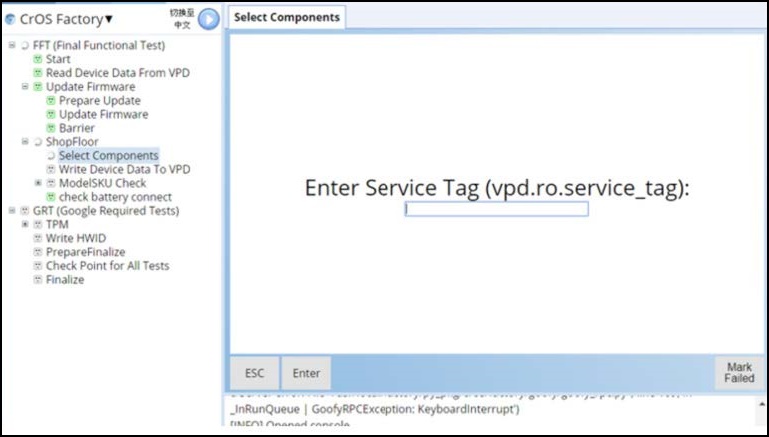
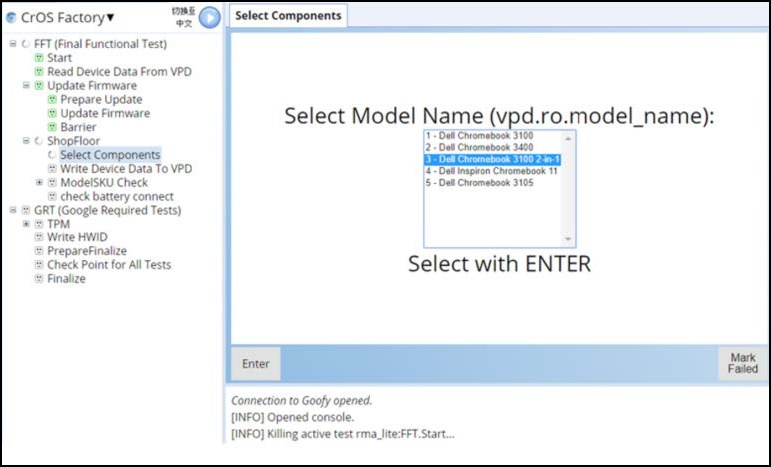
- 查看底盖上的 型号名称 或工单票据,选择正确的 型号名称,然后按 Enter 键。
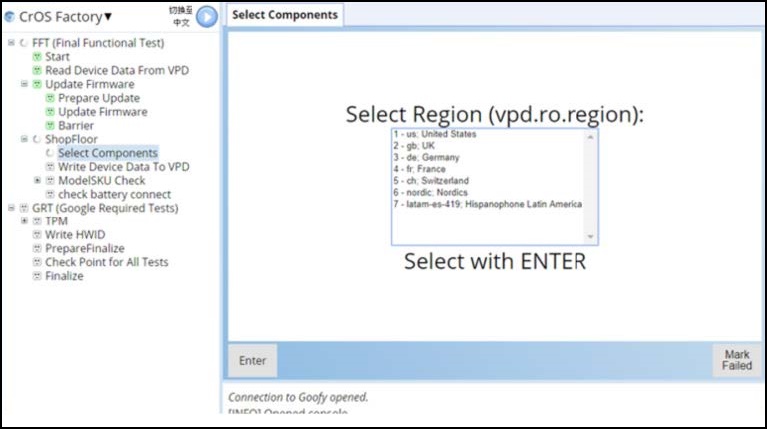
- 选择正确的区域,然后按 Enter 键继续。
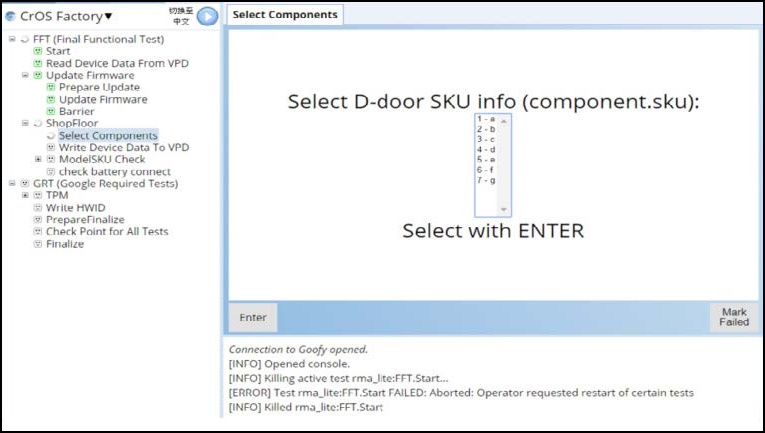
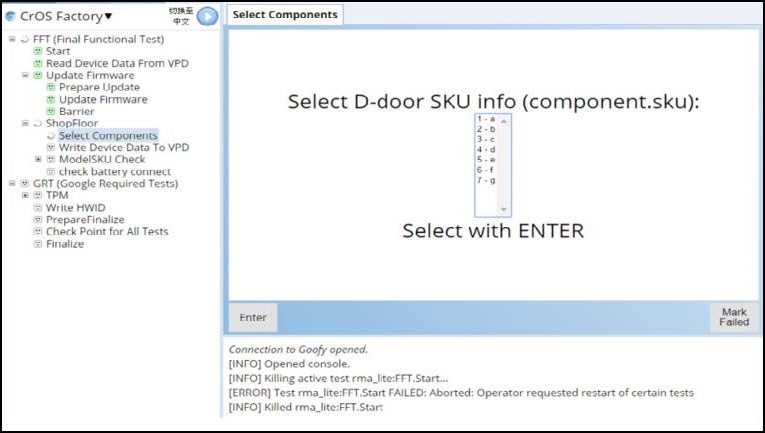
- 从前面记录的内容中选择 D 门 SKU 信息,然后按 Enter 键。
- 在此屏幕上,按 空格 键以关闭 Chromebook。
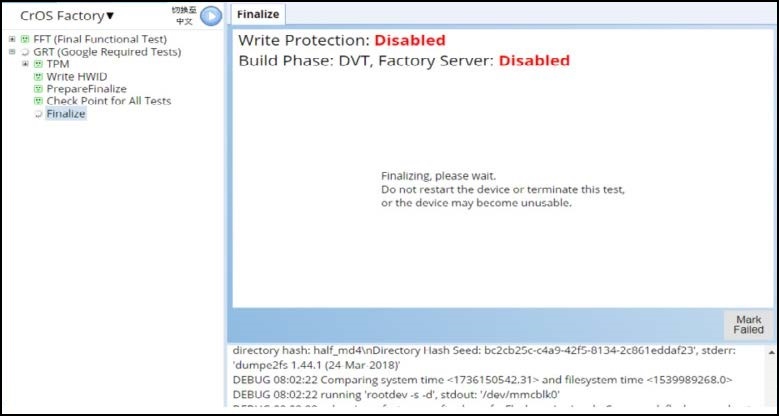
- 连接 交流适配器,按 电源 按钮或翻转打开液晶屏盖子以打开系统以继续该过程。
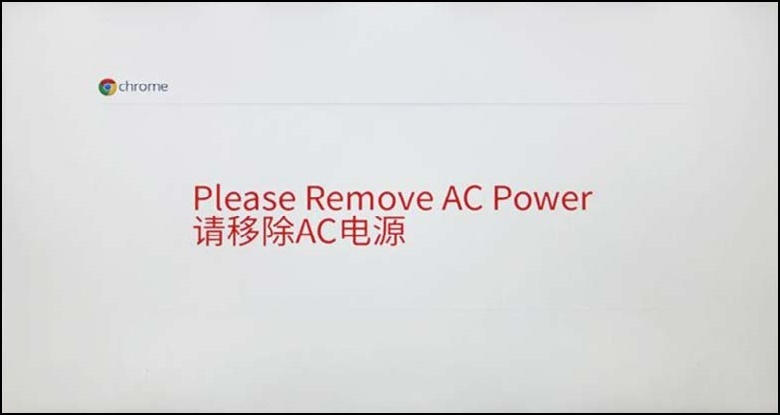
- 出现提示时拔下交流适配器。
提醒:工厂擦除需要一些时间,并且左上角有一个倒计时计时器。
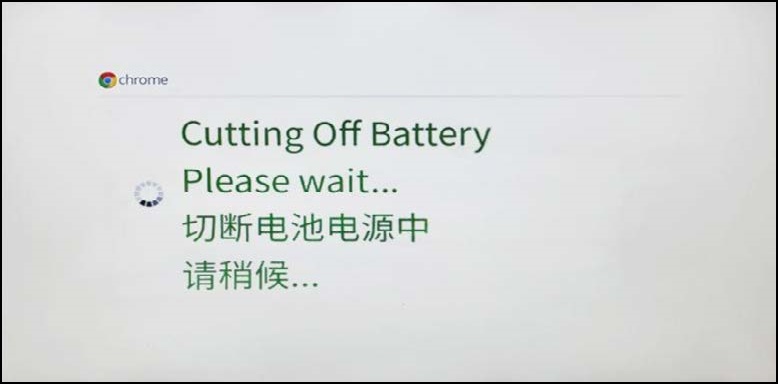
- 等待系统关闭。该流程现在已完成。系统目前处于 运输模式 ,首次使用时需要接通交流电源 才能开启。
受影响的产品
Chromebook 3100 2-in-1., ChromeBook 3100, ChromeBook 3400文章属性
文章编号: 000126477
文章类型: Solution
上次修改时间: 19 4月 2026
版本: 9
从其他戴尔用户那里查找问题的答案
支持服务
检查您的设备是否在支持服务涵盖的范围内。