Chromebook 3100、3100 二合一和 3400 RMA Shim 流程
摘要: 在 Chromebook 3100、3100 二合一和 3400 笔记本电脑上更换主板时使用 Chrome 退货授权 (RMA) Shim 工具的步骤。
本文适用于
本文不适用于
本文并非针对某种特定的产品。
本文并非包含所有产品版本。
说明
受影响的平台
- Chromebook 3100
- Chromebook 3100 二合一电脑
- Chromebook 3400
目录
Chromebook RMA Shim
戴尔 Chromebook 3100、3100 二合一和 3400 使用一种称为 RMA Shim 的独特维修工具。
如果更换了系统主板,则必须使用 RMA Shim 工具写入服务编号并重新加载 ChromeOS。
RMA Shim USB 闪存盘
RMA Shim USB 闪存盘与更换用系统主板一起派送或捆绑提供。
提醒:对于系统主板更换,请跳过 准备 RMA Shim 并直接继续安装 RMA Shim。
准备 RMA Shim(仅当系统主板未更换时才需要)
断开电池的连接以禁用写保护 (WP)
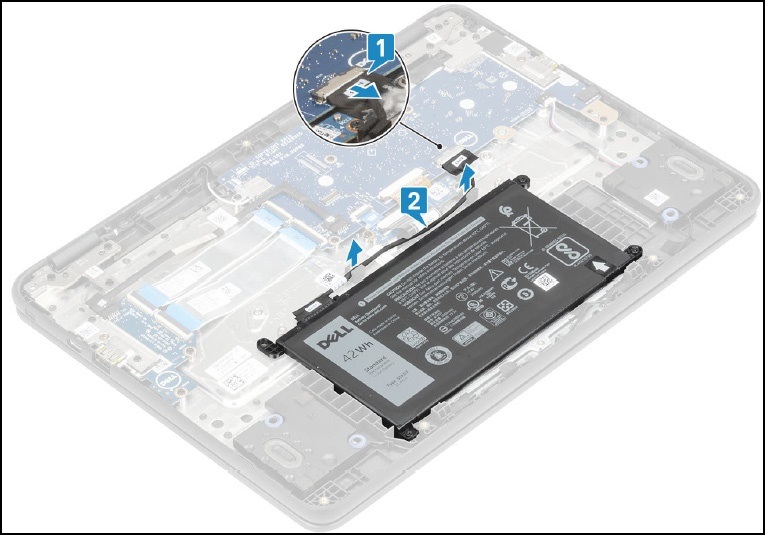
安装 RMA Shim
- 卸下底座盖,并记下底座盖内标签的 SKU 信息。稍后将需要此 SKU 信息 。
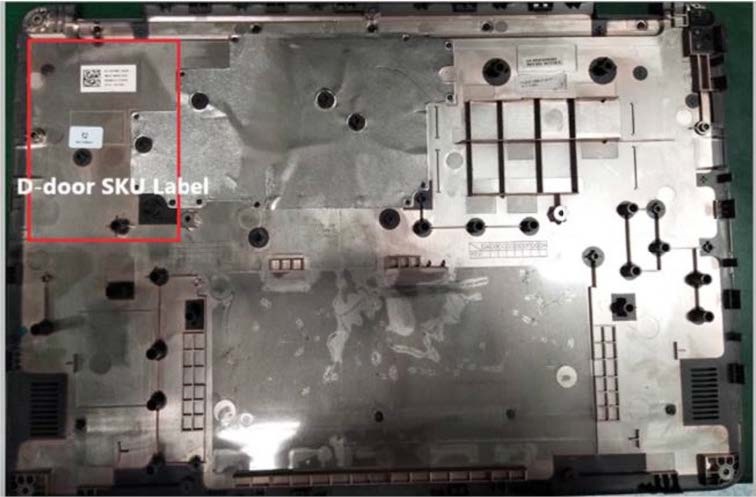
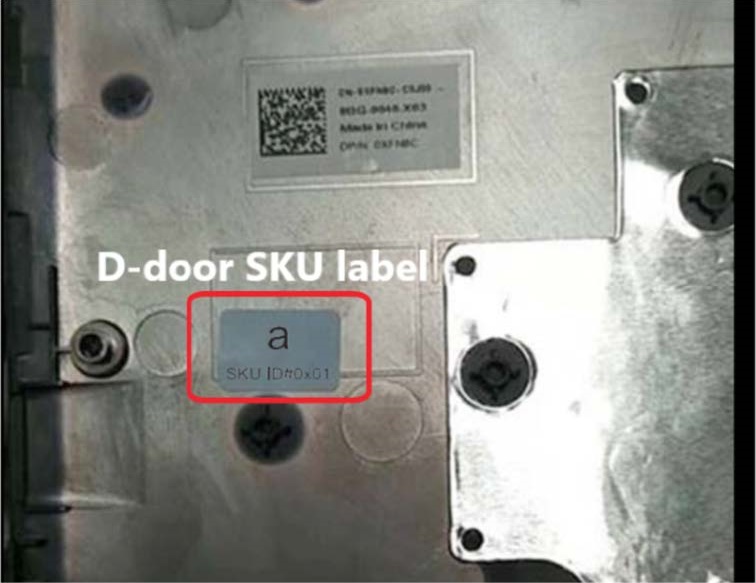 提醒:如果检修面板没有标签、标签已损坏或移除,您可按照以下步骤操作,以确定它是什么情况:
- 转至戴尔支持网站。
- 输入您的服务编号。
- 单击 View Product specs。
- 标签会与标签号一起列出。(示例:LBL, SKU ID 0X01, X, computer model。)
- 将 RMA Shim USB 闪存盘插入 USB 端口。连接交流电源并按住 Esc + 刷新 + 电源 (按住按钮约两秒钟)。(如果已经更换过系统主板,请转至步骤 6)。
- 出现以下屏幕时,按 Ctrl + D 。
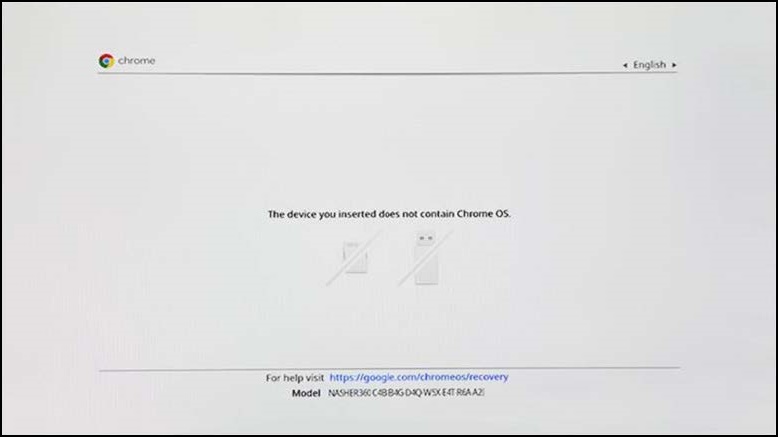
- 按 Enter 键关闭操作系统验证。
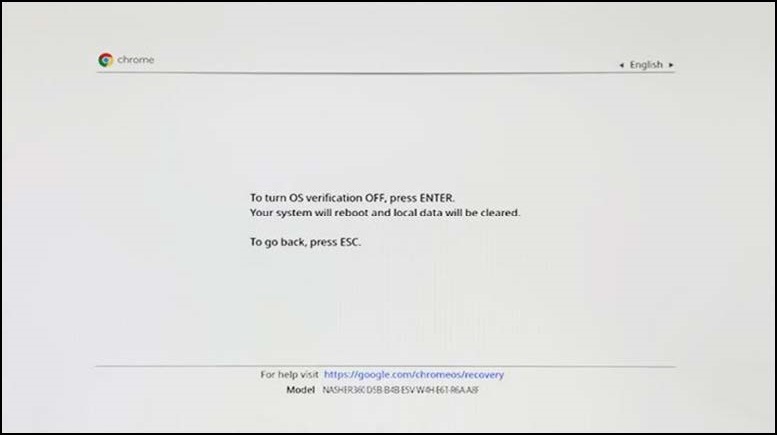
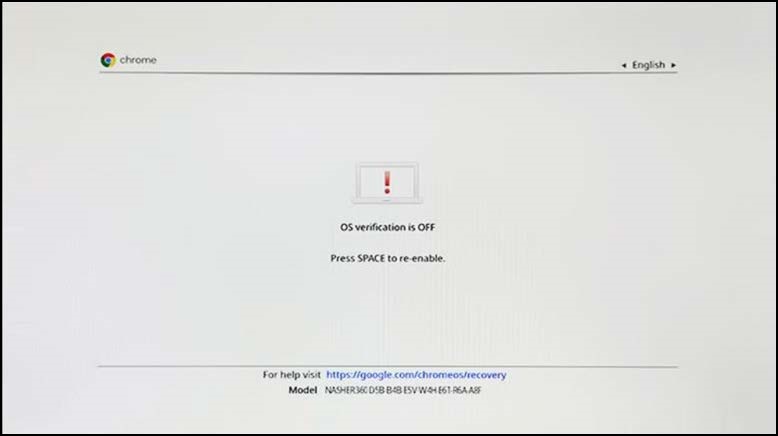
- 在此屏幕上,按住 Esc + 刷新 + 电源 (按住按钮约两秒钟)。在 30 秒内,以及在发出 2 声蜂鸣音以便从 RMA Shim USB 驱动器启动之前。
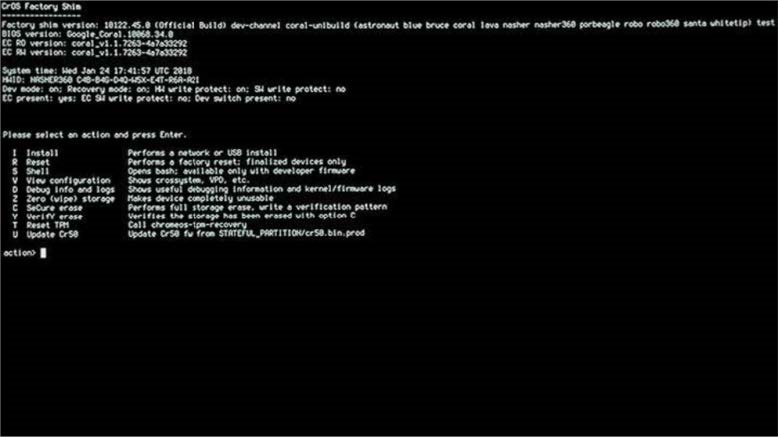
- 按 I + Enter 键开始安装 RMA Shim 文件。
运行 RMA Shim
- 卸下 RMA Shim USB 闪存盘并连接电池(如果已断开连接)。
- 按 空格键 以开始 RMA Shim 流程。
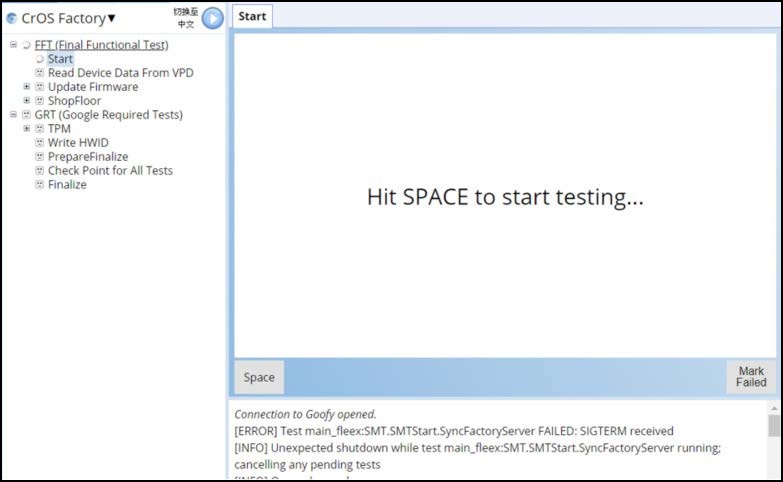
- 输入机箱标签上的 服务编号 ,然后按 Enter 键。
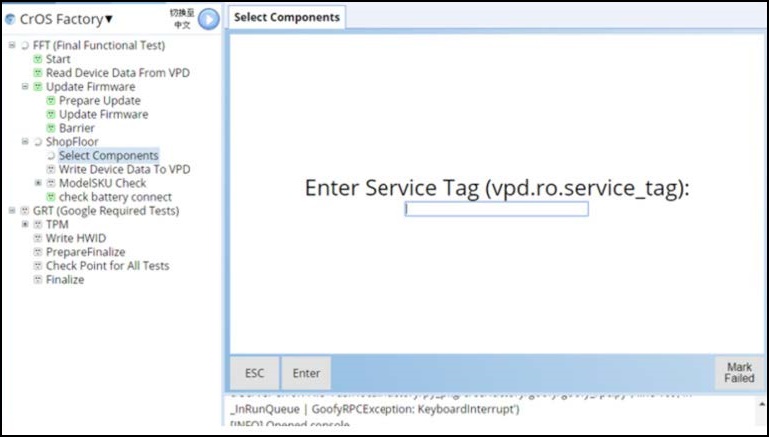
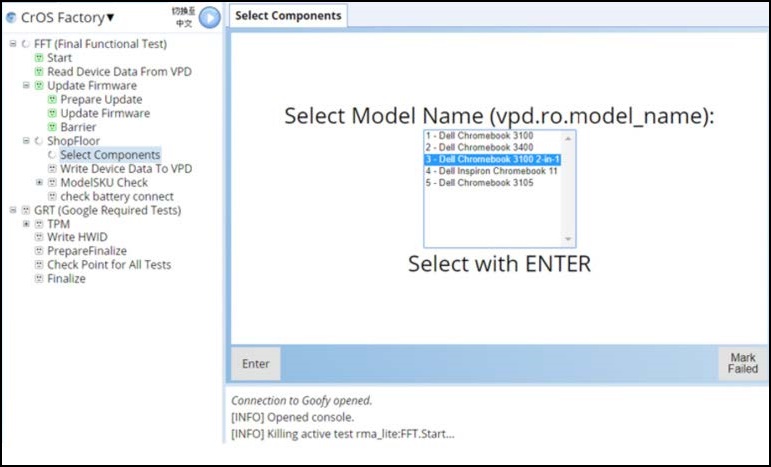
- 查看底盖上的 型号名称 或工单票据,选择正确的 型号名称,然后按 Enter 键。
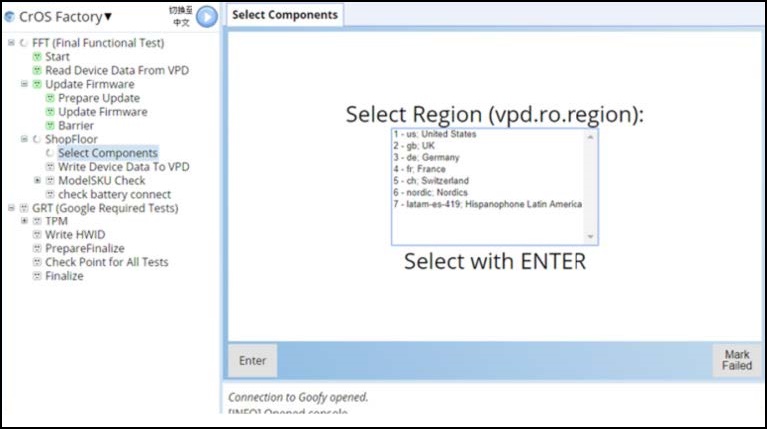
- 选择正确的区域,然后按 Enter 键继续。
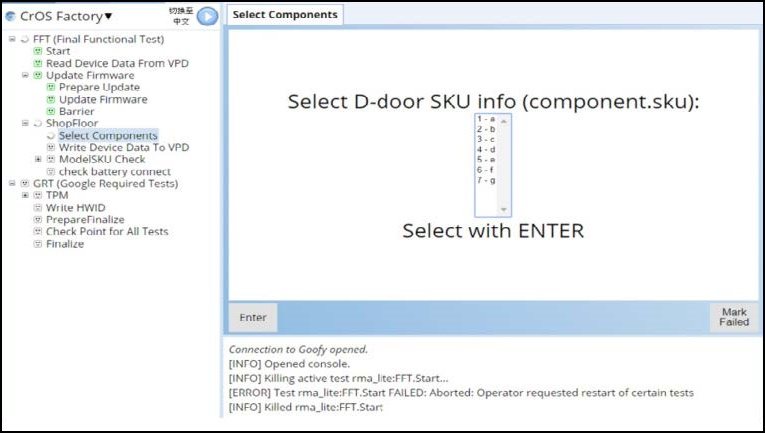
- 从前面记录的内容中选择 D 门 SKU 信息,然后按 Enter 键。
- 在此屏幕上,按 空格 键以关闭 Chromebook。
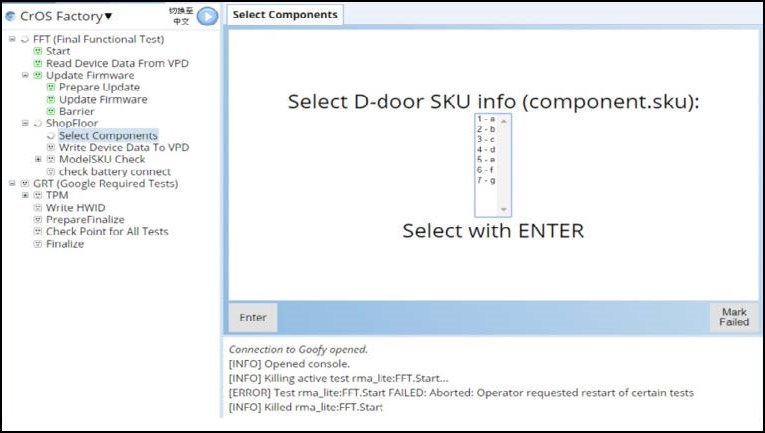
- 连接 交流适配器,按 电源 按钮或翻转打开液晶屏盖以打开计算机以恢复该过程。
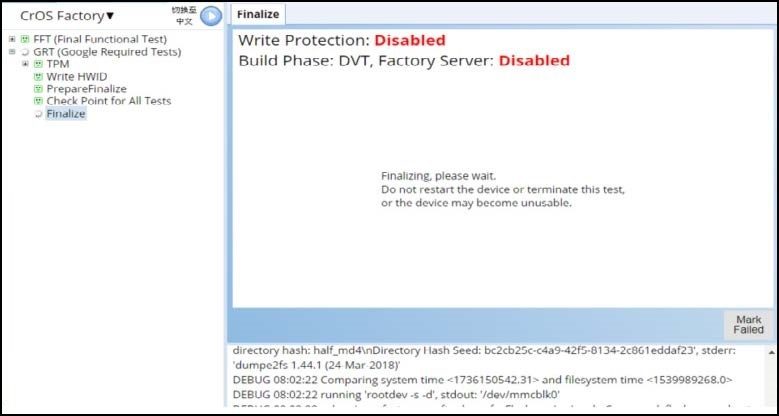
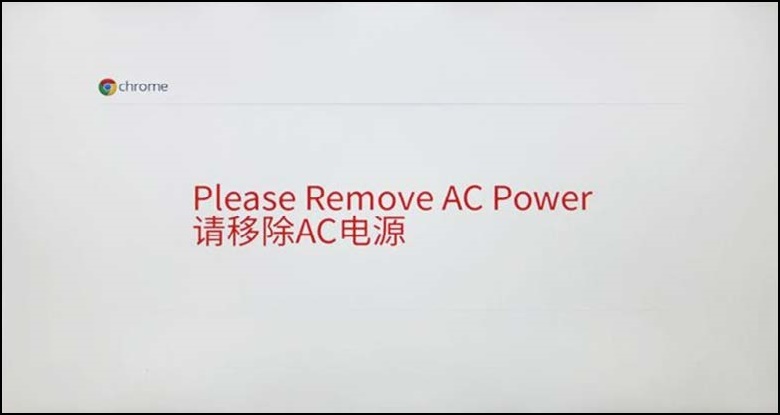
- 出现提示时拔下交流适配器。
提醒:工厂擦除需要一些时间,并且左上角有一个倒计时计时器。
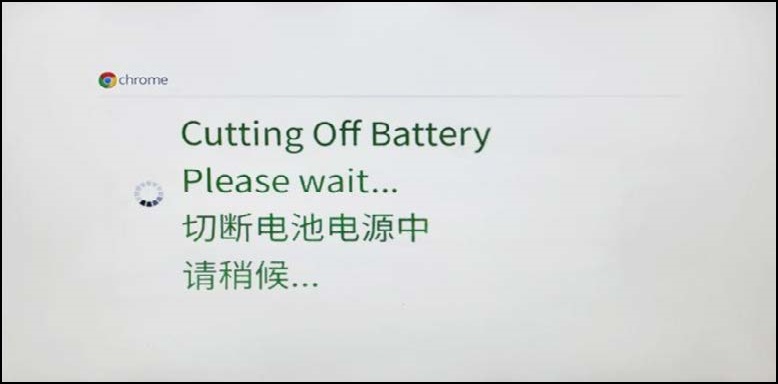
- 等待计算机关闭。该流程现在已完成。计算机目前处于 运输模式 ,首次使用时需要 接通交流电源 才能开机。
受影响的产品
Chromebook 3100 2-in-1., ChromeBook 3100, ChromeBook 3400文章属性
文章编号: 000126477
文章类型: How To
上次修改时间: 04 6月 2026
版本: 11
从其他戴尔用户那里查找问题的答案
支持服务
检查您的设备是否在支持服务涵盖的范围内。